Hallo! Ich habe mich gerade hier angemeldet, nachdem ich schon seit einer Weile versucht habe das Problem selbst zu beheben. Leider konnte ich keine Lösung finden, deshalb wollte ich es einmal hier versuchen. Hoffentlich ist es das richtige Unterforum. 
Und zwar habe ich mir vor einigen Tagen ein "PC Gaming Headset" von Turtle Beach gekauft (kein besonders teures, Earforce Z11). Es ist das erste mal, dass ich sowas besitze und wollte es mit dem Preis nun auch nicht gleich übertreiben für den Anfang. Mitgeliefert wurde ein Kabel für meinen Laptop (Windows 7) mit einem grauen Stecker (darauf ist ein Mikrofon abgebildet) und einem schwarzen (mit Kopfhörern als Abbildung). Mein Laptop hat keine farbigen Buchsen, da befinden sich bloß zwei an der linken Seite und ich habe beide Steckkombinationen mal ausprobiert, aber nie funktioniert es richtig.
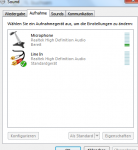
Die Kopfhörer funktionieren zwar, aber das Mikro gar nicht. Der Schalter am Headset ist auf "On", Volume auch vollkommen auf + gedreht. Ich habe auch bei den Aufnahmegeräten des Laptops rechts unten in der Taskleiste geschaut. Wenn die Stecker drin sind und ich das Headset angeschlossen habe steht dort, dass "Line in" aktiviert und angeschlossen ist. Wahlweise kann ich auch noch das Mikro vom Laptop aktivieren, letzteres funktioniert im Gegensatz zum Headset-Mikro. Ich kann auch nicht auf "Konfigurieren" beim Headset-Mikro gehen, die Option ist ausgegraut und wenn ich beim Laptop-Mikro auf Konfigurieren gehe habe ich die Möglichkeit, es als Headset-Mikrofon einzurichten, aber das klappt auch nicht (wenn ich reinspreche, während es angeschlossen ist, funktioniert es trotzdem nicht, also das gesprochene wird nicht aufgenommen).
Weiß jemand, was man tun kann, damit das Mikro funktioniert? Ich habe echt keine große Ahnung von sowas, ist wie gesagt mein erstes Headset und ich habe schon rumgelesen, aber eine Lösung konnte ich nicht finden. Eine Anleitung dafür ist auch nicht beim Headset dabei gewesen.
Und zwar habe ich mir vor einigen Tagen ein "PC Gaming Headset" von Turtle Beach gekauft (kein besonders teures, Earforce Z11). Es ist das erste mal, dass ich sowas besitze und wollte es mit dem Preis nun auch nicht gleich übertreiben für den Anfang. Mitgeliefert wurde ein Kabel für meinen Laptop (Windows 7) mit einem grauen Stecker (darauf ist ein Mikrofon abgebildet) und einem schwarzen (mit Kopfhörern als Abbildung). Mein Laptop hat keine farbigen Buchsen, da befinden sich bloß zwei an der linken Seite und ich habe beide Steckkombinationen mal ausprobiert, aber nie funktioniert es richtig.
Die Kopfhörer funktionieren zwar, aber das Mikro gar nicht. Der Schalter am Headset ist auf "On", Volume auch vollkommen auf + gedreht. Ich habe auch bei den Aufnahmegeräten des Laptops rechts unten in der Taskleiste geschaut. Wenn die Stecker drin sind und ich das Headset angeschlossen habe steht dort, dass "Line in" aktiviert und angeschlossen ist. Wahlweise kann ich auch noch das Mikro vom Laptop aktivieren, letzteres funktioniert im Gegensatz zum Headset-Mikro. Ich kann auch nicht auf "Konfigurieren" beim Headset-Mikro gehen, die Option ist ausgegraut und wenn ich beim Laptop-Mikro auf Konfigurieren gehe habe ich die Möglichkeit, es als Headset-Mikrofon einzurichten, aber das klappt auch nicht (wenn ich reinspreche, während es angeschlossen ist, funktioniert es trotzdem nicht, also das gesprochene wird nicht aufgenommen).
Weiß jemand, was man tun kann, damit das Mikro funktioniert? Ich habe echt keine große Ahnung von sowas, ist wie gesagt mein erstes Headset und ich habe schon rumgelesen, aber eine Lösung konnte ich nicht finden. Eine Anleitung dafür ist auch nicht beim Headset dabei gewesen.
Anhänge
Zuletzt bearbeitet:
(Bild eingefügt)