Hello PIN funktioniert nicht mehr

schreyhalz

Newbie
Registriert
Nov. 2025
Beiträge
4
Moin !
Zunächst zu mir, das ist mein erster Beitrag und ich verstehe von Computern genau so viel , dass sie nicht funktionieren, wenn kein Netzstecker in der Steckdose ist. Also habt bitte Nachsicht!
Zu meinem Problem: Nachdem ich mich seit Jahren mit meinem UraltPC herumschlage, der mit einem halbzerschossenen Win 7 läuft, habe ich wg. einer zweiten Wohnung entschlossen, mal auf etwas Neueres umzusteigen, also habe vor einem Jahr 2 gebrauchte Computer gekauft, die beide identisch sind und auf denen Win 11 installiert ist. In meinem neuen Haus habe ich kein I-Net, da steht einer der beiden, der die Macke hat, nach jeder Netztrennung mindestens 2 Stunden nicht zu starten, weil er behauptet, es wären zuviele Startversuche gemacht worden. OK, der wird einfach nur runtergefahren und bleibt in der Steckdose, dann funktioniert er einwandfrei.
Der andere, den ich hier in meinem alten Haus, welches ich noch als Wochenendhaus zur Zeit halte, habe , hatte diese Macke nie, sondern funktionierte bis vor wenigen Wochen einwandfrei.
Dann aber plötzlich zeigt er folgendes Verhalten: Ich starte ihn, nach einiger Zeit erscheint ein blauer Bildschirm , auf dem etwas von einem bitlocker gefaselt wird. Dazu soll ein Schlüssel eingegeben werden, der witzigerweise auch im Text der Seite steht. Geht aber nicht, der Schlüssel besteht aus einer langen Reihe von Zahlen und Buchstaben, die Zahlen lassen sich entweder mit den Zahlen der Tastatur oder mit den "F" Tasten eingeben , ansonsten gibt es keinen Cursor oder eine andere belegte Taste.

Anfangs habe ich dann einfach den Netzstecker gezogen , wieder neu gestartet, dann kam ein schwarzer Bildschirm , auf dem zu lesen stand "Es ist ein Fehler aufgeterten , und ihre PIN ist nicht verfügbar. Klicken Sie, um Ihre PIN neu einzurichten"
Mittlerweile habe ich herausgefunden, dass man nach dem Starten gar nichts machen muss, sondern nur eine Weile warten , nach ein paar Minuten kommt diese Anzeige von alleine.
Wenn man dann klickt, erscheint dies Anzeige ein zweites Mal , nochmal klicken und dann erscheint ein anderer Bildschirm.

"microsoft- Konto" darunter meine e-mail Adresse von outlook, da soll ich mich anmelden.
Wenn ich das mache, erfolgt eine Identitätsprüfung, ich soll die letzten 4 Stellen meiner Handynummer eingeben.
Wenn ich das mache, bekomme ich einen 6stelligen Code aufs Handy gesendet, den ich dann eingeben muss.
Anschliessend werde ich gefragt, ob ich sicher bin , die PIN zurückzusetzen . Ich habe mehrfach beides gemacht, einfach auf "Abbrechen" gedrückt, dann ist der PC sofort einsatzbereit. Oder eben die PIN geändert (oder auch die alte einfach wieder eingegeben) , das Resultat ist fast das Gleiche , nur muss ich mich im letzten Fall bei outlook neu anmelden.

Letzte Woche habe dann schlussendlich Win über einen vorgeschlagenen Reparaturweg neu aufgespielt, was mehrere Stunden gedauert hat und alle anderen Programme gelöscht hat, geändert hat sich an dem Problem rein gar nichts.

Wenn jemand eine schlaue Idee hat , wäre ich für eine extrem Idiotensichere Lösung sehr dankbar!

Aus der oben beschriebenen Wohnungssituation dauern meine Antworten in der Regel mindestens einen Tag!

Volker
 
BIOS Batterie prüfen. Der Rest ist wirr und ohne Inhalt, da keine technischen Daten enthalten sind.
 
  • Gefällt mir
Reaktionen: AAS, nutrix, piepenkorn und 2 andere
schreyhalz schrieb:
bitlocker gefaselt wird. Dazu soll ein Schlüssel eingegeben werden, der witzigerweise auch im Text der Seite steht.
Je nachdem, was für ein Windows 11 Du hast (Win 11 Home oder Win 11 Pro) aktiviert Microsoft automatisch Bitlocker (Win 11 Pro) oder die Geräteverschlüsselung (ein abgespecktes Bitlocker bei Win 11 Home). Das verschlüsselt deine Festplatte. Falls du dich immer mit deinem Microsoft-Konto angemeldet hast, könntest Du Glück haben. Dann sollte der Bitlocker-Schlüssel in deinem Microsoft-Konto in der Cloud gespeichert sein. Dazu müsstest du dich dort anmelden und den Key dort zum Beispiel abschreiben. Das, was du in dem blauen Screen siehst, ist nicht der Key (Wiederherstellungsschlüssel) sondern der Bezeichner deines Systems bzw. der Festplatte (quasi die Hausnummer, zu der der Key gehört). In deinem MS-Konto solltest Du eine entsprechende Kombination finden.
Du kannst mal diesen Link probieren, ob du damit direkt auf die Geräteliste kommst:
https://myaccount.microsoft.com/device-list
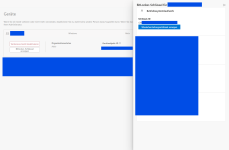
Dort solltest Du den Bitlocker-Key finden. Kann aber sein, dass es mit einem Microsoft-Konto nicht funktioniert, da ich meinen eigenen MS365-Tenant habe und ein sogenanntes Geschäftskonto und kein Microsoft-Konto verwende. Da sieht das so aus:

1764696188174.png

Ansonsten über https://login.microsoftonline.com/ anmelden und dort schauen, ob du den Key findest.
 
Moin !
leider kann ich mit keiner Antwort bislang etwas anfangen!
Die Batterie schliesse ich mal aus, da Datum und Uhrzeit auch nach Tagen noch mit abgezogenem Netzstecker genau angezeigt werden, andererseits aber, wenn ich anstelle auf "Runterfahren" "Neu starten" klicke, die Anmeldepin sofort wieder nicht funktioniert.
Bodennebel schrieb:
Falls du dich immer mit deinem Microsoft-Konto angemeldet hast
Ich habe mich immer mit der 4-stelligen "Hello" Pin angemeldet.
Wenn ich das eingebe, kommt als Antwort, dass meine e-mail Adresse unbekannt ist.


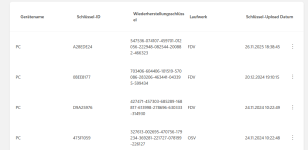
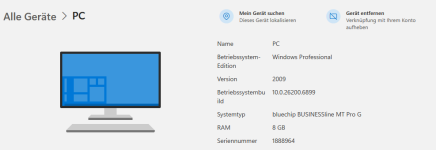
Damit kann ich mich, wieder über den Umweg über outlook und noch ein paar anderen Massnahmen wie eine angeforderte Telefonpin einloggen, aber dort finde ich folgendes (siehe Anhänge)
Ich hoffe, das hilft. Vielen Dank erstmal !
Volker
 

Anhänge

  • Screenshot 2025-12-03 131501.png
    Screenshot 2025-12-03 131501.png
    50 KB · Aufrufe: 27
  • Screenshot 2025-12-03 133122.png
    Screenshot 2025-12-03 133122.png
    32,2 KB · Aufrufe: 25
Halt doof wenn man ein Gerät immer nur PC nennt. 😉

Wenn Du aktuell nur Einen hast, ist der vom Datum neuste Bitlocker Schlüssel der aktuelle.
 
Ok, das sieht dann ja doch noch mal etwas anders aus als bei mir. A28EDE24 sollte dir dann bei dem Bitlocker-Wiederherstellungsbildschirm als Bezeichner angezeigt werden (kommt mir zwar etwas kurz vor, bei mir hat der 36 Zeichen), aber vielleicht wird bei Dir ja auch nur ein Teil angezeigt, oder es wird bei MS-Konten ein kürzerer Bezeichner verwendet. Zumindest der Wiederherstellungsschlüssel hat die normale Länge (55 Zeichen inklusive Bindestriche).

Da Du Windows Professional verwendest, sollte bei dir das "normale" BitLocker aktiv sein. Dein Win 11 sieht aktuell aus (Betriebssystembuild 10.0.26200.6899). Allerdings irritiert mich die Anzeige Version 2009. Nach meinem Verständnis sollte da 25H2 stehen. Aber eventuell handelt es sich nur um einen Anzeigefehler in deinem MS-Konto.

BitLocker-Wiederherstellungsschlüssel sichern

Falls Du den BitLocker-Wiederherstellungsschlüssel noch separat sichern willst, kannst Du das so machen:
  1. Rufe die Systemsteuerung auf, z. B. über die Win 11-Suche:
    Screenshot 2025-12-03 160151_Suche-Systemsteuerung.png
  2. Suche in der Systemsteuerung die "BitLocker-Laufwerksverschlüsselung" und klicke sie an (eventuell vorher rechts oben die Anzeige von "Kategorie" auf "Kleine Symbole" umstellen):
    Screenshot 2025-12-03 160607_Systemsteuerung.png
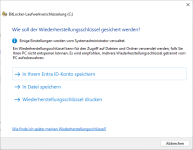
  3. Im sich öffnenden Fenster kannst Du dann den Schlüssel in deinem MS-Konto (bei mir Entra-ID-Konto) sichern (hast Du anscheinend schon bzw. Microsoft automatisch für dich), in eine Datei speichern (funktioniert nur auf externe Laufwerke, z.B. einen USB-Stick oder eine externe Festplatte) oder direkt ausdrucken.
    Screenshot 2025-12-03 155435_Systemsteuerung_Bitlocker.png Screenshot 2025-12-03 160940.png

PIN ändern in Win 11

Hier kannst Du bei Bedarf deine PIN ändern bzw. generell deine Anmeldeoptionen anpassen:

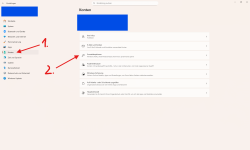
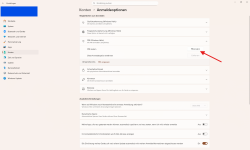
Einstellungen > Konten > Anmeldeoptionen:

Screenshot 2025-12-03 155717_Win-11_Konten_Anmeldeoptionen.png Screenshot 2025-12-03 155831_Win-11_Konten_Anmeldeoptionen_PIN.png


PC umbenennen

Und falls du deine Win 11-PCs umbenennen willst (nur PC als Name kann halt schon zu wenig sein bei zwei PCs um sie auseinanderzuhalten); so geht’s:

Einstellungen > Startseite > Umbenennen

Screenshot 2025-12-03 164930_PC-umbenennen.png Screenshot 2025-12-03 165201_PC-umbenennen.png

Ich habe jetzt nicht den kompletten Umbenennungsprozess durchgespielt, aber vermutlich musst du danach den PC noch einmal neu starten.
 
BFF schrieb:
Wenn Du aktuell nur Einen hast, ist der vom Datum neuste Bitlocker Schlüssel der aktuelle
Das dachte ich mir, aber wozu brauche ich den? Ich kann den PC doch auch genauso umständlich auch ohne hochfahren.
Eigentlich , aber das scheint bei Win 11 ausgeschlossen zu sein , möchte ich weder bitlocker noch Hello oder sonstigen Quatsch haben, sondern einfach nur das Gerät ohne Zicken starten können!
Oder eben ein funktionierendes Hello . Wenn das funktioniert, ist es ja nur etwas nervig.
Mfg Volker
Ergänzung ()

Bodennebel schrieb:
Falls Du den BitLocker-Wiederherstellungsschlüssel noch separat sichern willst, kannst Du das so machen:
Den müsste ich mir aufschreiben, denn was nützt der mir auf einem Datenträger , den ich nicht lesen kann?
Aber dazu bitte auch meine Antwort über deiner durchlesen, die haben sich gerade überschnitten.
Bodennebel schrieb:
Hier kannst Du bei Bedarf deine PIN ändern bzw. generell deine Anmeldeoptionen anpassen:
Das habe ich schon zig mal gemacht , das ändert nichts. Völlig egal , ob ich die PIN ändere oder das bei der Anmeldung überspringe , beim nächsten Hochfahren ist die Pin wieder nicht mehr verfügbar..
Es erscheint immer wieder dieses Bild.
 

Anhänge

  • IMG_0922.JPG
    IMG_0922.JPG
    353,8 KB · Aufrufe: 20
Zuletzt bearbeitet:
Du kannst BitLocker auch deaktivieren (s. mein Post oben). Dann ist dein System halt unverschlüsselt und jeder mit Zugriff auf die Festplatte kann einfach auf die Daten zugreifen. Jetzt kann man trefflich darüber diskutieren, ob man eine Festplattenverschlüsselung bei einem Desktop-PC einsetzt (sei es nun das Windows-eigene BitLocker oder die Open-Source-Lösung VeraCrypt) oder das nur bei Geräten macht, die leichter "abhanden" kommen können, wie z. B. ein Laptop. Smartphones sind übrigens seit Jahren verschlüsselt. Im Normalfall solltest du eigentlich von Bitlocker im Alltagsbetrieb nichts merken.

Windows Hello ist eine modernere und sicherere Version des klassischen Passworts. Hier mal kurz die KI-Zusammenfassung von Google dazu:
Eine Windows Hello-PIN ist ein geheimer Anmeldecode, der sicherer ist als ein herkömmliches Kennwort, da er an das Gerät gebunden ist. Sie können sich mit einer PIN aus Zahlen, Buchstaben und Sonderzeichen anmelden, anstatt ein langes Passwort eingeben zu müssen.

S.a. https://www.microsoft.com/de-de/windows/tips/windows-hello.

Ich selbst nutze Windows Hello mit Gesichtserkennung oder PIN an meinem Laptop. Bei einem Desktop-PC wird das mit der Gesichtserkennung vermutlich eher nicht angeboten, es sei denn es ist eine Windows Hello zertifizierte Kamera angeschlossen (da scheint es nicht viele zu geben, oder alle modernen Webcams können das(?)).

Es gibt auch Möglichkeiten, ohne Anmeldebildschirm bis zur Windows-Oberfläche durchzustarten. Da müsstest du mal hier im Forum zu suchen. Ist zwar komfortabel aber komplett unsicher, weshalb ich selbst es nicht nutze.
 
schreyhalz schrieb:
Das dachte ich mir, aber wozu brauche ich den? Ich kann den PC doch auch genauso umständlich auch ohne hochfahren.
Um den betreffenden Datenträger zu entsperren. Lies nach im Forum hier und stell fest das Du in einer extrem glücklichen Lage bist.

schreyhalz schrieb:
möchte ich weder bitlocker noch Hello oder sonstigen Quatsch haben, sondern einfach nur das Gerät ohne Zicken starten können!
Das Dir ein aktuelles Windows mit ms Konto dir einfach mal den Datenträger verschlüsselt ist an Dir vorbei gerannt?
 
schreyhalz schrieb:
Den müsste ich mir aufschreiben, denn was nützt der mir auf einem Datenträger , den ich nicht lesen kann?
Wenn du ihn in eine Datei speicherst (das ist nur eine einfache Text-Datei (.txt) und auf einem USB-Stick ablegst, kannst du den an einen anderen PC anstöpseln und die Text-Datei dort öffnen. Da ist nichts verschlüsselt. Nützt dir mit deiner aktuellen 2-Standorte-Lösung nicht soviel, aber zumindest hättest du Zugriff auf den Wiederherstellungsschlüssel. Aktuell fährst du wahrscheinlich mit der ausgedruckten Datei bzw. dem manuell aufgeschriebenen Key zusätzlich zum im MS-Konto gespeicherten am besten.

Was dein Problem mit der nicht verfügbaren PIN angeht, bin ich leider auch etwas ratlos. Ich hatte noch nie Probleme mit der PIN. Du könntest es für den Anfang mal mit Methode 2 (Sich über Microsoft-Konto anmelden) von der Seite probieren:

https://www.easeus.de/partitionieren-tipps/ihr-pin-ist-nicht-mehr-verfuegbar.html bzw. https://www.easeus.de/partitionieren-tipps/ihr-pin-ist-nicht-mehr-verfuegbar.html#4

Falls das nicht hilft, müssen wohl schwerere Geschütze aufgefahren werden (die danach aufgeführten Methoden). Bevor du das aber machst, stelle sicher, dass du alle für dich wichtigen Dateien auf ein externes Laufwerk gesichert hast (Backup!)

BFF schrieb:
Das Dir ein aktuelles Windows mit ms Konto dir einfach mal den Datenträger verschlüsselt ist an Dir vorbei gerannt?
Nicht jeder ist in der Computerwelt zuhause, und darauf hat Volker (@schreyhalz) in seinem Eröffnungspost auch direkt hingewiesen.
 
Bodennebel schrieb:
Falls das nicht hilft, müssen wohl schwerere Geschütze aufgefahren werden (die danach aufgeführten Methoden).
Ich habe bereits Methode Nr. 6 erfolglos angewandt! Einziger Unterschied: Wenn ich jetzt den PC runterfahre, blitzt für einen Sekundenbruchteil eine neue Fehlermeldung auf, allerdings so kurz, dass ich diese nicht weiter beschreiben kann. Daten wurden nicht gelöscht, wohl aber sämtliche anderen Programme und Treiber.
MfG Volker
 
Zurück
Oben