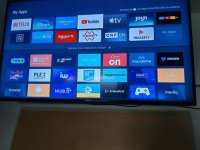
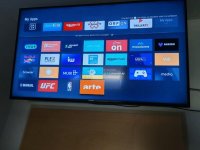
Das ist ein klassisches und extrem nerviges Problem bei Hisense-Fernsehern mit dem VIDAA-Betriebssystem. Nach einem Firmware-Update wird die App-Liste oft einmalig frisch vom Server geladen oder komplett initialisiert. Sobald das Gerät aber das erste Mal richtig neu startet (oder in den Standby geht), greift eine interne Länder- oder Regionsprüfung, und unpassende Apps verschwinden wieder vom Startbildschirm.
Das Gute vorweg: Dein Fernseher hat die App nicht wieder gelöscht, sie wurde lediglich "ausgeblendet", weil das System meint, sie gehöre dort nicht hin.
Hier sind die besten Lösungswege, um Pluto TV wiederzubekommen:
Methode 1: Den "Schnellstart" (Fast Boot) deaktivieren
Wenn der Fernseher im Energiesparmodus bzw. Standby feststeckt, lädt er die App-Oberfläche oft nicht korrekt neu und "vergisst" die frisch geladenen Apps.
Gehe in die Einstellungen (Zahnrad auf der Fernbedienung).
Navigiere zu System -> Leistung & Energie (oder ähnlich benannt).
Deaktiviere die Option Schnellstart (Fast Boot / Quick Start).
Schalte den Fernseher aus, warte 30 Sekunden und schalte ihn wieder ein.
Methode 2: Land/Region in den Einstellungen prüfen
VIDAA filtert Apps sehr streng nach dem eingestellten Land. Wenn dort nicht explizit Deutschland hinterlegt ist, blendet das System Pluto TV sofort aus.
Gehe zu Einstellungen -> System -> Systemeinstellungen -> Standort/Region.
Vergewissere dich, dass hier Deutschland (oder dein tatsächliches Wohnland) eingestellt ist.
Falls es bereits korrekt ist: Stelle es testweise einmal auf ein Nachbarland um, lass das System laden, und stelle es danach wieder zurück auf Deutschland. Dadurch wird die App-Datenbank gezwungen, sich neu zu synchronisieren.
Methode 3: App-Cache leeren und Store-Synchronisation erzwingen
Manchmal blockiert ein fehlerhafter Cache die Anzeige neu hinzugekommener Apps.
Gehe zu Einstellungen -> System -> Anwendungsmanager (oder App-Einstellungen).
Wähle die Option Cache leeren (Clear Cache) und bestätige.
Starte den Fernseher neu.
Falls Pluto TV immer noch fehlt: Öffne manuell den VIDAA App Store, suche dort nach "Pluto TV" und starte die App direkt von dort. Oft bleibt das Symbol danach auch auf der Startseite dauerhaft erhalten.
Methode 4: Die "Handy-App"-Methode (Workaround)
Sollte die App auf dem Fernseher einfach unsichtbar bleiben, kannst du sie oft über die offizielle Smartphone-App erzwingen:
Lade dir die VIDAA Smart TV App auf dein Smartphone herunter und verbinde sie mit deinem Fernseher.
Suche in der Smartphone-App im dortigen App-Bereich nach Pluto TV.
Starte die App über dein Handy auf dem Fernseher. Sobald sie einmal so gestartet und wieder geschlossen wurde, nistet sich das Symbol in der Regel dauerhaft in deiner App-Leiste auf dem Fernseher ein.
Hinweis zur Stabilität:
Die VIDAA-Plattform ist leider berüchtigt dafür, App-Zuweisungen im Standby zu verlieren oder mit Werbe-IDs zu kollidieren. Falls der Fernseher die App nach jedem harten Ausschalten (Stecker ziehen) wieder verliert, hilft oft nur ein einmaliger Werksreset (unter Einstellungen -> Support -> Auf Werkseinstellungen zurücksetzen), direkt gefolgt von der Deaktivierung des Schnellstarts.