Illustrator Effekt

  • Ersteller Ersteller Müs Lee
  • Erstellt am Erstellt am
M

Müs Lee

Gast
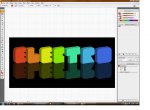
Tachchen. Ich bräuchte mal kurz eure Hilfe. Ich sitze hier an einer Aufgabe, bei der ich per Illustrator und Photoshop ein Bild zaubern muss. Dazu habe ich ein paar Anregungen auf Google gesucht und bin dabei auf dieses Bild hier gestoßen. Kann mir jemand sagen, wie dieser Welleneffekt und die Spiegelung heissen und wo genau die zu finden ist? Danke im Voraus.


BTW: PS sowie AI wurden vom Lehrer gestellt, also bitte keine Bemerkungen von wegen zweifelhafter Legalität der Programme. Es würde sowieso nichts am Sachverhalt ändern.
 
Zuletzt bearbeitet von einem Moderator:
Die Spiegelung würde ich wie folgt machen:

Schrift dublizieren, nach unten spiegeln und richtig ausrichten. Dann eine Ebenenmaske erstellen und mit dem Verlaufswerkzeug so lange rum probieren, bis es dir gut gefällt.

Mit der Welle muss ich noch mal überlegen, vlt fällt mir was ein :)
 
Oder einfach mal Photoshop in der Kiste lassen und alles im Illu machen.
Photoshop hat hier nichts zu suchen, und zwar gar nichts!

- Die Schrift ist vermutlich in Pfade gewandelt, die Buchstaben sehen wenig nach Schrift aus.
- Einfache Rechtecke in Höhe der Buchstaben mit Verlaufsfüllung
- Die Spiegelung ist ein separates Objekt per Zeichenstift erstellt
- Die Textobjekte werden ein Zusammengestzter Pfad
- Alles markieren > Strg+7 (Schnittmaske erstellen)
- Wieder alles markieren: Effekt > Verzerrung und Verkrümmung > Transormieren > Ganze Zeug spiegeln
- Die Spiegelung wird über eine Deckkraftmaske (s/w Verlauf) erzeugt und liegt drüber.

Brauchste Datei zum Angucken oder wirds so gehen? :D

http://web94.server-drome.net/cb/ai_spiegelung.ai
Was solls, schnell mal was zusammengeschossen. Keine Lust grad irgendwie. :D
 
Zuletzt bearbeitet:
Also, momentan sieht das so aus hier. Ich geh mich mal kurz aufs Ohr hauen (*klatsch*) und komm bald wieder...

So, die Spiegelung ist ja ganz gut gelungen, auch ohne deine Anleitung (trotzdem dankö) :D. Kannst du mir nur kurz erklären, wie du diese Welle da nebst Farbabstufung gemacht hast?


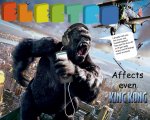
Ich habe nun eine konkrete Idee: Ich will King Kong Kopfhörer aufsetzen und einen iPod in die Hand drücken, daneben dann den Electroschriftzug und drunter "Affects Everyone, even [Schriftzug Plakat]King Kong[/Schriftzug Plakat]". Ich habe bereits vorhin mit PS und AI probiert, 1 Bild in ein anderes zu bewegen, aber jedesmal wurde nur ein neuer Layer mit dem neuen Bild erzeugt, ausserdem konnte ich nichts im Bild verändern (zB Radiergummi). Wie muss ich mich da richtig anlegen, damit auch 3 oder 4 Bilder auf das Plakat gekangen?

Erhoffe Antwort, das muss ich morgen abgeben :freak:.

So, fertig. Kein Meisterwerk, aber egal :D.
 

Anhänge

  • el.jpg
    el.jpg
    199,1 KB · Aufrufe: 237
  • kingkong.jpg
    kingkong.jpg
    246,2 KB · Aufrufe: 240
Zuletzt bearbeitet von einem Moderator:
Sieht schon mal gut aus, ich würd aber den Electro schriftzug von den weißen "Blessuren" berfreien und unter dem Kopfhörer etwas wie Schatten machen.

BTW: Wäre "Effects" nicht passender?
 
Zuletzt bearbeitet:
Ieh Comic Sans! :D

Nimm die AI doch auseinander, dann siehst du was vorliegt.
- Ebenen-Bedienfeld für Sortierung
- Aussehen-Bedienfeld für Effekte etc
- Transparenz-Bedienfeld für Deckkraftmaske

Der Glanz ist ein simpler Pfad, und Schnittmaske sagte ich ja bereits.
 
Also, der Kurs wurde abgesagt, weil eine Vorstellung zum Thema Medien und deren Manipulation statt fand. Übrigens sehr interessant :D. Nun habe ich noch bis Mittwoch Zeit. Würde mir nun bitte jemand in einfachen Worten erklären, wie ich diesen Welleneffekt hinbekomme? Am Besten mit den englischen Begriffen. Dankö :).

Noch was: Ich musste, um die Buchstaben vom AI in den PS zu transferieren, die Buchstaben einzeln im PS in einem anderen Layer öffnen, mit dem magnetischen Lasso umkreisen, kopieren und dann im Layer mit King Kong einfügen, damit ich keinen weissen quadratischen Hintergrund habe. Was muss ich machen, um den Schriftzug im Ganzen, ohne diesen Hintergrund mitzukopieren?
 
Zuletzt bearbeitet von einem Moderator:
Ich würd es folgendermaßen machen: .ai Datein mit PS öffnen, den Hintergrund mit dem Magic Ward Tool (richtig so in Engl?) markieren und wegschneiden.

Klappt problemlos! :)

EDIT: Am C sieht man einen schwarzen Rand, ka warum, sollte eigentlich nicht da sein :confused_alt:
EDIT2: Ok, ich hab ihn nur übersehen. Ich habe die Auswahl noch um 2 Pixel erweitert (in Engl glaub ich "feather"), dann sieht mans nicht mehr.
 

Anhänge

  • ai_spiegelung.jpg
    ai_spiegelung.jpg
    241,8 KB · Aufrufe: 208
Zuletzt bearbeitet:
Magic Wand Tool isses :D. Ich probiers mal, danke :). Wenn du mir jetzt noch verklickern könntest, wie nun dieser Trenn/Wellen/Farbstufen/Nuanceneffekt zu bewerkstelligen ist, wärs super :D.
 
Hab da mal schnell was mit PS gezaubert ;)

Da ich auch kein PS Profi bin, ist das eig nur eine Übergangs-Lösung, aber naja.

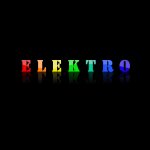
Folgendermaßen: Text geschrieben, gerastert, eingefärbt. Ebene dubliziert, und die Farbe jedes Buchstadens einfach was mehr in Richtung weiß verschoben :D

EDIT: Da gibt es bestimmt eine bessere Lösung ;)

EDIT2: Arg, einfach bei Farbton/Sättigung (Hue/Saturation (?)) den Regler Helligkeit nach Rechts verschieben, dann ist es auch immer gleichmaßig :)

Capture.JPG

Dann in der Oberen Ebene eine Ebenenmaske erstellt, mit dem Pfad-Werkzeug da reingepfadet, fertig.
 

Anhänge

  • Elektro.jpg
    Elektro.jpg
    83,8 KB · Aufrufe: 206
Zuletzt bearbeitet:
So, nun habe ich das Problem, dass PS nur die Dinge übernimmt, die im AI im schwarzen Rechteck sind. Nun ist der Schriftzug aber zu groß, auch hochkant kommts nicht hin :confused_alt:. Wie kann ich dieses Rechteck erweitern oder PS dazu bringen, alles zu übernehmen?

Ok, ich bin PS-Noob :confused_alt:. Ich weiss nicht, wie ich eine Ebene kopiere und etwas rastere. Wäre eine Schritt-für-Schritt-Anleitung für Anfänger drin? Kann meinetwegen auch bis morgen warten :).

Dankö :daumen:.
 
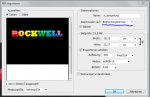
Bringt es was, an dieser Einstellung rumzudeichseln? (siehe Bild)

EDIT3: Ok, bringt nichts.

Ich lad mir mal die Demo von Illustrator runter, vllt find ich was raus.

EDIT: Ebene kopieren: Rechtsklick auf die Ebene, Ebene dublizieren (duplicate Layer (?))
Rastern: Musst du nicht, passiert beim importieren automatisch.

EDIT2: Idee: Schieb in AI einfach alles klein, so dass es in den Rahmen passt, in Photoshop kannst dus dann einfach öffnen :daumen:
 

Anhänge

  • Capture2.JPG
    Capture2.JPG
    58,3 KB · Aufrufe: 211
Zuletzt bearbeitet:
Ich raffs einfach nicht :freak:. Vielleicht bin ich zu plöd dafür, aber kann mir bitte jemand eine Schritt-für-Schritt-Anleitung für ganz Doofe geben? Ich weiss ums Verrecken nicht, wie ich diese Welle hinbekommen kann :grr:.
 
Zuletzt bearbeitet von einem Moderator:
Ist mir eigentlich egal, hauptsache, ich kriege irgendwie diesen Welleneffekt hin :freak:.
 
Gut, dann mach ich mal eine PS Anleitung :)

Du hast due Schrift ja in einer Ebene.
Jetzt kopierst du die Ebene (Rechtsklick, "Eben dublizieren").

Falls die Ebene noch andere Sachen enthällt, markierst du die Buchstaben (z.B. mit dem Magic Wand Tool), und erhöhst die Helligkeit (Bild, Korekturen, Farbton und Sättigung (Hue and Saturation).

Dann erstellst du für diese Ebene eine Ebenenmaske.

1.JPG

Erstell mit dem Pfadwerkzeug die Welle, geh mit Rechtsklick drauf und erstell eine Auswahl.

2.JPG

Stellsicher, dass du in die Ebenenmaske zeichnest, und füll die Auswahl mit schwarzer Farbe.

Fertig! :daumen:

Elektro.jpg
 
Das Problem ist nun, dass ich anscheinend eine andere Version vom PS habe als du. Ich habe unter Bild keinen Punkt Korrekturen, auch unter anderen Menüpunkten habe ich ihn nicht gefunden. Wo ist der anzutreffen? Und welches ist das Pfadwerkzeug? Wenn es das ist, welches ich glaube, dann kann ich mit diesem nur Rechtecke erzeugen, die keine Wirkung haben :freak:.


Nochmals bitte ich um Entschuldigung für meine Noobität :D.
 
Zurück
Oben