In Datei was suchen mit *

marvob

Lt. Commander
Registriert
Okt. 2015
Beiträge
1.483
Hallo gute Computerbase Gemeinschaft,
gibt es eine APP(der Windows Editor und Notepad++ können es nicht) für Windows mit der man in eine Datei, nach z.B. co* suchen kann(wie wenn man nach Dateinamen sucht),
die alles anzeigt, wo z.B. co ist(wo das Wort Code markiert wird(als gefunden)):confused_alt:?
Und ich suchte hier(im Forum) schon, ob es schon jemand fragte, es wurde noch nicht gefragt.
Wenn es eine gibt, wie heißt sie?
Wieder schon im Voraus gesagt, "vielen Dank:) für eure(Computerbase (Fachleute)) Antwort.
Die Frage hat sich erledigt , ich muss nicht mit * suchen, sondern nur die Zeichen / Buchstaben / Zahlen davor, also kann dieser Thread geschlossen werden .
 
Zuletzt bearbeitet: (erledigt)
marvob schrieb:
gibt es eine APP(der Windows Editor und Notepad++ können es nicht) für Windows mit der man in eine Datei, nach z.B. co* suchen kann(wie wenn man nach Dateinamen sucht),
Ja, nennt sich Agent Ransack
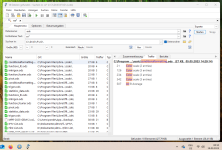
Hab hier mal nach co* in meinen .ods (LibreOffice) Dateien gesucht.
co in ods LibreOffice.png
 
Npp kann das, nennt sich Regular Expression.
 
  • Gefällt mir
Reaktionen: S.a.M., retho, Jurial und 6 andere
PonJoe58 schrieb:
Ja, nennt sich Agent Ransack
Hab hier mal nach co* in meinen .ods (LibreOffice) Dateien gesucht.
Anhang anzeigen 1658119
Das ging schnell das ich eine Antwort bekam, aber LibreOffice, will ich nicht nehmen , weil es auf mein Computer, was schlechtes machte(was habe ich vergessen), weißt Du vielleicht noch eine alternative?
 
Nein. Aber ich habe LibreOffice nur als Beispiel hergenommen, da ich Notepad ++ nicht im Einsatz habe, und die Endung von Notepad ++ nicht kenne
 
Zuletzt bearbeitet:
@marvob:
Du sollst für die Suche auch Agent Ransack - oder wahlweise erfüllt die gewünschte Such-Funktionalität bspw. auch der Total Commander - nutzen.​
@PonJoe58 hat nur eine Office-Datei zum Testen benutzt.

Btw.:
@PonJoe58:
PonJoe58 schrieb:
[...] die Endung von Notepad ++ nicht kenne
Was meinst Du damit?
NPP kann praktisch jede Datei öffnen und hat einen ziemlich großen Kompatibilitätsfilter zum Abspeichern von Dateien.​
 
  • Gefällt mir
Reaktionen: Der Lord
cbtaste420 schrieb:
Npp kann das, nennt sich Regular Expression.
Das finde ich nicht, kannst Du mir bitte, genau "sagen" wo man es ein/aus schalten kann, gerne auch mit Screenshots .
 
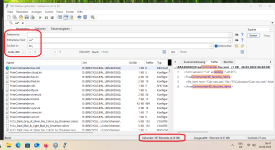
Eine Suche nach co ohne Angabe der Datei, zeigt mir ein Ergbnis mit 597 Dateien an.

Wenn die Dateiendung bei Notepad + also .npp oder .npp+ lautet, gibst du das entsprechend in der ersten Zeile ein.
co ohne Dateiangabe.png<>co ohne Dateiangabe.png
 
@PonJoe58:
Der TE sucht ja nicht mittels einer Dateinamenerweiterung nach einer Datei, sondern er sucht mittels "Regulärem Ausdruck" ("Regular Expression" bzw. abgek. "RegEx") in einer - oder mehreren - Datei(en).
Zumind. hab' ich das so aufgefasst. 🤷‍♂️

@marvob:
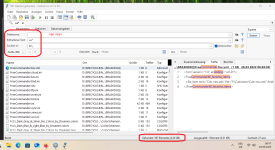
In NPP mit über das Menü gewählter "Suchen"-Funktion mittels dem Standard-Register oder auch "In Dateien suchen" das Suchargument eintragen und die gewünschten Optionen für Suchort und Darstellung der Suchergebnisse wählen.
Screenshot NPP - Suchen in Datei.png


Mit dem Total Commander kann bspw. auch herausgefunden werden in welchen Dateien das Suchargument vorhanden ist.​
 
Zuletzt bearbeitet: (Beitrag ergänzt)
Ich dachte er will in einer (beliebigen) Datei suchen, nicht nach einer (txt/doc/Office-)Datei. :(
Dazu gibt es doch schon zahllose Tools, aber in dem Beispiel mit nur zwei Zeichen wird's auch zahllose Treffer geben.
 
Wozu überhaupt ein * oder ein ? als Wildcard.

Das wird doch beim Suchen automatisch gesetzt. Sucht man in einem Text nach TE sucht findet er doch alles. was TE beinhaltet ... Text wie auch Test wie auch Beste.
 
Zurück
Oben