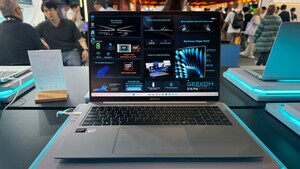
Lenovo Yoga 7 2in1 14AHP9 // TMP 2.0 aktivieren // 2.0

Bussijano

Cadet 2nd Year
Registriert
Juli 2012
Beiträge
20
Liebe Computerbase Community,

ich muss leider ein Thread aufmachen, mit dem gleichen Problem wie damals vor über einem Jahr....
(Das Notebook nutzt meine Frau/Tochter und hätte schwören können, dass ich Win11 irgendwann installiert hatte - leider ist dem nicht so)

Folgende Eckdaten:

Yoga 7 2-in-1 14AHP9​

Prozessor AMD Ryzen 5 8640HS w/ Radeon 760M Graphics 3.50 GHz
Installierter RAM 16,0 GB (15,3 GB verwendbar)
Speicher 954 GB SSD SKHynix_HFS001TEJ4X112N, 8 GB SSD Msft Virtual Disk
Grafikkarte AMD Radeon 760M Graphics (512 MB)
Systemtyp 64-Bit-Betriebssystem, x64-basierter Prozessor

Eigentlich sollte das Bios so aussehen:
1761545805568.png


Mein Bios sieht in den Einstellungen aber so aus:

1761545852973.jpeg


Ich habe einfach keine Möglichkeit, die Einstellung so auszuwählen, dass ich dahin komme.
Bios Version von dem Yoga ist: P9CN29WW (sollte eigentlich die neuste sein)

Was habe ich bisher versucht?
Der Lenovo Support ist auch wirklich zu empfehlen! Mir wurde einfach nur gesagt, ich sollte das Bios auf die Standartwerte zurücksetzen (F9). In meiner Verzweiflung habe ich das natürlich auch gemacht :) - hat gar nichts gebracht....

Ich habe auch versucht in den Advanced Modus zu kommen. In meiner Recherche gabs es Lösungen wie Tastenkombinationen (FN+R, danach FN+N zu drücken) usw -> auch das hat alles nicht funktioniert.

Hat hier noch jemand eine Idee? Es muss doch Möglich sein, fTPM für den Ryzen zu aktivieren........
 
Du verwirrst mich. Das Yoga wurde nur mit Windows 11 ausgeliefert, außer du hast selbst hinter her WIndows 10 drauf installiert.
Da TPM nun mit WIndows 11 eh verpflichtend ist, nehme ich eher an, dass es "dauer an" ist, also nicht deaktiviert werden kann. Hast du mal geschaut ob Windows 11 Installation durchläuft?

Ansonsten bleibt dir nur den Support von Lenovo anzuschreiben. Eine Option, die augenschienlich nicht da ist, können wir auch nicht herzaubern.
 
  • Gefällt mir
Reaktionen: aragorn92
Richtig, das Gerät wurde mit Windows 11 und aktivierem TPM 2.0 ausgeliefert. Daher ist die Aussage vom Support schon komplett richtig. CMOS Reset machen und dann ist auch alles wieder auf Standard eingestellt im BIOS.
 
Hey,
ich hatte kein Windows auf dem Gerät. Ich hatte damals schon Probleme Windows 10 zu installieren - dank Euch kam ich dann überhaupt weiter.

edit
Beim Bestellen hatte ich keine Windows Lizenz mit gekauft, da ich noch eine Windows 10 Lizenz übrig hatte. Daher kam er "nackt* damals bei uns an.

Ja ich hatte mir dann über das edia Creation Tool ein Win11 Stick erstellt. Leider auch hier meckert er, dass TMP2.0 nicht aktiviert sei.... klappt leider auch nicht.
 
Zuletzt bearbeitet:
Kannst du uns mal die exakte Fehlermeldung zeigen?
Und falls noch Windows 10 läuft -> Bitte lade das Programm "WhynotWin11" und poste hier einen Screenshot.
 
Um zu prüfen, ob TPM aktiv ist, braucht man nicht unbedingt "WhyNotWin11". Den TPM-Status kann man auch mit Bordmitteln von Windows prüfen, indem man im Startmenü "tpm.msc" eingibt und es startet.
 
  • Gefällt mir
Reaktionen: Cryptax
Die neuesten mobilen AMD Ryzen Prozessoren verwenden statt TPM 2.0 Microsofts Pluton Sicherheitschip, das von Windows 10 nicht erkannt wird. Wenn du Windows 11 neuinstalliert (kein Upgrade), sollte es bei der Installation keine Probleme geben. Windows 11 erkennt den Pluton Sicherheitschip automatisch.
Ergänzung ()

Und wenn du ein Upgrade durchführen willst, kannst du auf dem Stick die Eingabeaufforderung öffnen und setup.exe /product server (dabei wird kein Windows Server installiert) ausführen, dass überspringt den Hardwarecheck, danach erkennt Windows 11 auch den Pluton Sicherheitschip.
 
Zuletzt bearbeitet:
  • Gefällt mir
Reaktionen: trb85 und mibbio
Vielen dank für die rege Teilnahme.

1. Screenshot aus WhyNotWin11
1761554102735.jpeg


2. Screenshot "tpm.msc
1761554148746.jpeg


3. Screenshot von PC-Integritätsprüfung
1761554208278.jpeg


Was ist natürlich noch nicht ausprobiert habe ist die komplette Neuinstallation.

Edit ich versuche mal die Lösung wie beschrieben durchzuführen und melde mich :)
 
Hatte das gleiche Problem mit meinem Acer mit dem Servertick ging es und unter Win11 war auch das TPM wieder da Quelle Computerbild xD
  1. Falls nicht schon geschehen, laden Sie die Windows 11 ISO Datei auf die Festplatte.
  2. Klicken Sie doppelt auf die ISO-Datei. Erscheint anstelle des Windows-Explorers ein anderes Programm (etwa Nero), klicken Sie mit der rechten Maustaste auf die ISO-Datei und dann auf Öffnen mit sowie auf Windows-Explorer.
  3. Im erscheinenden Fenster klicken Sie nicht wie üblich doppelt auf die Datei setup.exe. Stattdessen klicken Sie bei gedrückter Umschalttaste mit der rechten Maustaste auf eine freie Stelle und dann auf PowerShell-Fenster hier öffnen oder In Terminal öffnen.
  4. Im neuen Fenster tippen Sie den Befehl cmd ein und drücken die Eingabetaste. Führen Sie auf die gleiche Weise den Befehl setup /product server (Leerstelle nach "setup" und "product") aus und bestätigen mit Ja.
  5. Folgen Sie den Hinweisen zur Installation. Keine Sorge: Das Installationsfenster zeigt zwar an, die Server-Variante von Windows 11 zu installieren, Sie erhalten aber das ganz normale Windows 11 Home beziehungsweise Pro. Das Setup nutzt lediglich die Server-Einstellung, weil diese keine Systemvoraussetzungen überprüft.
 
Hey,

ich glaubs nicht.....

Die Installation klappt. Vielen Lieben Dank! :)
Ich wäre da nie drauf gekommen! Und man findet auch nicht wirklich was darüber, wie man sowas lösen kann.
 
  • Gefällt mir
Reaktionen: alf420, trb85 und aragorn92
Zurück
Oben