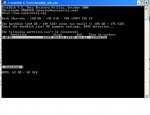
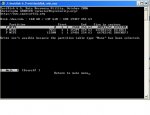
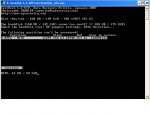
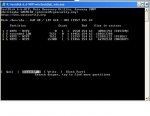
Deine zweite Partition wird mit einem verkehrten Sektorwert 5 am Anfang gefunden.
Zumeist wird durch diese verkehrte Partitionsstruktur nicht das Dateisystem gefunden.
Eher in seltenen Fällen werden die Daten angezeigt?
Markiere daher mal die Partition und drücke p ob deine Daten oder eine Fehlermeldung angezeigt wird.
Zurück kommst du mit q für quit drücken.
Teile es mal mit.
Auch ein Versuch den Bootsektor nach Standard neu zu schreiben hat nur in wenigen Fällen geholfen.
Geht dann wohl eher in Richtung Datenrettungssoftware um eine Diagnose in einer Testversion zu machen ob die Daten angezeigt werden.
Infos dazu hier;
Sichere Alternative wäre Datenrettungssoftware.
Chkdsk Laufwerk: /r ist ein Festplattenutility zum reparieren eines Dateisystems aber nicht zum Datenretten.
Wird von mir nicht ohne Backup empfohlen.
Link zu Datenrettungssoftware hier;
Freeware hat nicht immer gute Ergebnisse und ist deshalb kein Maßstab für eine Diagnose.
https://www.computerbase.de/forum/threads/faq-datenrettung-testdisk-anleitung.110869/#post-1793553
Gute Ergebnisse sind Restorer2000, Scavenger und Recover My Files.
Freeware hat nicht immer gute Ergebnisse.
Du kannst dir ja mal den kostengünstigen Restorer2000 Pro (Shareware 49.99 $ ca. 38 €) in der Testversion anschauen was der an Daten nach Diagnose anzeigt.
Hatte hier bereits gute Ergebnisse und macht auch wenig Probleme mit verschiedene Dateiformate.
In der Bedienung für einige ein wenig gewöhnungsbedürftig.
Daher noch ergänzende Hinweise wegen Bedienung.
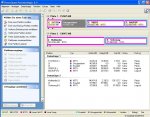
Mache damit mal einen genauen Sektorscan.
Markiere die Festplatte und nicht eine Partition..
Scanne die Festplatte indem du auf das
dritte Icon im Menü mit dem Laufwerkssymbol und dem Fernrohr gehst (Diese Option sucht nach Partitionen macht aber einen Sektorscan).
Hinterher kannst du oben im rechten Fenster in Restorer auf die Festplattensymbole (erkannte Partitionen) klicken und auf deine Daten untersuchen.
Wähle bitte zuerst die Laufwerkssymbole aus die deiner Partitionsgröße und Dateisystem entsprechen.
Da kannst du auch wenn im rechten Fenster mehrere angezeigt werden wechseln indem du in Restorer2000 im Menü oben ganz links auf das Laufwerkssysmbol klickst.
Dann kommst du wieder zurück und kannst im rechten Fenster das nächste Laufwerkssymbol zum untersuchen auf Daten auswählen.
Untersuche die mal und teile es mit.
Viele Grüße
Fiona