MBR auf zweitfestplatte geschrieben

MSPx

Cadet 1st Year
Registriert
Okt. 2005
Beiträge
10
Hallo,

Ich hatte vorhin einen Syetemcrash, da er mir sagte "NTDLR fehlt" krahmte ich natürlich meine Win XP CD heraus und machte mit der Rettungskonsole /fixmbr

Soweit so gut, was ich nicht wusste ist das er lediglich nicht meine Systemplatte erkannte (wie sich später rausstellte nichtmal ein Fehler da war), meine Datenplatte jedoch sehr wohl, wo der neue MBR nun hingeschrieben wurde dürfte jedem klar sein, das ich nicht mehr an meine Daten komme wohl auch.

Meine Frage ist nun, wie kann ich die Platte wiederherstellen ? Die Platte ist nicht formatiert, es wurde "lediglich" ein MBR draufgemacht...

Und ja ich weiß ich nicht formatieren oder so, aber mit dem Problem bin ich nun alleine etwas überfordert.

Danke schonmal.
 
Zuletzt bearbeitet:
Bei einem Fehler im MBR kommt keine Meldung über "NTDLR fehlt".
Bei MBR-Fehler kommt entweder nichts al ein blinkender Cursor oder eine Festplattenmeldung über das Bios das nicht gestartet werden kann.
Gut das du nicht formatierst.

Fixmbr ist oftmals nicht so kritisch.
Schreibt nur einen Bootloader und eine Signatur das der MBR gültig ist auf der Festplatte im MBR neu.
Die Partionstabelle sollte dabei normal nicht berührt werden.
Sollte auch nie auf einer anderen als der Startfestplatte ausgeführt werden.

NTLDR hat mit booten zu tun.
Geht um Bootstrap Stage 2 wenn der Bootsektor an das Betriebssystem übergibt.

Teile mal mit ob du jetzt zumindest wieder booten kannst und wie die Festplatte bei der du den MBR neu geschrieben hast im Gerätemanager und der Datenträgerverwaltung angezeigt wird.

Könnte eigentlich dann mit Testdisk wiederhergestellt werden.
Anleitung für Diagnose folgt dann.
Sollte aber dazu wissen ob du wieder in Windows kommst (teile auchmal Servicepack mit).

Mach erstmal keine weiteren Aktionen die du nicht genau weißt.

Viele Grüße

Fiona
 
Also die Systemplatte funktioniert wieder, ich weiß zwar nicht was das für ein Fehler war, aber ich vermute die Spannungsversorgung meines Systemes spinnt etwas rum. Jedenfalls Festplatte einmal abklemmen wieder anklemmen und die lief wieder (warum auch immer).

TestDisk (v6.3) hatte ich laufen lassen, aber er erkannte keine Partionen (nach Suchlauf, bei Analysis konnte ich mehre auswählen), ich sollte aber auch erwähnen das die Datenplatte 160GB groß ist und eben auch auf jenes Format formatiert ist (NTFS). Kann das der Grund sein warum er die nicht fand ?

System:
WinXp Prof. mit SP2 (aktuellsten Updates drauf ect.)

Gerätemanager:
Dateisystem: "leer" | Status: Fehlerfrei | Kapazität 149,05GB | 100% frei
 
Zuletzt bearbeitet:
Schaue mal nach dieser Anleitung von TestDisk ob die Partitionen gefunden werden.
Wichtig ist dabei die tiefere Suche [Search!]!

Lade dir mal Testdisk Version 6.4 beta.
Link dazu gibt es hier;
https://www.computerbase.de/forum/threads/faq-datenrettung-testdisk-anleitung.110869/#post-1793553
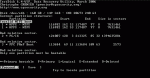
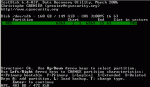
Starte Testdisk, wähle deine betroffene Festplatte aus und bestätige mit Enter, bestätige bei Partition Table Typ Intel, bestätige bei Analyse mit Enter und setze mir einen Screenshot.

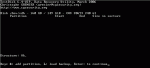
Bestätige bei Proceed und setze mir auch einen Screenshot.
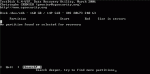
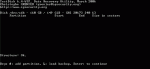
Bestätige weiter bis du zum Menü kommst wo unten steht [Quit] [Search] [Write] und gehe mit dem Pfeil auf [Search] (tiefere Suche) und lasse es laufen.
Setze mir auch einen Screenshot.
Die betroffene Partition sollte wenn du den Screen machst markiert sein.

Markiere mal die betroffene Partition und drücke p auf der Tastatur ob deine Daten angezeigt werden oder eine Fehlermeldung.
Zurück kommst du mit q drücken.
Teile es mit

Infos zu Screenshots nur wenn benötigt;
https://www.computerbase.de/forum/threads/externe-partitionierung-geloescht.158155/#post-1544678

Teile es erstmal mit.

Viele Grüße

Fiona
 
Die Anleitung lese ich schon nebenher, ist klasse, ist nur ein relativ komplexes Programm wenn man nicht so tief in der Materie ist.

Auch nach dem DeepSearch hat er keine Partition gefunden :(

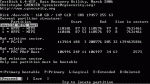
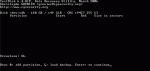
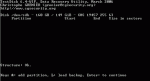
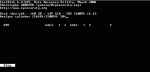
Screenshoots:
 

Anhänge

  • analysis.gif
    analysis.gif
    5,9 KB · Aufrufe: 467
  • aftersearch.gif
    aftersearch.gif
    3,6 KB · Aufrufe: 408
  • aftersearch2.gif
    aftersearch2.gif
    3,8 KB · Aufrufe: 429
  • deepsearch.gif
    deepsearch.gif
    3,4 KB · Aufrufe: 432
Zuletzt bearbeitet:
Naja das ist manchmal normal wenn die Festplattengeometrie nicht stimmt das die Partitionen nicht gefunden werden.

Mache daher das ganze nochmal und ändere dazu die Festplattengeometrie auf Standard.
Wenn die Partitionen dann gleich gefunden werden, brauchst du nicht die tiefere Suche ausführen.
Markiere wenn die gefunden werden mal trotzdem und drücke p ob deine Daten angezeigt werden.

Starte Testdisk und wähle deine Festplatte und bestätige mit Enter.
Bestätige auch bei Partition Table Typ Intel mit Enter.
Gehe jetzt auf das Menü Geometry.
Gehe dort auf Heads.
Gib dort 255 ein und bestätige mit Enter.
Lasse SectorSize und den Rest in Ruhe.
Bestätige dann mit OK zum verlassen von Geometry.
Du darfst dann Testdisk nicht beenden da du dann die Einstellungen verlierst.
Gehe dann mit dem Pfeil auf Analyse bestätige mit Enter und setze mir einen Screenshot.
Bestätige bei Proceed und setze mir auch einen Screenshot.
Bestätige weiter bis du zum Menü kommst wo unten steht [Quit] [Search] [Write] und gehe mit dem Pfeil auf [Search] (tiefere Suche) und lasse es laufen.
Setze mir hinterher einen Screenshot.
Du kannst da auch mal die Partitionen wenn die gefunden werden markieren, die Taste p drücken und schauen ob du deine Daten siehst.
Zurück kommst du mit q drücken.
Teile es mit.
Wenn du die Partitionen markierst kannst du auch mal mitteilen was dann ganz unten am Screen in der letzten Zeile steht.
Ist ähnlich NTFS, und die Größe oder found using backup sector.

Viele Grüße

Fiona
 
Zuletzt bearbeitet:
Ich habe nun in der Geometrie die Heads auf 255 umgestellt, aber er findet wieder keine Partitionen.

Auch der DeepSearch brachte kein Ergebnis.
 

Anhänge

  • heads255_analys.gif
    heads255_analys.gif
    5,6 KB · Aufrufe: 423
  • heads255_proceeded.gif
    heads255_proceeded.gif
    3,4 KB · Aufrufe: 397
  • heads255_deepsearch.gif
    heads255_deepsearch.gif
    4,3 KB · Aufrufe: 418
Zuletzt bearbeitet:
Versuche es dann mal mit 16 und 64 bei Heads.
Setze nur Screens wenn die gefunden werden.
Je kleiner die Headanzahl um so länger dauert die Suche.

Viele Grüße

Fiona
 
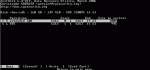
So, mit 16 Heads findet er etwas, wie sicher ist denn daß, das meine Daten sind bzw. nun mit p schauen ob er was anzeigt ?! Und sicherheitshalber noch den DeepSearch [Search !] laufen lassen ? Oder ist der definitv nun überflüssig ?
 

Anhänge

  • heads16_analyse.gif
    heads16_analyse.gif
    2,7 KB · Aufrufe: 433
Im Moment wird nur ein magic value was sich mit einer verkehrt erkannten Macintosh-Partition (HFS oder HFS+-Partition) identifiziert, gefunden.

Lasse mal die Suche fertig laufen und mache, wenn keine Fat oder NTFS-Partition gefunden wurde, hinterher noch die tiefere Suche.

Viele Grüße

Fiona
 
So nun ist TestDisk durchgelaufen und das ist gefunden worde, ich lasse aber nochmal den DeepSearch laufen nun.

Der DeepSearch brachte kein anderes Ergebnis.
 

Anhänge

  • head16_funde.gif
    head16_funde.gif
    5,7 KB · Aufrufe: 424
  • head16_funde2.gif
    head16_funde2.gif
    4,2 KB · Aufrufe: 408
Zuletzt bearbeitet:
Du hast bereits der häufigsten Standard-Konfigurationen getestet (Heads 240. 255 und 16) ohne das die Partitionen gefunden wurden.
Bleiben nur noch zum testen Heads 64, 128 und 32.
Dabei sucht Testdisk anhand dieser Geometrie die Partitionen in den entsprechenden Cylindern (Beispiel: Cylinder 0 für primäre, Head 0 und Sektor 63 für den Backupsektor (tiefere Suche) wäre es zum Beispiel wenn die Partition bis Cylinder 1000 geht Cylinder 1000, Head 63 bei einer Festplattengeometrie jetzt mit 64 und Sektor 63.
Wenn eine Übereinstimmung gefunden wird, wird die Partition angezeigt.
Normal ist der MBR der erste physikalisch ausführbare Sektor einer Festplatte.
Liegt nicht in einer Partition.
Daher ist es absolut ungewöhhnlich das nach einem verkehrten schreiben des MBR's die Partitionen anhand der Bootsektorinfos nicht gefunden werden.
Überprüfe auch mal die Geometrie einer anderen Festplatte bei Disk wie die in Testdisk angezeigt wird und teile es mal mit.

Einen Versuch wenn der Bootsektor und Backupsektor beschädigt wäre, wäre die manuelle Eingabe der Partitionen.
Da aber die Struktur in Testdisk auch bei Standard 255, 240 und 16 verkehrt angezeigt wird ist es schwierig.
Vor allem müßte ich genau wissen wo die Partitionen sich befunden haben.
Daher ist es kaum möglich wenn sich mehrere Partitionen auf der Festplatte befunden haben den genauen Wert zu ermitteln.

Nächste Schritt wäre sonst als sichere Alternative Datenrettungssoftware.
Infos dazu habe ich dir bereits im oberen Post geschrieben.

Viele Grüße

Fiona
 
Zuletzt bearbeitet:
Also die Platte wurde voll genutzt als eine einzige Partition.

Meine 80 GB Maxtor wird mit 255 Heads angezeigt bei TestDisk, hab aber nicht suchen lassen nur geschaut wieviele Heads angezeigt werden unter TestDisk.

Ich lass mal noch nen paar suchläufe durchführen. Bei Ergebnissen poste ich die mal.
 
Ich werde dann mal eine Anleitung für die manuelle Eingabe setzen.
Teile mir dazu mal das Dateisystem (Fat32 oder NTFS) mit und ob es sich bei der Partition um eine primäre Partition oder ein logisches Laufwerk gehandelt hat.
Ich mache es dann auch mit der Standard-Geometrie von 255 Heads pro Cylinder wie der Kontroller auch die andere Festplatte erkennt.

Viele Grüße

Fiona
 
Zuletzt bearbeitet:
Das war meine ich eine Primäre Partition, aber da keine Garantie ist lange her das ich die damals eingerichtet habe, aber zu 75% bin ich mir sicher. Datei System war definitv NTFS.

Aber denkst du nicht das es besser wäre 240 Heads zu nehmen ? Denn das ist die Einstellung welche TestDisk als erstes für eben diese Platte benutzte.
 
Kannst du mit 240 Heads erstmal probieren.
Die Partitionsinfos waren da auch nicht mehr Standard.
Teste es daher mal.

Gebe mal die Partition manuell ein und mache eine Diagnose des Bootsektors!
Achte bitte auf die Hinweise und nehme die ernst.

Starte Testdisk und wähle wenn nötig deine Festplatte aus.
Bestätige dann bei Proceed und Partition Table Typ Intel jeweils mit Enter.
Gehe jetzt auf das Menü Geometry.
Gehe dort auf Heads.
Gib dort 240 ein und bestätige mit Enter.
Lasse SectorSize und den Rest in Ruhe.
Bestätige dann mit OK zum verlassen von Geometry.
Du darfst dann Testdisk nicht beenden da du dann die Einstellungen verlierst.
Gehe dann mit dem Pfeil auf Analyse bestätige mit Enter.
Gehe auf Proceed und bestätige auch mit Enter.
Drücke die Taste a für die manuelle Eingabe der Partition.
Gebe an dem Menü der Reihe nach folgendes ein;

[ Cylinders ] [ Heads ] [ Sectors ] [ Cylinders ] [ Heads ] [ Sectors ] [ Type ] [ Done ]
........0................1..............1..............20672.........239............63...........07......[Enter]

Der Wert bei Type 07 ist für NTFS.

Wenn du die dann gespeichert hast mache bitte folgendes;
Setze die eingegebene Partition wenn nötig mit dem Links oder Rechtspfeil auf der Tastatur wenn du von der nicht bootest von * für primäre aktive Partition (ist der Buchstabe ganz links) auf P (für nur primär).
Aber nur wenn du von der nicht bootest.

Bestätige dann mit Enter.

Hier muß deine eingegebene Partition angezeigt werden und keine andere.
Gehe auf Write bestätige mit Enter, y und Ok.
Jetzt wird die Partition in die Partitionstabelle eintragen.
Bestätige in Testdisk mit Quit.

Geht dann folgendermaßen mit dem Versuch einen neuen Bootsektor zu schreiben weiter;

Gehe mit dem Pfeil auf das Menü Advanced und bestätige mit Enter.
Deine eingegebene Partition muß ausgewählt sein.
Bestätige dann bei [Boot].
Gehe auf [Rebuild BS].
Das sollte nur oder höchstens einige Minuten laufen.
Wenn es länger braucht (Stunden etc.) ist es ein Hinweis auf ein beschädigtes Dateisystem.
Breche dann ab.

Dann hilft nur Datenrettungssoftware.
Es ist gefährlich einen defekten Bootsektor zu schreiben.
Wenn es normal durchläuft siehst du hinterher das Menü [ List ].
Bestätige dort bitte mit Enter.
Schaue ob dort deine Dateien angezeigt werden.
Ist ein sehr wichtiger Hinweis, daß der Extrapolated Bootsektor (so heißt der neu geschriebene) das Dateisystem richtig erkannt hat und somit auch die Dateien anzeigt.
Beende das Menü List dann einfach mit q drücken.
Dann siehst du bei Rebuild BS auch das Menü Write.
Gehe da nur drauf wenn du deine Dateien gesehen hast.
Wenn du bei List ein Error gesehen hast anstatt Dateien bestätige bitte auch nicht bei Write.
Ansonsten kannst du bei Write mit Enter und y bestätigen.

Starte im Fall neu und überprüfe das Ergebnis.

Achte auf jeden Fall auf chkdsk.
Führe daher erstmal kein chkdsk aus.
Die Partition ist beim nächsten Systemstart vorhanden.
Bei einem Fehler im Dateisystem kann daher Autochk (chkdsk) kommen.
Beende chkdsk damit es erstmal keine Änderungen an deine Daten vornimmt.
Geht normalerweise innerhalb von 10 Sekunden durch Tastendruck.
Dann hast du immer noch die Möglichkeit die mit Datenrettungssoftware ohne Änderung durch chkdsk wiederherzustellen.

Viele Grüße

Fiona
 
Also zum Booten ist die Platte nicht gedacht, nur zum Daten schlucken.

Mit 240 und Primärie hat es nun leider nicht geklappt, aber ich hab so einiges kapiert und ich versuch da nun noch ein wenig was zu machen, als nächstes mal mit Logical und sonst mit 255 Heads und mal auf P und L.

[ Cylinders ] [ Heads ] [ Sectors ] [ Cylinders ] [ Heads ] [ Sectors ] [ Type ] [ Done ]
........0................1..............1..............19456.........254........ ....63...........07......[Enter]

müsste das dann vermutlich sein oder ?
 
Zuletzt bearbeitet:
Die Partition hat normal einen Cylinder weniger als die Festplatte.
Der Rest stimmt.
Wenn die Partition 19456 hat, ist die Festplatte praktisch 19457.
Ist ein Beispiel.

Viele Grüße

Fiona
 
Naja ich werde dann denke ich mal mit Wiederherstellungsprogrammen Arbeiten :rolleyes:

Vielen dank aber für die Hilfe ! :o) auch wenn es irgendwie nicht klappte :(
 
Ist eher ungewöhnlich und Schade das Testdisk die Partition wernn es nur ein MBR und Partitionstabellenproblem ist nicht gefunden hat.
Auch der Versuch einen Bootsektor zu schreiben hatte leider keine Daten gefunden.

Bleibt leider Datenrettungssoftware.
Infos habe ich dir bereits geschrieben.

Viele Grüße

Fiona
 
Zurück
Oben