nvidia Seitenränder fixieren

mr wasd

Lt. Junior Grade
Registriert
Juli 2007
Beiträge
301
Hi,

hab mir eine gtx 560 gekauft, vorher hatte ich eine hd5770.
Dort konnte ich in den Treibern einstellen das ich bei einer anderen Auflösung Seitenränder habe..


Bei meinem 24" Tft ist die native Auflösung 1920*1200, möchte allerdings 1920*1080 nehmen und oben und unten schwarze balken haben! Wenn ich die Auflösung wähle ist das Bild einfach nur falsch..

In den Treiberoptionen ist mir die Funktion ausgegraut?! Wie kann ich das unlocken?

bqq1q69of3g79s7y3.jpg


Danke


Edit: OS: win 7 x64; Treiber Version: nvidia 266.66
 
Zuletzt bearbeitet:
Was für ein Monitortreiber? Hab ich noch nie gemacht glaub ich
 
Na den Monitortreiber für deinen Monitor.

Ich habe meinen installiert und der Monitor wird perfekt vom Treiber erkannt und meine ganzen Einstellung sind "freigeschaltet"

siehe bitte Bild


Wie heißt dein Monitor ?
 
Ich mein das hat ich noch nie gemacht und mit den ATI treibern gings ja auch.. eigenartig

Yuraku Yur.Vision YV24WBH1
 
Normalerweise sollte der Monitor automatisch erkannt werden, sobald der Monitor richtig erkannt ist sind die Optionen nicht mehr grau und man kanns so einstellen wie du willst.
Manuell Treiber besorgen, mit was für einem Kabel ist der Monitor angeschlossen?
Manchmal werden Flachbildschirme, die noch per VGA Kabel angeschlossen sind, nicht richtig erkannt.
 
In der Packung des Tfts find ich keine Treiber, auf der Herstellerseite auch nicht. Der tft ist via dvi angeschlossen (habe beide ports mal probiert - kein unterschied)
 
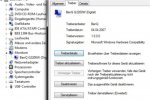
Sollte eigentlich gehen, vllt. mal im Gerätemanager nachschaun, als was der Monitor erkannt wird und wenns da nicht richtig ist mal Windows nach Treiber suchen lassen. Bei dir steht nämlich nur Digitales Anzeigegerät und eigentlich steht da das Monitorkürzel.
 
Wenn ich autom treiber aktualisieren mach, sagt er alles schon aufm neusten stand..

bqq27y107mjk2zfp7.jpg
 
Sollte eigentlich so aussehen: Bild im Anhang.

Bei dir ist nur der Standardtreiber drauf (bzw. der Monitor wird nur als Standardmonitor) erkannt und der unterstützt die Sachen im Nvidia-Manager nicht.
Normalerweise sollte alles automatisch gehen und der Monitor richtig erkannt werden, könnte deswegen z.B. auch am Grafikkartentreiber liegen. De meisten Hersteller bieten gar keine Downloads mehr an, bei älteren TFTs waren immer Tools dabei, bei den neuen mit digitaler Anbindung sollten die notwendigen Sachen allein übermittelt werden.
Kannst ja noch probieren: Grafikkartetreiber neu installieren bzw. anderen, vllt. bringts was
(wird das Zeug auch ausgegraut, wenn die Auflösung niedriger ist?)
 

Anhänge

  • CB.jpg
    CB.jpg
    96,4 KB · Aufrufe: 176
Zuletzt bearbeitet:
Hab grad auch mal den mini hdmi eingang getestet gleiches.. Orig Treiber gibt es zu dem tft einfach nicht .. :-<

Werd mal ältere Treiber noch testen..
Da wo das ausgegraute steht ist beiner kleiner auflösung gar nicht mehr der Text. Sondern ich kann mir da dann die größe des Tfts auswählen (also das Bild so positionieren breiter schmaler usw.. )
edit: find nichtmal ältere Treiber für die Karte
 
Das ist in der Tat ein Problem mit den aktuellen nVidia Treibern. Eine Benutzerdefinierte Auflösung könnte abhilfe schaffen, bin mir aber nicht sicher. Das Problem liegt glaub ich darin, dass nVidia die 1920*1080 Auflösung als HDTV nimmt und dann einiges deaktiviert...

mfg
 
Kleines Fix aus nem anderen Forum,(keine Gewähr):

Hey guys,

I've discovered a workaround for this problem. Basically you can use a registry key to override the monitor advertising itself as an HDTV (by setting the number of EDID extensions to 0). Using the following steps, I am now getting proper 1920x1200 resolution on my LG monitor:

1. Start the installation of the latest Nvidia drivers and cancel out once the files are extracted
2. Open nv_disp.inf. By default for the current drivers this is in C:\NVIDIA\WinVista\169.25
3. In the [nv_SoftwareDeviceSettings] section add the following:


HKR,, OverrideEdidFlags0, %REG_BINARY%, 1E,6D,3F,56,00,00,FF,FF,04,00,00,00,7E,01,00

NOTE
The first 4 bytes (1E,6D,3F,56) in my OverrideEdidFlags0 are specific to the LG monitor I'm using. For other monitors, you will need to replace them. Using Phoenix EDID Designer, extract the current EDID and open up the byte viewer. The bytes are in byte 8 through 11.

4. Uninstall your current drivers and reboot
5. Install the modified drivers by running the previously extracted setup.exe. By default for the current drivers this is in C:\NVIDIA\WinVista\169.25. You'll get a warning about the driver not being signed because of the modified inf. Just press OK.
 
Hat leider nichts geändert. Hatte alles nach der Anleitung gemacht leider ohne Erfolg..

Geht wohl zurück die Karte =(
 
Ja ja, das Problem kenne ich auch und ich verstehe einfach nicht warum man das nicht gefixed bekommt... über den tollen Regler kann man sich die Balken quasi selbst zurechtziehen! Aber eine feste Vorgabe nimmt er nicht an... :rolleyes:
 
Du musst eine Benutzerdefinierte Auflösung von 1280*720 und 1920*1080 hinzufügen. Danach sollte das Bild korrekt dargestellt werden (nicht gestreckt). Gegebenenfalls musst du die Nvidia-Skalierung mit dem korrekten Seitenverhältnis einschalten.
 
Zurück
Oben