Overprovisioning Samsung 850 Evo

Hebfried

Cadet 3rd Year
Registriert
Juni 2015
Beiträge
33
Hallo,

Ich wende mich mal an euch mit einer kleinen Frage.
Bei der 850 Evo (250GB) ist glaube ich schon von Werk aus ein Overprovisioning Bereich freigestellt.
Ist es noch notwendig z.B. mit dem Magician Tool Overprovisioning einzusetzen bzw. wie viel Prozent wären empfehlenswert?
(Ich habe jetzt zur Sicherheit mal vorerst 4% genommen.)

Danke und viele Grüße
 
Das mit dem zusätzlichen Overprovisioning durch Magician habe ich nie durchschaut. Ob die der Firmware das explizit mitteilen können? Jede SSD freut sich, wenn noch viel Platz ungenutzt ist. Ab 80% Auslastung wurden früher manche SSDs sehr "zähflüssig". Eine meiner zickigen SSDs wird bei mir alle 3 Monate komplett gelöscht.

Wenn man das OP der Firmware sagen könnte, müsste die SSD ja im Gerätemanager auch nur mit entsprechend weniger Speicher angezeigt werden.
 
Zuletzt bearbeitet:
Wenn die getrimmt wird und das sollte bei einer 950 Pro der Fall sein, alte Treiber gibt es ebensowenig wie Treiber für alte Windows Versionen, dann braucht man kein zusätzliches OP einzurichten. Es reicht einfach darauf zu achten, dass sie nicht zu voll wird und wenn doch, mal ein paar Daten zu löschen. Soll sie in einer Enterpiseanwendung genutzt werden wo sie voll sein und ständig beschrieben werden wird, dann lohnt es sich ihr meh OP zu geben. Höre nicht zu sehr auf das, was Magician vorschlägt und mache erst recht keine Änderungen an den Windows Einstellungen.
 
Danke für den Rat.
Es ist allerdings eine 850 Evo nicht eine 950 Pro.
Ich nehme mal an, dass die Evo aber auch getrimmt ist, oder?

Die Festplatte wird für das OS und einige (wenige) Spiele benutzt.
 
Wenn die SSD voll ist schmiert Dein OS ab.
Also lässt Du sowieso immer sicherheitshalber etwas Platz frei.

Automatisches, selbstgemachts OP, ohne auch nur einen Finger krumm zu machen.
Noch nie aufgefallen?
 
Ob TRIM funktioniert muss man nicht annehmen, das kann man mit dem Tool TrimCheck prüfen! Man lässt es zweimal laufen, beim ersten mal wird die Testdatei erzeugt und gelöscht, beim zweiten mal wird geschaut ob TRIM funktioniert hat. Dazwischen sollte man nichts am Rechner machen und ein paar Minuten warten. Wurde TRIM nicht als funktionierend erkannt, kann man es auch erneut laufen lassen und es prüft die Daten noch einmal. TrimCheck muss auf der SSD liegen, wenn es ausgeführt wird, der User muss in dem Verzeichnis Schreibrechte haben.
 
HisN schrieb:
Wenn die SSD voll ist schmiert Dein OS ab.
Also lässt Du sowieso immer sicherheitshalber etwas Platz frei.

Automatisches, selbstgemachts OP, ohne auch nur einen Finger krumm zu machen.
Noch nie aufgefallen?

Das ist meine erste SSD im PC.
Deshalb habe ich noch keine Ahnung.

Hallo Holt,

Geht auch das folgende?
http://mywindowshub.com/check-enable-disable-ssd-trim-support-windows-10/

Also in cmd den Befehl fsutil behavior query DisableDeleteNotify eingeben?
(Wäre mir lieber als noch ein Tool zu laden).
 
Das sagt nicht aus ob die SSD den Befehl wirklich umsetzt. TrimCheck ist gerade mal 1,31 MB "Schwer" das sollte problemlos machbar sein und muss nicht installiert werden.

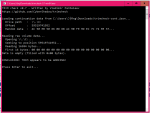
Wenn es funktioniert, dann sieht das so aus:


trim.PNG
 
Zuletzt bearbeitet von einem Moderator:
Eben, nimm Trimcheck, das ist das einzige mir bekannte, frei zugängliche Tool für Windows welches das wirklich prüft. fsutil behavior query DisableDeleteNotify zeigt ja eben nur an ob Windows überhaupt TRIM Befehle verschickt und Tools wie CrystalDiskInfo zeigen die Eigenschaften der Disks an, also ob der Controller überhaupt TRIM Befehle versteht, was bei allen aktuellen SSDs der Fall ist. Beides sind Voraussetzunge damit TRIM funktionieren kann, zeigen aber nicht ob der Controller wirklich TRIM Befehle bekommt, TRIM also wirklich funktioniert.
 
Ok, hab´s probiert und Trim läuft. Danke

Aktuell habe ich ja ca. 10gb overprovisioning (mit samsung magician) festgelegt.
Nur der Vollständigkeit halber, wenn ich das entferne, also lediglich manuell darauf achte, die Platte nicht zu voll zu packen, hat das keine Auswirkungen auf die Trim Funktion, oder?
 
Hat es nicht. Ich benutze alle meine SSD (und das waren/sind einige) ohne Over-Provisioning, wozu teuren Speicherplatz "verschwenden"? Probleme dadurch bisher -> 0
 
Hebfried schrieb:
Das ist meine erste SSD im PC.
Deshalb habe ich noch keine Ahnung.

Was hat das mit der SSD zu tun? Würde mit einer HDD doch genau so abschmieren. Also lässt Du eine HDD auch nicht vollaufen.
 
hier sollten bei der 850 Evo 25 bis 50 GB frei bleiben als Over Provisioning
je nach Größe der SSD 250 = 25 GB, SSD 500 = 50GB

Dieser bereich ist für behebung von fehlern(Lebensdauer der SSD).

egal ob Trim an ist oder nicht sollte dieser bereich gesetzt werden.

eine HDD hat ja auch reserve Sektoren die mann über ein LowLevel nutzen kann,
wenn zumbeispiel Crystal Disk Vorsicht zeigt ( nicht behebbare fehler) bei einer HDD.
das kann je nach HDD öfters gemacht werden.

Die reserve Sektoren erhält die SSD nur durch Over Provisioning.
 
Zuletzt bearbeitet:
Over Provisioning hält zusätzlichen Speicherplatz auf der SSD frei, der vom Controller zur Steigerung der Lebensdauer und der Leistung der SSD genutzt werden kann.

Lebensdauer: Also ein Badblock ist nicht das in etwa einfach übersetzte wie bei der HDD ?
Naja.


Etwas genauer der bereich ist zur: Fehlerbehebung und Leistungssteigerung gedacht.


Aussage Hersteller : overprovisioning

Aussage: Tecchannel

Samsung:840 Serie und neuer
OP hat eine direkte Wirkung
auf die SSD-Leistung unter Dauerarbeitsbelastung und der Antrieb mit Daten gefüllt.

Gewährleistung des freien Platz,
um die NAND-Management-Aufgaben oben diskutiert zu erreichen
(Garbage Collection, Wear-Leveling, Bad Block Management) bedeutet,

dass die SSD nicht über die Zeit der Vorbereitung Raum auf Nachfrage zu verschwenden,
ein Prozess, der mehr Zeit als Daten kopiert, gelöscht, erfordert, und umkopiert.

Ein weiterer Vorteil ist, dass OP macht alle SSD Wartungsverfahren effizienter,
die Verringerung der WAF indem sichergestellt wird, gibt es Raum, um zu arbeiten.

Betrachten Sie dieses Szenario:
Sie sind ein Koch mit sehr begrenzten Gegenraum
(etwa eine Armlänge Durchmesser und einem halben und Armlänge tief).

Vorbereiten eines 5-Gänge-Menü in einem solchen begrenzten Bereich würde bedeuten,
Sie eine Menge Zeit bewegliche Sachen herum oder setzen sie weg,
um Platz für andere Aufgaben zu machen verschwenden müssen.
Nun stellen Sie Ihren Arbeitsraum zu vervierfachen.

Sie können alles, was Sie zur Hand benötigen lassen,
reduzieren die Schritte (wie immer das Salz aus dem Vorratsraum und setzen sie wieder entfernt),
und steigern Sie Ihre Arbeitsgeschwindigkeit.

Das gleiche gilt für SSDs.

Geben Sie ihnen mehr Platz zum Arbeiten, und sie schneller und effizienter machen kann,
wodurch WAF und Erhöhung der Leistung bei der gleichen Zeit.
 
Zuletzt bearbeitet:
Ja OP hat im Steady State eine hohen Auswrikung auf Performance und Lebensdauer, aber kein Heimanwender bekommt seine SSD in den Steady State, denn der liegt erst vor, wenn die SSD komplett beschrieben also gefüllt ist und dann mit zufälligen Schreibzugriffen überschrieben wird. Das passiert bei Enterpriseanwendungen wie Datenbanken, aber nicht bei Heimanwendern und dann sollte man der SSD genug OP gönnen (Enterprise SSDs für solche Anwendungen in Rechenzentren habe ab Werk viel mehr OP als Consumer SSDs) und sie auch eine entsprechende SSD auswählen. Bei Heimanwendernutzung gibt es immer genug Pausen in denen die Controller die Idle-GC ausführen können und wenn sie getrimmt werden und man löscht etwas, sind sie auch nicht mehr zu voll.

Das mehr OP für die SSD gut ist, bestreitet keiner, aber wenn die SSD getrimmt wird und für normale Heimanwenderanwendungen genutzt wird, ist es absolut unnötig.

Die Reservesektoren sind bei SSDs meist anders als bei HDDs Teil der Free Area, bleiben also nicht unberüht bis sie benötigt werden, weshalb es in dem Sinne keine Wiederzuweisungen gibt, sondern eher Ausrangierungen von defekten Blöcken.
 
Zurück
Oben