Partition Ist viel zu groß nach dem klonen

The_Lolodosis

Newbie
Registriert
Apr. 2016
Beiträge
7
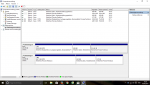
Hallo, hab mir eine 2 festplatte gekauft. danach hab ich über ein programm von der marke (WD) die 1 festplatte wo windows 10 drauf wahr auf die andere festplatte bzw. die neue festplatte geklont. Hatte dann ein paar anlauf schwirigkeiten :D aber dann hab ich es geschaft das der pc von dieser festplatte aus startet. So jetzt sehe ich bei datenträger-verwaltung das volgende: C:234GB und dann noch 2 partitionen : 450MB und 234GB
Ich glaube das auf der partition wo ich nichts veränderen kann (bei rechtsklick werden kein optionen angezeigt bis auf hilfe :freak: ) windows 10 drauf ist. Ich weiß aber das windows 10 keine 234GB braucht also meine frage ist kann ich das jetzt noch verkleinern oder noch mal in eine partition aufteilen. die festplatte hab ich mir gekauft, weil sie mehr speicher hat. Es wehre blöd wenn ich diesen nicht voll ausnutzen könnte :(

DANKE DAS IHR EUCH DIE MÜHE MACHT UND MIR HELFT :lol:
 
Hallo, und erstmals Willkommen im Forum...

so kannst du mal ein screenshot hier in den Thread posten, damit man sieht was du da schreibst... ist auch einfacher zu klären...

1. die 450MB Partition ist die Recovery Partition unter Windows 10, sie beinhaltet nicht nur Dateien zum wiederherstellen sondern auch Bootdateien die Windows braucht um hochzufahren...
2. Partition C: (234GB) hier ist dein Windows 10 installiert, und man sollte diese auch verkleinern können durch einen Rechts-Klick darauf...
Wenn dies dann nur HILFE anzeigt, dann kann es sein das dies verhindert wird durch die Dritte Partition (auch 234GB) wenn diese dann angelegt bzw. formatiert ist...

Wenn du nun C: verkleinern möchtest, müsstest du die Dritte Partition löschen. Dann C: verkleinern, und erst dann wieder D: anlegen...
Dies setzt voraus das deine Partitionierung folgender weise aufgebaut ist:

[450MB][C: 234GB][D: 234GB]

Wenn das nicht der Fall sein sollte, dann bitte ABWARTEN und den besagten ScreenShot vom "Disk Manager" posten...
 
The_Lolodosis schrieb:
450MB
(bei rechtsklick werden kein optionen angezeigt bis auf hilfe :freak: )
Das muss dieselbe Partition sein, und da ist nicht Windows drauf. Auch keine Startdateien. Eine reine Wiederherstellungspartition, die Du mit diskpart oder gparted löschen kannst.

Gruß, VZ ;)
 
Hallo The_Lolodosis,

Wie BadBigBen sagte, könntest du hier ein Screenshot der Datenträgerverwaltung hier posten, damit wir sehen können, wie die Platte aufgeteilt ist. Du könntest die Systempartition C: mit Bordmitteln verkleinern. Wenn du darauf mit Rechtsklick drückst würdest du die Option Volume verkleinern sehen. Dann brauchst du die Größe der Partition zu bestimmen und fertig. Geht es nicht, könntest du ein Drittanbieterprogramm dafür benutzen. Hier noch eine Anleitung: http://praxistipps.chip.de/festplatten-partition-unter-windows-7-8-und-10-so-gehts_1457

lg
 
234GB C-Partition ist doch nicht zu groß, dann passen auch noch Programme drauf und du musst nicht ständig Angst haben, dass du Platzprobleme bekommst.
 
BadBigBen schrieb:
Hallo, und erstmals Willkommen im Forum...

so kannst du mal ein screenshot hier in den Thread posten, damit man sieht was du da schreibst... ist auch einfacher zu klären...

1. die 450MB Partition ist die Recovery Partition unter Windows 10, sie beinhaltet nicht nur Dateien zum wiederherstellen sondern auch Bootdateien die Windows braucht um hochzufahren...
2. Partition C: (234GB) hier ist dein Windows 10 installiert, und man sollte diese auch verkleinern können durch einen Rechts-Klick darauf...
Wenn dies dann nur HILFE anzeigt, dann kann es sein das dies verhindert wird durch die Dritte Partition (auch 234GB) wenn diese dann angelegt bzw. formatiert ist...

Wenn du nun C: verkleinern möchtest, müsstest du die Dritte Partition löschen. Dann C: verkleinern, und erst dann wieder D: anlegen...
Dies setzt voraus das deine Partitionierung folgender weise aufgebaut ist:

[450MB][C: 234GB][D: 234GB]

Wenn das nicht der Fall sein sollte, dann bitte ABWARTEN und den besagten ScreenShot vom "Disk Manager" posten...

Ich habe schon öfters versucht einen scrennshot zu erstellen, bin allerding immer gescheitert ausser in spielen da geht es manchmal :(

ich bin gamer habe sehr viele spiele

Ich bin mir nicht sicher ob ihr das verstanden habt: Es ist so das eine partition keinen laufwerk bustaben hat, diese partition ist genau so groß wie [ C: ] nur das ich dieser partition keinen bustaben zuweisen kann. ich kann es zwar löschen dann sagt er aber da sind sachen von windows drauf die vieleicht noch benötigt werden, wenn ich dies dann lösche ferbt sich das ganze schwartz und ich kann immer noch nichts dran verändern
Ergänzung ()

Screenshot (2).png so bin mir jetzt nicht sicher ob das klappt
 
Zuletzt bearbeitet von einem Moderator:
Ich werde verrückt. Eine Wiederherstellungspartition, die doch auch die Startdateien enthält. Erst einmal nicht löschen. Du kannst folgendermaßen vorgehen:

Die Eingabeaufforderung als Administrator öffnen. Den Befehl

bcdboot C:\Windows /l de-de /s C:

ausführen (kannst Du einfach von hier in die Kommandozeile einkopieren). Dadurch platzierst Du Startdateien auf Laufwerk C. Ist das erledigt, setzt Du Laufwerk C auf "aktiv" (bitte nicht vorher) und startest neu. Ab dann wird die Wiederherstellungspartition nicht mehr zum Starten verwendet und kann nunmehr tatsächlich gelöscht werden wie vorgeschlagen. :rolleyes:
 
Zuletzt bearbeitet:
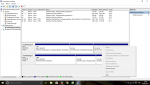
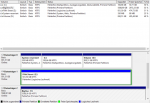
die partition kann ich nicht an rühren ich geb dir einen screnn shot was bei rechts klick passiert: Also ich will halt die vollen 500Gb benutzen es sind zwar nur 465GB um genau zu sein aber die will ich komplett nutzen, ich kann aber wieder nur genau so viel wie auf der alten festplatte benutzen: Hier noch ein screnn shot bitte nicht wundern bei den 5,01Gb (uhrsprünglich wahren das 450MB) das hab ich bewusst so gemacht werd ich aber wider ändern. Screenshot (6).png
 
Bitte mach es so, wie ich schreibe: Befehl ausführen, aktiv setzen, neu starten. Damit hast Du die Partition zunächst von der System- zur reinen Wiederherstellungspartition degradiert. Zu löschen ist aber auch eine Wiederherstellugspartition nicht über die Datenträgerverwaltung. Du brauchst dazu diskpart, gparted oder ein Drittanbietertool. Diskpart ist in Windows integriert, aber Du musst wieder Befehle ausführen.

http://techfrage.de/question/5504/windows-wiederherstellungspartition-loschen-anleitung/
 
selbst wenn ich es so mache wie du sagst hab, kann ich immer noch nichts an der partition machen oder?
 
Wie ich es vermuted habe, stört die Partition nach der Windows 10 Systempartition, aber das es die Wiederherstellungs Partition ist, das ist mir neu. Meist wird die am Anfang des Datenträgers erstellt, also noch vor den System und Daten Partitionen.
So wie hier unter Win8.1
2016-04-07 10_43_45-Greenshot.png

Also bitte so vorgehen wie Volume Z es beschrieb.
 
Der Gute hat doch die gesamte Festplatte geklont. Deshalb hat die auch die Struktur der alten Platte (Datenträger 1) bekommen. Lediglich die hinterste Partition wurde dabei auf den restlichen Platz ausgedehnt. Diese Partition wird aber Recoverydaten des Herstellers beinhalten. Solange das nicht ausreichend geklärt ist, würde ich erst mal darauf verzichten Tips zum verunstalten der Partitionierung zu geben. Wenn die letzte Partition gelöscht werden kann dann ist es kein Problem die Wiederherstellungspartition hinterher ganz ans Ende der Platte zu verschieben und C: anschliessend in den freien Platz zu erweitern.

Die Wiederherstellungspartition beinhaltet nämlich WinRE und sollte deshalb unverändert beibehalten werden.
 
Endlich, Jemand der es verstanden hat. ich hab halt nicht die richtigen worte gefunden. also was sollte ich jetzt genau tuhen
 
Eine Wiederherstellungspartition, die man verschiebt, kann man ebensogut gleich löschen. Das WinRE steht auf jeder Windows-10-DVD zur Verfügung. Außerdem genügt es vollauf, wenn er seine Originalfestplatte unangetastet lässt.
 
@Volume Z
Die Wiederherstellungspartition lässt sich problemlos verschieben, wenn sich dadurch ihre Partitionsnummer nicht ändert.
 
Die Partition ist nicht wichtig genug für den Ratschlag "Verschiebe sie um 230 GB nach rechts. Erstelle Dir eigens dazu eine gparted-DVD oder-Stick". :freak:
 
Zurück
Oben