Partition zum Booten ist voll. Suche Tool um überflüssige Dateien zu löschen

echte

Cadet 3rd Year
Registriert
Nov. 2025
Beiträge
38
Ich habe ein Notebook, wo auf der Partition, wo Windows 10 gespeichert ist, kaum noch Speicherplatz drauf ist. Das führt oft zu Computerabstürzen.

Wenn ich im Explorer diese C: Partition anschaue, dann sehe ich da viele Dateien, bei denen ich mir aber nicht sicher bin, ob es Probleme gibt, wenn ich die lösche.
 
treesize
bzw. disk cleanup als integriertes windows Tool zum aufräumen
 
1. C:\Windows\System32>powercfg /H off
2. System>Speicher>Temporäre Dateien>
Wie groß ist die Windows Update-Bereinigung?
 
  • Gefällt mir
Reaktionen: piepenkorn und GutenTag
Erkläre dem Fragesteller doch bitte wenigstens, was Deine kommentarlos hingeklatschten Befehle bewirken, bevor er sie anwendet.
 
  • Gefällt mir
Reaktionen: mchawk777, Leranis, wuselsurfer und 6 andere
echte schrieb:
bei denen ich mir aber nicht sicher bin, ob es Probleme gibt, wenn ich die lösche.
Wenn du dir nicht sicher bist, besser vorher hier nachfragen und die Finger von lassen.
Die Systemdateien sollten aber i.d.R. aber auch nicht den größten Speicherplatz einnehmen.

Eine unkomplizierte schnelle Lösung für etwas Platz könnte die Datenträgerbereinigung sein (aber ein vollständiges Aufräumen ist sicherlich nie verkehrt):
1763908495669.png
 
  • Gefällt mir
Reaktionen: SuperHeinz, piepenkorn, dms und eine weitere Person
Wie groß ist die Partition und der Datenträger überhaupt?
 
  • Gefällt mir
Reaktionen: mchawk777
Ein gut gemeinter Rat, dieses Problem gibt es immer wieder: Entweder Windows eine größere Partition geben oder gleich eine größere SSD kaufen.
 
  • Gefällt mir
Reaktionen: Schinken42, Winston90 und GutenTag
TorenAltair schrieb:
Wie groß ist die Partition und der Datenträger überhaupt?
Die Partition ist 128 GB.
Der Datenträger ist 1 TB.

Ich will aber nicht neu formatieren oder paritionieren.

Einfach nur aufräumen.
 
Zuletzt bearbeitet:
Das ist sehr eng. Und das ist die einzige SSD im PC?
Ein Screenshot der Datenträgerverwaltung könnte helfen.
Ergänzung ()

echte schrieb:
Der Datenträger ist 1 GB.
Also kleiner als ein USB-Stick!
 
  • Gefällt mir
Reaktionen: werkam
Das sollen wohl 1 TB sein, sonst passt ja kein Windows drauf.
Erstelle eine Batchdatei und starte es als Administrator:
%windir%\System32\cmd.exe /c cleanmgr /verylowdisk
 
Zuletzt bearbeitet:
  • Gefällt mir
Reaktionen: areiland und PonJoe58
echte schrieb:
Ich will aber nicht neu formatieren oder paritionieren.
Darüber solltest du nochmal gründlich nachdenken, denn du wirst das Problem immer wieder haben

Zum aufräumen :
Programme installieren / deinstallieren aufrufen und deinstallieren was du nicht mehr brauchst
 
echte schrieb:
Das führt oft zu Computerabstürzen.
Sei froh, dass er nur abstürzt. Erst dann, wenn er nicht mehr bootet, erkennst du den Ernst der Lage!
Auch dafür bist du selbst verantwortlich.
echte schrieb:
Ich will aber nicht neu formatieren oder paritionieren.
Das ist auch in Ordnung, denn bei einer richtigen Konfiguration ist das auch nicht erforderlich.

echte schrieb:
Einfach nur aufräumen.
Das hatte ich auch so verstanden und dir für den Anfang die richtigen Maßnahmen genannt, um dich aus der Gefahrenzone zu bringen.
Du kannst aber davon ausgehen, dass jemand wie Incanus nicht in der Lage ist, dir halbwegs brauchbare Anleitungen zu geben. Darauf kann man wetten.
 
Anleitungen liefertest Du ja auch nie und bist wegen Deines Auftretens hier schon mindestens zwei Mal aus dem Forum geflogen.

Sag doch einfach, dass er mit dem Befehl den Ruhezustand deaktiviert -falls er denn überhaupt an ist- und damit für den Moment ein paar Gigabyte freischaufelt aber eben auch keinen Ruhezustand mehr hat.

Kommuniziere einfach ein wenig und haue nicht nur Befehle heraus, denen man blind zu folgen hat.
 
  • Gefällt mir
Reaktionen: mchawk777, wuselsurfer, werkam und eine weitere Person
echte schrieb:
Die Partition ist 128 GB.
Der Datenträger ist 1 GB.
Man muß gar nicht neu partitionieren, nur ein paar Partitionsgrenzen verschieben (lassen).

Dazu nimmt mal das Programm Minitool Partition Wizard von der Downloadseite aus dem Forum hier:
https://www.computerbase.de/downloads/systemtools/festplatten/minitool-partition-wizard-free/

Bitte die Version 9.1 verwenden, die kann mehr, als die 13er.
Dann installierst Du das und zeigst uns einen Screenshot davon.

Einen Screenshot macht man mit der Taste "Druck" (ganzer Bildschirm) oder "Alt"+"Druck" (nur aktives Fenster).
Dann fügt man den Inhalt in ein Grafikprogramm oder mspaint (START - Ausführen - mspaint + ENTER) ein und speichert das ganze als .jpg-Datei.

Die lädt man hier im Forum hoch mit dem Fotoknopf im Editorfenster:
Bild einfügen Forum.jpg
.

Mit der Funktion "Move - Resize" verkleinert man die folgende und vergrößert die Windows-Partition, wenn noch genug Platz vorhanden ist.

Vorher sollte das ungefähr so aussehen, wenn es eine Datenpartition D: gibt:

PartWiz_neu_01_01.jpg


.

Fogendermaßen geht man vor:

1. Verkleinern der Datenpartition

Man wählt D mit rechter Maustaste, was dann gelb wird,
- wählt MOVE / RESIZE
und verschiebt den Anfang davon um 120 GB nach rechts.

PartWiz_neu_01_01.jpg


.

Nun hat man ca. 120GB leeren Platz frei (Unallocatet Space):

PartWiz_neu_01_02_unall.jpg

.


Als nächstes
2. vergrößert man die Systempartition C

Man zieht mit MOVE/RESIZE an der hinteren Partitionskante von C:und schließt an der vorderen Kante von D: an

PartWiz_neu_02.jpg


.

Jetzt sollte das ganze etwa so aussehen:

PartWiz_neu_02_02.jpg

.


Eine 240GB große Systempartition sollte für 13.753 Jahre erst mal reichen, je nach dem, was Microsoft in Zukunft ausbrütet.

Sollte es keine extra Datenpartition geben, läßt man 1. weg.

Zum

3. übernimmt man alle Änderungen

mit dem Haken "Apply" links oben in der Menüleiste.

Der PC fährt herunter und startet neu in den cmd-Modus, damit das Systemlaufwerk ausgehängt wird.
Hat man Fehler gemacht, hat man noch 5 Sekunden Zeit um das ganze mit Drücken von irgendeiner Taste abzubrechen.

Ist alles korrekt, wird das erstellte Script abgearbeitet und die Partitionsgrenzen entsprechend verschoben.
Nach dem Hochfahren sind alle Partitionen geändert und man kann sofort weiterarbeiten.

Weiteres Aufräumen geht mit den vorher genannten Programmen.

Vor dem Ganzen steht natürlich eine komplette Datensicherung.

Anmerkung: Alle Werte sind nur geschätzt.
Die realen Zahlen werden anders aussehen.
 
  • Gefällt mir
Reaktionen: Incanus
1763993812902.png

Umständlicher gehts nicht? Einfach mit STRG&V in das Eingabefenster im Forum einfügen.
 
Und durch das Einfügen in Paint wird die kleiner 😂
 
Dass man in einer Bildverarbeitung die Bildgröße und Komprimierung einstellen kann, sollte an sich klar sein. Mit dem direkten Einfügen der unkomprimierten Grafikdaten eines Screenshots hat man darauf keinen Einfluss.
 
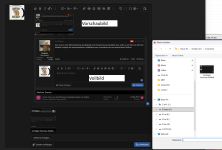
Wenn man unten Dateien anhängen, dann im Ordner das einzufügende Bild wählt, kann man es als Vorschaubild = klein, oder als Vollbild eintragen.
 

Anhänge

  • Einfügen Vorschau Vollbild.png
    Einfügen Vorschau Vollbild.png
    259,4 KB · Aufrufe: 37
Zurück
Oben