Partitionen einer Festplatte nicht mehr erkannt

Dualklang

Cadet 1st Year
Registriert
Okt. 2006
Beiträge
13
Hallo alle miteinander.
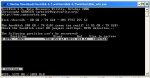
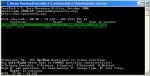
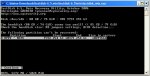
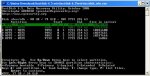
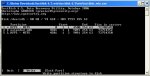
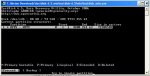
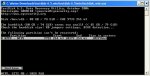
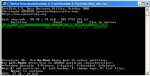
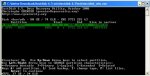
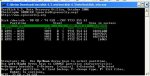
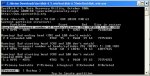
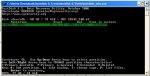
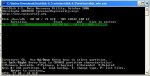
Nach langen rumdoktoren bin ich nun mit meinem Latein am Ende. Nach einem Crash musste ich mein MoBo ersetzen und habe gleichzeitig einen neuen CPU (Pentium 4 voher 1,5 GHz jetzt 2,0 GHz) eingebaut. Nach dem Anschalten konnte Windows nicht mehr von meiner alten Platte (80 GB unterteilt in 2 Partitionen C und D mit NFTS) gestartet werden. Also hab ich eine neue Festplatte (400 GB)eingebaut und Windows draufgespielt und die alte Platte auf Slave gejumpert und ebenfalls angeschlossen. Bios und Windows erkannten zwar die Festplatte aber nicht mehr die Partitionen. Nun sind da wichtige Daten drauf, die ich gern wieder haben möchte. Hab dann Teskdisk laufen lassen. Beim ersten Mal wurde mir angezeigt, dass die Größe nicht stimmt. Nach einigen Recherechen im Forum habe ich den Jumper von der Festplatte entfernt und siehe da, die korrekte Größe wurde erkannt. Danach Analyse laufen lassen und es wurde mir gesagt, dass Heads nicht stimmt (191 statt 255). Hab ich dann auch geändert. Nach dem Neustart wurde dann die C-Partition mit allen Daten in Windows angezeigt. Aber mir fehlt noch die D-Partition. Diese wurde immer als RAW dargestellt. Hab dann den Beitrag "Partition wird nur noch als RAW angezeigt" gefunden. Habe dann den MBR und die Partitionstabelle für die Festplatte gelöscht. Neu gestartet und Teskdisk erneut gestartet, Festplatte ausgewählt und neue Analyse durchgeführt. Hab auch noch eine tiefer Suche durchgeführt. Screenshots folgen. Tieferen Suche, ist noch am arbeiten. Ach ja, vor knapp einem Jahr hab ich noch eine Dritte Partition erstellt und darauf LINUX installiert. Hab aber irgentwann die Partition gelöscht. Wäre echt dankbar, wenn mir jemand weiterhelfen könnte.
 
Zuletzt bearbeitet:
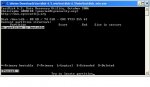
Anbei Screenshots
 

Anhänge

  • Screenshot1.JPG
    Screenshot1.JPG
    36,4 KB · Aufrufe: 1.534
  • Screenshot2.JPG
    Screenshot2.JPG
    41,5 KB · Aufrufe: 959
  • Screensho3.JPG
    Screensho3.JPG
    45,4 KB · Aufrufe: 1.091
  • Screenshot4.JPG
    Screenshot4.JPG
    40,7 KB · Aufrufe: 742
  • Screenshot5.JPG
    Screenshot5.JPG
    48,8 KB · Aufrufe: 1.324
  • Screenshot6.JPG
    Screenshot6.JPG
    36,7 KB · Aufrufe: 671
Zuletzt bearbeitet:
Mach ich, wenn ich von Arbeit zurück bin (so gegen 15:30 Uhr). Wäre echt klasse, wenn ich die Festplatte dank deiner Hilfe wieder hinbekommen. :D
 
Bei dir ist keine Partition in der Partitionstabelle.
Hattest du die erste auch markiert und versucht p zu drücken.
Wenn du deine Daten dort siehst könnte die wiederhergestellt werden.
Wenn die zweite Partition mit dem Sektor 3 keine Daten anzeigt, wäre Datenrettungssoftware (kostengünstige Shareware) eine sichere Wahl.

Vorschlag wäre hächstens es zu versuchen die mit der Standard-Struktur als logisches Laufwerk einzugeben und zu versuchen einen Bootsektor zu schreiben.
Hatte aber schon öfters nicht funktioniert (eher in seltenen Fällen hatte es geklappt).
Teile mal mit ob du es möchtest.
Ich würde dann eine Anleitung setzen.

Ansonsten bleibt als sichere Alternative Datenrettungssoftware.

Infos dazu hier;

Freeware hat nicht immer gute Ergebnisse und ist deshalb kein Maßstab für eine Diagnose.
https://www.computerbase.de/forum/threads/faq-datenrettung-testdisk-anleitung.110869/#post-1793553

Gute Ergebnisse sind Restorer2000, Scavenger und Recover it All.
Freeware hat nicht immer gute Ergebnisse.

Du kannst dir ja mal den kostengünstigen Restorer2000 Pro (Shareware 49.99 $ ca. 38 €) in der Testversion anschauen was der an Daten nach Diagnose anzeigt.
Hatte hier bereits gute Ergebnisse und macht auch wenig Probleme mit verschiedene Dateiformate.
In der Bedienung für einige ein wenig gewöhnungsbedürftig.
Daher noch ergänzende Hinweise wegen Bedienung.
Mache damit mal einen genauen Sektorscan.
Markiere die Festplatte und nicht irgendeine Partition..
Scanne die Festplatte indem du auf das Icon im Menü mit dieser Uhr oder ähnlich gehst (Diese Option sucht nach Partitionen macht aber einen Sektorscan).
Hinterher kannst du oben im rechten Fenster in Restorer auf die Festplattensymbole (erkannte Partitionen) klicken und auf deine Daten untersuchen.
Wähle bitte zuerst die Laufwerkssymbole aus die deiner Partitionsgröße und Dateisystem entsprechen.
Da kannst du auch wenn im rechten Fenster mehrere angezeigt werden wechseln indem du in Restorer2000 im Menü oben ganz links auf das Laufwerkssysmbol klickst.
Dann kommst du wieder zurück und kannst im rechten Fenster das nächste Laufwerkssymbol zum untersuchen auf Daten auswählen.

Wenn du auf Dateinamen und die Ordnerstruktur keinen Wert legst, kannst du dir mal Photorec anschauen.
Schaue dir dazu auch die Dateiformatunterstützung für die Wiederherstellung an, ob die dir ausreicht.
Photorec befindet sich mit bei Testdisk im Ordner.
Du kannst auch Dateien damit woanders hinkopieren.
Infos über das kopieren hier;
https://www.computerbase.de/forum/threads/232924/
Infos;
https://www.computerbase.de/forum/t...ttet-was-mach-ich-falsch.226036/#post-2223465
Du kannst es auch unter Options einstellen nach was für Dateiformate Photorec suchen soll.
Infos über die Unterstützung separat nochmal hier;
http://www.cgsecurity.org/wiki/File_Formats_Recovered_By_PhotoRec


Viele Grüße

Fiona
 
Zuletzt bearbeitet:
Also in der erste partition sind daten sichtbar. Ich würde aber trotzdem deinen Vorschlag auspropieren. Vielleicht klappt es ja doch.
 
Stelle vorweg mal die erste Partition wieder her.
Starte Testdisk, bestätige bei Log-Datei erstellen mit Enter, wähle deine Festplatte und bestätige mit Enter.
Bestätige auch bei Partition Table Typ Intel mit Enter.
Gehe dann mit dem Pfeil auf Analyse bestätige mit Enter
Bestätige bei Proceed mit Enter.
Jetzt solltest du zwei Partitionen sehen.
Sollte dieser Screen sein!
https://www.computerbase.de/forum/attachments/screensho3-jpg.56379/
Wenn du die zweite nicht brauchst dann setze die mit dem Links oder Rechtspfeil auf der Tastatur auf D für gelöscht.
Die zweite Partition muß dazu markiert sein.
Siehst du ganz links bei der
Bestätige dann mit Enter
Gehe auf [Write].
Bestätige dort mit Enter, y und Ok.

Beende Testdisk und starte den Computer neu.

Wenn chkdsk bei Systemstart kommen will, beende chkdsk erstmal.
Geht innerhalb von 10 Sekunden durch beliebigen Tastendruck.

Überprüfe das Ergebnis und teile es mit.

Somit sollte deine erste Partition wieder da sein.
Infos für die manuelle Eingabe der zweiten Partition mit dem Versuch diese wiederherzustellen folgt als nächstes.
Dann behältst du beeser die Übersicht.
Setze mir mal dazu einen Screen in Testdisk nach Bestätigen bei Analyse und Proceed.
Somit habe ich dann eine bessere Übersicht über den jetzigen Zustand.

Viele Grüße

Fiona
 
Also meine erste Partition ist wieder da (auch unter Windows sichtbar).
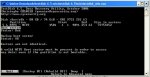
Anbei die gewünschten Screenshots.
 

Anhänge

  • Screenshot7.JPG
    Screenshot7.JPG
    38,1 KB · Aufrufe: 604
  • Screenshot8.JPG
    Screenshot8.JPG
    40,3 KB · Aufrufe: 526
  • Screenshot9.JPG
    Screenshot9.JPG
    40,5 KB · Aufrufe: 562
Starte Testdisk, bestätige bei Log-Datei erstellen mit Enter, wähle deine Festplatte und bestätige mit Enter.
Bestätige auch bei Partition Table Typ Intel mit Enter.
Bestätige bei Analyse mit Enter.
Bestätige bei Proceed auch mit Enter.
Setze die zweite Partition mit dem Wert 3 mit der Links oder Rechtstaste auf der Tastatur auf D für gelöscht.
Siehst du ganz Links bei der Partition was normal L sein sollte.
Grund ist du gibst die Partition mit dem Versuch einer Korrektur, neu mit dem Wert 1 ein.
Beide Partition die vorige und die neue können nicht denselben Speicherplatz belegen.
Drücke dann die Taste a für die manuelle Eingabe der Partition.
Gebe an dem Menü der Reihe nach folgendes ein;

[ Cylinders ] [ Heads ] [ Sectors ] [ Cylinders ] [ Heads ] [ Sectors ] [ Type ] [ Done ]
.....4501..............1..............1..............9091..........254............63............07......[Enter]

Der Wert bei Type 07 ist für NTFS.

Bestätige dann mit Enter.

Hier sollten alle deine Partitionen angezeigt werden.
Auch die Extended in der die logischen Laufwerke liegen.

Gehe auf Write bestätige mit Enter, y und Ok.
Jetzt wird die Partition in die Partitionstabelle eintragen.
Bestätige in Testdisk mit Quit.

Geht dann folgendermaßen mit dem Versuch einen neuen Bootsektor zu schreiben weiter;

Gehe mit dem Pfeil auf das Menü Advanced und bestätige mit Enter.
Deine eingegebene Partition muß ausgewählt sein.
Bestätige dann bei [Boot].
Gehe auf [Rebuild BS].
Das sollte nur oder höchstens einige Minuten laufen.
Wenn es länger braucht (Stunden etc.) ist es ein Hinweis auf ein beschädigtes Dateisystem.
Breche dann ab.

Dann hilft nur Datenrettungssoftware.
Es ist gefährlich einen defekten Bootsektor zu schreiben.
Wenn es normal durchläuft siehst du hinterher das Menü [ List ].
Bestätige dort bitte mit Enter.
Schaue ob dort deine Dateien angezeigt werden.
Ist ein sehr wichtiger Hinweis, daß der Extrapolated Bootsektor (so heißt der neu geschriebene) das Dateisystem richtig erkannt hat und somit auch die Dateien anzeigt.
Beende das Menü List dann einfach mit q drücken.
Dann siehst du bei Rebuild BS auch das Menü Write.
Gehe da nur drauf wenn du deine Dateien gesehen hast.
Wenn du bei List ein Error gesehen hast anstatt Dateien bestätige bitte auch nicht bei Write.
Ansonsten kannst du bei Write mit Enter und y bestätigen.

Starte im Fall neu und überprüfe das Ergebnis.

Achte auf jeden Fall auf chkdsk.
Führe daher erstmal kein chkdsk aus.
Die Partition ist beim nächsten Systemstart vorhanden.
Bei einem Fehler im Dateisystem kann daher Autochk (chkdsk) kommen.
Beende chkdsk damit es erstmal keine Änderungen an deine Daten vornimmt.
Geht normalerweise innerhalb von 10 Sekunden durch Tastendruck.
Dann hast du immer noch die Möglichkeit die mit Datenrettungssoftware ohne Änderung durch chkdsk wiederherzustellen.

Viele Grüße

Fiona
 
Bei mir werden aber nach der Analyse nur 2 Partitionen angezeigt und keine hat den Wert 3. Soll ich evtl. eine tiefere Suche durchführen?
 

Anhänge

  • Screenshot9.JPG
    Screenshot9.JPG
    40,5 KB · Aufrufe: 387
Zuletzt bearbeitet:
Nein brauchst du nicht.
Wenn die nicht angezeigt wird, brauchst du die auch nicht setzen.
Drücke dann einfach a und gebe die Patition wie beschrieben ein.

Viele Grüße

Fiona
 
Hab doch mal ne tiefere Suche durchgeführt und da wird eine Partition mit dem Wert 3 angezeigt.
 

Anhänge

  • Screenshot10.JPG
    Screenshot10.JPG
    54,5 KB · Aufrufe: 413
Zuletzt bearbeitet:
//Versuche mal Doppelposts zu vermeiden.
Benutze wenn du was vergessen hast auch mal bei deinem letzten Post den Änderungs-Button.


Du brauchst eigentlich nichts markieren oder ähnlich.
Einfach a drücken und die Partition so wie beschrieben eingeben.
Schaue hinterher ob die auf L steht.
Siehst du dann ganz links bei deiner ein gegebenen Partition.
Wenn nicht kannst du es mit dem Links oder Rechtspfeil auf der Tastatur setzen.

Viele Grüße

Fiona

Mache jetzt mal nicht mehr als nötig.
Setze die Partition dann mit dem Wert 3 wie beschrieben auf D und mache wie beschrieben weiter.
 
Zuletzt bearbeitet:
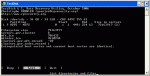
Habe Rebuild BS durchgeführt. Folgende Meldung wurde mir nach dem Durchlauf ausgegeben. Partition wird übrigens unter Windows als RAW angezeigt.
 

Anhänge

  • Screenshot11.JPG
    Screenshot11.JPG
    44,1 KB · Aufrufe: 391
Deine Partition wurde schonmmal anhand des backup boot sectors gefunden.
Das war aber die Gechichte mit dem Sektor 3.
Deine Infos dazu waren;
Folgende Meldung:
Can't open filesystem
Gehe nochmal auf Rebuild BS.
Wenn es fertig ist, gehe dringend auf List!
Teile mal mit ob deine Daten angezeigt werden.

Beispiel ist mal hier;
Rebuildlist.gif

Viele Grüße

Fiona
 
Zuletzt bearbeitet:
Ich bekomme die selbe Meldung, wie bereits oben schon geschrieben.
 
Dateisystem kann immer noch nicht geöffnet werden.

Letzte Chance wäre wegen der verkehrten Partitionsstruktur mal eine Diagnose mit einer anderen Festplattengeometrie zu machen.
Nächste Wert wäre 240 Heads pro Cylinder.
Weiß nicht ob es klappt.
Setze mir mal die 3 Screens.
Ignoriere auch die Fehlermeldungen und mache es einfach mal fertig.
Vielleicht findet Testdisk über den backup boot sector doch noch den Pfad zum Dateisystem.

Dieses ist nur eine Diagnose und du schreibst nichts.
Ansonsten würde Datenrettungssoftware bleiben.
Infos dazu hatte ich dir bereits in den oberen Post geschrieben.
Testdisk macht nichts an den Daten in deinen Sektoren.
Wichtig ist die tiefere Suche Search!.

Mache mir dann mal eine Diagnose mit 240 Heads pro Cylinder ob der Geometriefehler der Partition dann weg ist und die Daten angezeigt werden.

Starte Testdisk bestätige einfach bei Log-Datei erstellen, wähle deine Festplatte und bestätige mit Enter.
Bestätige auch bei Partition Table Typ Intel mit Enter.
Gehe jetzt auf das Menü Geometry.
Gehe dort auf Heads.
Gib dort 240 ein und bestätige mit Enter.
Lasse SectorSize und den Rest in Ruhe da gefährlich.
Bestätige dann mit OK zum verlassen von Geometry.
Du darfst dann Testdisk nicht beenden da du dann die Einstellungen verlierst.
Gehe dann mit dem Pfeil auf Analyse bestätige mit Enter und setze mir einen Screenshot.
Bestätige bei Proceed auch mit Enter und setze mir auch einen Screenshot..
Partitionen sollten (wenn gefunden) dazu ausgewählt sein.
Drücke auch mal p ob deine Daten von der betreffenden Partition angezeigt werden.
Zurück kommst du mit q drücken.
Wenn die Partition nicht gefunden wird geht es mit der tieferen Suche weiter
Bestätige dann mit Enter.
Gehe auf Search! (tiefere Suche) und lasse die auch mal laufen.
Setze mir hinterher auch einen Screen.

Teile es mit.

Viele Grüße

Fiona
 
1. Screenshot Analyse
2. Screenshot nach Proceed
3. Screenshot nach tiefer Suche
 

Anhänge

  • Screenshot12.JPG
    Screenshot12.JPG
    60,6 KB · Aufrufe: 457
  • Screenshot13.JPG
    Screenshot13.JPG
    41,7 KB · Aufrufe: 393
  • Screenshot14.JPG
    Screenshot14.JPG
    41,3 KB · Aufrufe: 395
Zurück
Oben