Partitionieren-Hilfe!

Scheicha

Cadet 3rd Year
Registriert
Aug. 2008
Beiträge
34
Hi

Ich hab mir vor 2 Tagen einen neuen laptop gekauft und möchte ein paar Änderungen an der Partitionsverteilung vornehmen.

Urspünglich war 1Vista Partition und eine mit den recovery daten....

ich möchte gern eine kleinere vista partition und eine extra filepartition erstellen...

ich hab sowas noch nie gemacht aber hab einfach mal so gemacht, wie ich mir gedacht habe...

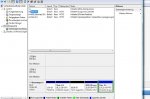
Soweit bin ich gekommen:

(Anhang)


Wie kann ich jetzt den freien speicher zu files hinzufügen?

Hab schon alles mögliche probiert.......


Betriebssystem ist 64bit daher funkt. etwaige software, die ich gefunden habe nicht...
Nur paragon demo geht aber mit der demo kann man nichts machen...


Wer kann mir helfen?
 

Anhänge

  • sd.jpg
    sd.jpg
    81,8 KB · Aufrufe: 171
Ja, du hast eine nicht zugeordnete Partition von 88 Gb, die du aber aktivieren kannst!

Zuerst mal, ist c: zu groß, 40Gb wären vollkommen ausreichend.
solltest mal probieren, ob mit dem Windows-eigenen Partitionsmanager hier noch eine Verkleinerung möglich ist?
Um nun weiter zu kommen musst du die Partition "Files" löschen und weiterhin dir Partition "Recovery"
nun verfügst du über eine nicht zugeordnete Partition von ca:266 GB, die du nochmals in 3 Partitionen aufteilen kannst, wobe 10Gb für eine Recovery genug wären!
Du gehst erst mit links auf die nicht zugeordnete Partition, dann rechts, neue Partition und dann dem Menü folgen!

Da ja nun die Recovery verloren ist, kann man diese zb: mit True Image anschlißend wieder herstellen!
 
Zuletzt bearbeitet:
Was für ein Notebook ist das?

und für was sind die 1,46 GB
 
chriskatz17 schrieb:
Must aber aufpassen, wenn du die Recovery Partition löchst, ziehe die sicherheitshalber von dieser Platte eine Sicherung!

wofür? Recovery ist nur interessant, wenn diese dem aktuellen System entspricht, deshalb Rekovery ein mal wöchentlich!
 
Eigentlich müsste die Sicherungsplatte im Begleitheft beschrieben sein, wo man die findet. Wenn du eine recovery CD bekommen hast gibt es keine Sicherungsplatte dies als Tip
 
Hi und danke!

hmm ja wie genau geht das mit dem abbild?

denn auf der hdd<<-recovery partition ist mein betribssystem oben für etwaige neuinstallationen...
eine windows cd war nicht dabei...

Laptop ist ein Toshiba satellite l500-164
 
Hast du Acronis True Image damit wäre ein Abbild kein Problem
 
@ Scheicha,
das war doch orig. nicht so eine Konstellation ... da hat doch schon jemand gefummelt ?
Wenn du keine zusätzlichen Progr. wie Acronis TI und Acr. Disc Manager hast -wird es mit der internen Datenträgerverwaltung etwas schwierig ... aber du kannst es versuchen.
1. die geschützte Recovery-Part. würde ich vorerst nicht killen.
2. zuerst mußt du die log. Part F am Ende mit den evtl. vorhandene Daten sichern - dann löschen.
Es sollte sich nun ein unpart. Bereich von 244.33 GB ergeben.
Nun kannst du versuchen die Sys.Part C von 98,22 GB zu verkleinern.
Aus dem neuen großen unpart. Bereich kannst du dir dann ein schöne große prim. Datenpart. erstellen. Ich würde auch keine weitere log. Part dannach wieder erstellen, weil dann jegliche Größenveranderungen der beiden Primärpart. kaum mehr möglich sind. Die ersten 1,46 mußt du lassen.
 
Wenn ich mich net irre, dann sollte es bei Vista so sein wie bei Windows Server 2008. Dann kannst du alles, was hier gesagt wurde ignorieren. Dann sollte es genuegen, wenn du bei der Files Partition mit der rechten Maustaste drauf klickst und "erweitern" (extend im Englischen) sagst. Ansonsten gäbe es noch Diskpart (Ausfuehren als Admin => cmd => diskpart). In diesem neuen menu machst du dann erstmal ein "list disk" ein. Dann sagst du "select disk *zahl*" um die Platte auszuwaehlen. Dann machst du ein "list partition" und waehlst mit "select partition *zahl*" die Partition aus, die du vergroezern willst. Bei den Partitionen sollte er auch die unbenutzte 88GB Partition zeigen, dass dort noch alles frei ist =>
diskpart.jpg

(Nur auf das "list disk" achten. Bei dem Bild musste quasi das "Disk" als "Partition" denken.) Wenn du dann deine Partition ausgewaehlt hast, die vergroeszert werden soll, machst du einfach ein "EXTEND" (ohne Angabe, sollte er die kompletten 88GB benutzen).
 
Zuletzt bearbeitet: (Optische Anpassung.)
Zurück
Oben