[Photoshop 21.2.0] Bild transparent machen - Aber richtig!

Rubyurek

Commander
Registriert
Sep. 2017
Beiträge
2.665
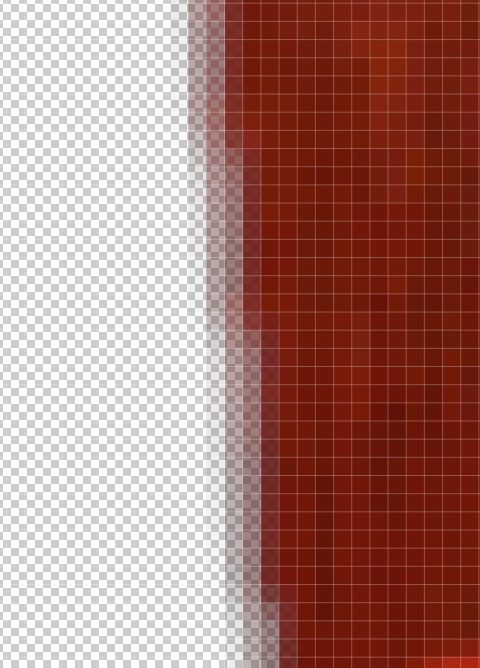
Es gibt x Videos auf Youtube und auch Tutorials über das Thema transparent machen. Jedoch habe ich gemerkt, dass die das auch nicht so machen, dass es wirklich transparent ist. Ich merke bei meinen Bildern, dass noch ein kleiner schwarzer Pixelrand da ist wenn ich es ausschneiden möchte. Kann mir jemand Möglichkeiten nennen, wo ich beim Bild den schwarzen Rand entfernen kann ohne manuell das entfernen zu müssen?

Hier mal ein Beispiel davon:
1.PNG
 
also ich kapier nicht was du meinst. wasn fürn rand? schalt mal das pixelraster aus. das lenkt nur ab.
 
da ist kein Rand, es wurde eine weiche Kante gewählt z.b. Pinsel. Buntstift z.b. hat eine harte Kante.

geht auch beim Radiergummi: Modus Pinsel oder Buntstift.
 
@yaegi ich habe ja das bild gepostet. Dort siehst du schwarze pixel die eigentlich nicht sein sollten. Die will ich allgemein weghaben wenn ich transparent angehen möchte.
Ergänzung ()

@icetom Ich habe den schwarzen hintergrund automatisch entfernen lassen mit dem Objektauswahlwerkzeug
 
Sekorhex schrieb:
Dort siehst du schwarze pixel die eigentlich nicht sein sollten
Ich sehe sehr helle Rot/Brauntöne, aber kein Schwarz. Die kommen halt durch die Auswahl.
Schau mal hier:
https://helpx.adobe.com/de/photoshop/using/making-quick-selections.html
  • (Optional) Wählen Sie die Objektauswahloptionen aus
    Alle Ebenen aufnehmen: Erstellt eine Auswahl auf der Basis aller Ebenen, nicht nur der derzeit ausgewählten Ebene.
    Kante hervorheben: Zeichnet die Auswahlbegrenzung weicher. Zieht die Auswahl automatisch weiter in Richtung der Bildkanten und wendet verschiedene Kantenverfeinerung an, die Sie manuell im Arbeitsbereich Auswählen und maskieren anwenden können.
  • (Optional) Verfeinern Sie die Auswahlkante im Arbeitsbereich „Auswählen und maskieren“ weiter
    Um die Auswahlbegrenzung weiter anzupassen oder die Auswahl vor einem anderen Hintergrund oder als Maske anzuzeigen, klicken Sie in der Optionsleiste auf Auswählen und maskieren.
 
totem.png


Dieses Bild habe ich halt aus dem Spiel kopiert und würde das gerne transparent machen und da dachte ich dass Objektauswahlwerzeug die bessere wahl wäre.
 
Sekorhex schrieb:
würde das gerne transparent machen
das nennt man freistellen ;) das objekt vom hintergrund trennen. gibts unzählige möglichkeiten.

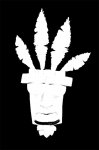
per einfacher farbbereichsauswahl passiert wohl das was du meinst - schwarzer rand (inkl. maske):
111.pngmask.png
du musst also die maske verbessern. das ist nur eine von zig varianten. google hilft.
 
Zuletzt bearbeitet:
  • Gefällt mir
Reaktionen: Rubyurek
Ja bin noch ein recht neuling in thema photoshop aber genau das meine ich! Nur das mit dem schwarzen rand muss ich mir überlegen wie ich das wegkriege.
 
freistellen ist eine hohe kunst
ich verwende z.b. nicht das lasso tool oder die Auto Auswahl sondern nehme einen großen pinsel, mache die grobarbeit und stelle dann (mit kleineren) pinseln pixelweise frei - aber meine skills sind uralt. gibt inzwischen bessere Methoden ;)
edit: ah yaegi hats gepostet - jo per masken. da gibts tutorials zu.
 
es hängt immer vom bild ab, ob man freisteller per lasso, schnellauswahl, farbbereich, pinsel (in meinen augen oft die schlechteste, weil ungenauste und langwierigste/fummeligste wahl), frequenz-, kanaltrennung, oder z.B. per pfad macht. letztendlich ists oft eine kombination dieser möglichkeiten :)
 
@Sekorhex
nicht überlegen, sondern manuell oder mit dem Zauberstab alles was schwarz ist, auswählen, scharfe kante (0 pixel weich) und löschen. wenn noch eine schwarze kante da ist, mach die auswahl kleiner... (Auswahl/verändern/verkleinern).
geht auch mit Auswahl/farbbereich
 
Zurück
Oben