News Point-in-Time Restore: Ergänzung zur Wieder­her­stel­lungsfunktion von Windows 11

PC295 schrieb:
Benutzerdaten bleiben unberührt.
Ich habe jetzt deinen Link und den Link in der News durchgelesen und bin kein bisschen Schlauer, außer:

Windows PCs management and recovery.

Point-in-time restore System Restore
Restore points Automatic, configurable cadence; user files are included in restore pointEvent-triggered or manual only; user files are excluded from restore point

Restore points​

Restore points are captured automatically at a frequency configurable by administrators. The default is approximately every 24 hours. Restore points are comprehensive and include the OS, apps, settings, and local files (no user data is scoped out of the restore point). The feature stores all restore points locally on the system and captures them in the background.

Dein Outlookbeispiel habe ich auch gefunden. Das ist auch absolut das einzige mal wo ein Pfad angegeben wird.
Wenn wirklich %LOCALAPPDATA% betroffen wäre, wäre so einiges vom zurücksetzten betroffen.
Lässt sich aber auch nicht rausbekommen was denn nun für Pfade betroffen sind.
Wäre aber gut zu wissen, wenn das demnächst aktiviert wird.

Könnt ihr nochmal nach den betroffenen Pfaden fragen @mischaef ?
 
Also bis zu 3 24 std snapshots vorhalten? auf ntfs? haben die da inzwischen was optimiert um nur geänderte blöcke zu speichern, oder ist das dateibasiert? veränderte savegames könnten da schon einige GB ausmachen und ich hab gelesen dass speicherplatz gerade etwas knapp wird. meine bisherigen windows partitionen wurden mit um die 100 GB (win7) und 200 GB (Win10) mit der zeit immer recht voll. spiele will man da sowieso nicht mehr auf c haben, am ende landet ein update da im snapshot und weg ist der platz.

ohne 🐄 sind snapshots einfach nicht schlank. scnr

Spriti schrieb:
Hat dieser gesamte Wiederherstellungsblödsinn von Microsoft jemals vernünftig funktioniert?
Ein, zwei mal hat das bei mir tatsächlich funktioniert. aber häufiger auch nicht. bis zum nicht mehr bootenden system nach der 'wiederherstellung'. kein vergleich zu root snapshots unter cachyos/arch wo ich bisher jeden (funktionierenden) snapshot einfach booten konnte und das sogar unter beibehaltung des alten 'neuen' stands.
einschränkung auf 'funktionierend' weil man durchaus das system kaputtkonfigurieren kann, einen snapshot machen und der dann korrekterweise nicht richtig funktioniert.
 
Bigeagle schrieb:
haben die da inzwischen was optimiert um nur geänderte blöcke zu speichern, oder ist das dateibasiert?
Im Ordner der Systemwiederherstellung werden solche Container-Dateien erstellt.
Pro Snapshot eine Datei:

1782554089484.png


Bei mir werden in der Zeitwiederherstellung aktuell 5 Snapshots gelistet.
Vermutlich gibt es noch andere differenzielle Sicherungen.
 
  • Gefällt mir
Reaktionen: Bigeagle
Ich habe die Funktion unter VirtualBox austesten können (hat gedauert, bis er ein Snapshot erstellt).

Anders als bisher angenommen, werden Dateien (Downloads, Desktop, Eigene Dokumente/Bilder/Musik/etc.) gelöscht, die nach dem Snapshot dort erstellt/gespeichert wurden!

Dateien unter %appdata% werden wiederhergestellt (dazu habe ich dort testweise alles gelöscht was zu löschen geht)


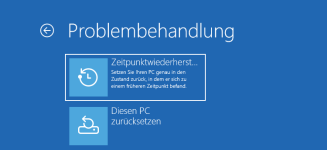
Die Zeitpunktwiederherstellung ist in der Problembehandlung zu finden:

01.png

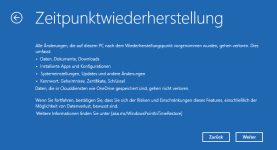
Hier werden dann alle Snapshots aufgelistet:

02.png

Es kommt nochmal der Hinweis, was alles gelöscht wird:

03.png

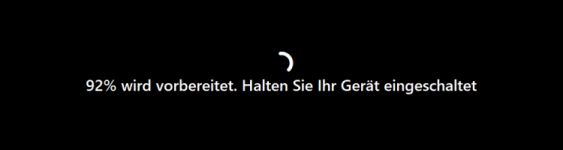
Wird vorbereitet...:

04.png

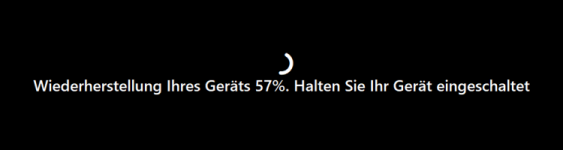
Wird wiederhergestellt...:

05.png

Das ganze dauert etwa 10 Minuten, danach wird das System normal neugestartet.


Richtig gelesen, sind ja die Texte auch richtig
user files are included -> (Benutzerdaten eingeschlossen)
no user data is scoped out of the restore point -> (Es werden keine Benutzerdaten aus dem Wiederherstellungspunkt ausgeschlossen.)

Wenn man also dort versehentlich wichtige Dateien löscht, kann man sie mit der Zeitwiederherstellung zurückholen.
 
Zuletzt bearbeitet:
  • Gefällt mir
Reaktionen: the_IT_Guy und jimmy13
@PC295 Technisch betrachtet also genau das, was ein Snapshot tun sollte; den genauen Stand zu diesem Zeitpunkt speichern und auch genau so wiederherstellen.
Danke für den Test.

Edit:
Jetzt wäre noch die Frage, ob das über alle Datenträger geht oder nur über das Systemlaufwerk.
 
  • Gefällt mir
Reaktionen: PC295
jimmy13 schrieb:
Jetzt wäre noch die Frage, ob das über alle Datenträger geht oder nur über das Systemlaufwerk.
Dazu steht in Artikel, dass bei mehreren Volumes, nur das wiederhergestellt wird, auf dem sich das Betriebssystem befindet:

Multiple volumes: For devices that have multiple volumes, only the volume where the OS is located is restored.

Ich habe testweise mal die Systempartition verkleinert, dahinter eine neue Partition erstellt und Daten darauf gespeichert.
Ergebnis: Dieser Vorgang wurde nicht rückgängig gemacht. Die neue Partition bleibt samt Dateien erhalten.

Heisst also auch, dass es nicht vor Partitionierungs-/Formatierungsunfällen schützt (das würde ja auch das Kontingent für Snapshots sprengen, wenn Daten auf anderen Partitionen und Laufwerken eingeschlossen werden)
 
  • Gefällt mir
Reaktionen: jimmy13
@PC295 Ach Mist, dann habe ich das aber sowas von überlesen. Hab gerade in der verlinkten Doku danach gesucht. Ich schiebe das jetzt einfach mal auf die Uhrzeit 😅

Hängt immer davon ab, wie viele weitere Datenträger vorhanden sind und was auf denen gespeichert wird. Sollten dort einfach nur Dokumente liegen, müsste sich das in Grenzen halten.
Aber ich denke, irgendwo muss eine rote Linie gezogen werden, weil das nicht einfach zu unterscheiden ist und sich jederzeit ändern könnte. Schließlich will man nicht ein ganzes Spiel in einem Snapshot gesichert haben. 😄
 
  • Gefällt mir
Reaktionen: PC295
Mal eine Verständnisfrage:

Wiederherstellungspunkte machen letzte fatale Systemänderungen rückgängig,
so dass der PC wieder startet.

Legt eine Zeitpunktwiederherstellung vorher ein komplettes Systembackup an?
 
Ralf.H schrieb:
Legt eine Zeitpunktwiederherstellung vorher ein komplettes Systembackup an?
Nein, ein Wiederherstellungspunkt ist vielmehr eine Art Snapshot der Windows-Systemdateien, Treiber und Registrierungsdaten zu einem bestimmten Zeitpunkt. Er ersetzt niemals ein Backup-Image.
 
  • Gefällt mir
Reaktionen: Alexander 65
chillipepper schrieb:
Fazit: So fühle ich mich bedeutend wohler, denn ich weiß, dass ich mich auf meine Backup Tools (Macrium Reflect und FreeFileSync) verlassen kann. Vor allem weiß ich, was da geschieht.
Also du traust MS nicht, aber Macrium irgendwas und betreibst lieber ein total zerbasteltest System um ja nicht die MS Lösung zu verwenden?
Das ist sehr speziell.

Delta/Differenz bzw. Inkrementelsicherungen sind im Übrigen absoluter Standard und nichts spezielles.
Ist das Original aber defekt, gehen alle darauf basierenden Differenzen/Inkrementierungen wahrscheinlich auch in den Orkus. Da gab es bei VMware (IIRC) schon mal ein großes "Ooops" beim nötigen CBT.
 
Nagilum99 schrieb:
Also du traust MS nicht, aber Macrium irgendwas und betreibst lieber ein total zerbasteltest System um ja nicht die MS Lösung zu verwenden?

Sorry, aber Du weißt offenbar nicht, wovon Du sprichst, und maßt Dir an, über ein Produkt und vermutlich auch ein Backup-Konzept zu urteilen, das Du noch nicht mal kennst.

Macrium Reflect Home ist zurzeit immer noch die zuverlässigste Backup-Lösung für Windows mit Features, die der Mitbewerb nicht hat, z.B.: Rapid Delta Restore, benötigte Treiber (USB3, LAN oder auch für Intel VROC) werden automatisch auf das Boot-Medium geschrieben, und verschiedene Backup-Profile – am besten gefällt mir eine Mischung aus Full, Differential und Incremental Backup.
Da ich mit Disk-Imaging-Software früher (mit Acronis) schon mal die schlechte Erfahrung machte, dass ein Archiv korrupt war und sich nicht zurückspielen ließ, verwende ich disk-image-basierte Software nur noch für die Windows-Partition (auf eigener SSD) und sichere mir gelegentlich „Golden Images", wenn ich einen guten Stand einfrieren möchte.

Meine Anwenderdaten sichere ich mit FreeFileSync im nativen Format. Das ist seit über 20 Jahren die beste Software zum Spiegeln von Daten auf ein anderes Medium. Sehr nützlich ist die Eigenschaft, dass bei Änderungen von Dateien Sicherungsdateien mit optional angehängtem Zeitstempel erstellt werden können. Man kann diese Sicherungsdateien auch vom Original getrennt in einem parallelen Pfad sichern; das erhöht bei über 10 Backup-Dateien die Übersicht, und man kann diese in bestimmten Situationen dann auch schneller rekursiv löschen, falls mal der Platz zu knapp wird.

Storage

Platz ist jetzt nicht mehr knapp, weil ich eine Menge Storage vorhalte:

1. Ein BIOS-RAID-0 (Intel VROC) aus 3× Samsung QVO 870 mit je 8 TB, das sind netto 20 TB. Die QVOs werden ja bekanntlich langsamer, wenn der Schreibcache voll ist. Dann fallen sie von rund 530 MB/s auf 160 MB/s Durchsatz ab. Das fängt das RAID-0 auf: Mit 3 × 160 MB/s erreiche ich wieder eine ausgezeichnete Performance von mindestens 480 MB/s, oft aber auch viel höher bis über 1500 MB/s. Ein zusätzlicher positiver Nebeneffekt des RAID-Verbunds ist, dass die SSDs etwas länger mit voller Speed durchhalten, und so viel ändert sich beim inkrementellen Backup nicht. Da ein RAID-0 natürlich „fragil" ist, fällt eine von drei SSDs aus, verwende ich es tatsächlich nur als, wie soll ich sagen, schnellen „Pufferspeicher" für schnelle Backups und Restores. Also solange das RAID-0 noch intakt ist, wenn nicht dann habe ich das Backup der Daten auf den beiden externen USB 3 disks redundant vorliegen.
2. Durch zwei externe 20-TB-USB-3-Festplatten schaffe ich entsprechende Redundanz, die das voll ausgleicht. Es werden nicht nur die Userdaten, sondern auch die Golden Images gespiegelt, sodass ich beides im sicheren Hafen habe: die Anwenderdaten und bewährte Disk-Images von Windows. Die USB-3-Platten sind zwei 20-TB-Seagate-Exos-X24-Enterprise-Laufwerke in USB-3-Gehäusen mit UASP-Unterstützung (wie auch der Controller), was die 270 MB/s der Laufwerke voll unterstützt.

Preisvorteil gegenüber NAS

Das ist auch preisgünstiger als ein NAS mit höherer Komplexität, das ich zudem auch doppelt vorhalten müsste, denn ein NAS allein ist ein Single Point of Failure, selbst wenn Du ein RAID-5 oder was auch immer verwendest. Ist die Hardware/Elektronik defekt, dann hast Du auch Probleme mit dem Restore. Diese Kombination hat sich seit über 10 Jahren bewährt.

Real-life Performance

Da Macrium über das Feature Rapid Delta Restore verfügt, kann ich selbst eine 1 TB große Systempartition in Nullkommanix auf den Stand von vor ein paar Tagen bringen, weil dieser clevere Mechanismus nur die zu ändernden Daten auf die Disk schreibt, was superschnell geht und vor allem den Verschleiß von SSDs minimiert. Das dauert nicht länger als 10 Minuten. Viel Zeit verbraucht beim Reboot mein BIOS-POST, weil ich ein Server-Mainboard mit 64 GB RAM habe (fast 2 Minuten, und man braucht 2 Reboots für den Restore).

Daten Organisation

Meine Userdaten (Eigene Dateien, Musik, Downloads, etc.) befinden sich natürlich nicht mehr im Profilordner unter C:\Users..., sondern auf einer eigenen SSD, sonst würde ich beim Restore der Windows-SSD Userdaten verlieren.

Zusätzliche Features

Um zu verhindern, dass ich beim Restoren Programmeinstellungen oder Firefox-Bookmarks im Profilordner unter App-Defaults verliere, habe ich die wichtigsten auch auf die separate SSD mit Userdaten verschoben und mit Symbolic Links darauf verwiesen, die man mit Hermann Schinagels LSE (Link Shell Extensions) für den Windows Explorer sehr einfach erstellen kann.

Dabei habe ich die gleiche Ordnerstruktur beibehalten wie unter App-Defaults, sodass das Ganze auch die notwendige Übersicht bietet.

Dadurch ergeben sich für mich 2 entscheidende Vorteile:
a) Nach einem Restore der Windows-Partition bekomme ich keine alten Stände von Bookmarks und Programmeinstellungen, an denen sich öfters mal was ändert, bzw. die mir wichtig sind. Das macht das Restoren, falls sich Windows mal verschluckt hat (bad patch, etc.), nicht nur super fix (dank Rapid Delta Restore), sondern auch super easy im Handling ohne lästige Nacharbeiten. Vorher musste ich vor einem Restore immer erst zumindest die Firefox-Bookmarks sichern und nach dem Restore zurückspielen. So etwas entfällt nun völlig.
b) Ich habe diese wichtigeren Profildaten dann im Backup mit FreeFileSync im nativen Format vorliegen.

Das setup ist lautstärkeoptimiert. Keine HD im Rechnergehäuse mehr, super silent.
Von den externen Platten hört man nur etwas beim Backup ein wenig, die Platten sind nicht so laut bei zugriffen wie so man andere. Und die beiden Gehäuse habe ich auf Gummifüsse gestellt, um sie vom Schreibtisch und gegenseitig zu entkoppeln.

Datensicherheit

Ich verwende ein server mainboard mit echtem ECC RAM, das ist schon mal ein erster Schritt in die richtige Richtung in Sachen Datenintegrität.
Sicherlich gibt es noch weitere Optimierungsmöglichkeiten mit einem NAS, dass vielleicht auch im Dateisystem Prüfsummen hinterlegt sind. Aber wollen wir mal die Kirche im Dorf lassen, dann werden die NAS Geräte auch wieder komplexer und wo es Komplexität gibt, gibt es auch wieder mehr Fehler und Ausfallmöglichkeiten. Zudem bliebe nur ein NAS auch wieder nur single point of failure.
Insofern habe ich eine leistungsfähige Lösung aufgebaut, die absolut silent ist, nicht so viel kostet und eine Menge Redundanzen bietet.
Da das OS und meine User-Daten auf 3 SSDs verteilt sind, würde auch nicht alles auf einmal ausfallen.
Falls die System SSD ausfällt, kann ich vom Clone dieser SSD booten oder den letzten Stand darauf restoren, um schnell wieder betriebsfähig zu werden.

Stufen der Redundanz: 3 Datenträger // 1. Schnelles Silent RAID-0 // 2+3. externe Harddisks

Zu den Preisen

Damals kosteten die Samsung 870 QVO 8 TB und die Seagate Exos 20 TB noch rund um die 350 €.
Da war es noch erschwinglich. Das sieht heutzutage leider anders aus.
Aber bei 2 NAS, die am besten gleich 10 Gbit LAN unterstützen sollten, würden die Kosten zusätzlich in die Höhe schießen.

Fazit

Solche ausgefeilten und funktionierenden Lösungen hat Microsoft nicht im Entferntesten zu bieten.
Hör Dich doch mal um, schon vor über 10 Jahren hatten die M$‑Bordmittel für Backup/Diskimage einen schlechten Ruf. Darauf lasse ich mich nicht ein.

Wenn man sich etwas auskennt und weiß, was man will, dann kann man sich auf diese Art und Weise ein zuverlässiges und ausgefeiltes Backup-System bauen, so wie oben beschrieben. So schnell findest Du nichts Besseres, was Zuverlässigkeit, Turnaround-Zeit und Handling anbelangt.
 
Zuletzt bearbeitet:
chillipepper schrieb:
So schnell findest Du nichts Besseres, was Zuverlässigkeit, Turnaround-Zeit und Handling anbelangt.
Pass auf: Ich hab einfach eine SSD und ein NAS. Da läuft Veeam drauf und die Kiste ist durch.

Da das OS und meine User-Daten auf 3 SSDs verteilt sind, würde auch nicht alles auf einmal ausfallen.
Falls die System SSD ausfällt, kann ich vom Clone dieser SSD booten oder den letzten Stand darauf restoren, um schnell wieder betriebsfähig zu werden.

Stufen der Redundanz: 3 Datenträger // 1. Schnelles Silent RAID-0 // 2+3. externe Harddisks
Ein RAID0 ist keine Redudnanzstufe sonderne in Risiko.
Wie du jetzt beim Ausfall eines Datenträgers von einem "Clone" booten willst, erschließt sich mir nicht.

Mein system hat viel weniger "SPOF" als deins. Keine 4(?) SSDs von denen jeder Ausfall mein system killt. Kein Gebastel mit XY externen Laufwerken. Ob mein System alle 5 - 10 Jahre wegen irgendwas mal komplett die SSD oder zumindest "C" überschreibt ist mir unfassbar gleichgültig. Du hast scheinbar sehr viel Zeit damit verbracht und die Zeit hab ich jetzt gut, mal 20 Minuten auf ein Recovery zu warten. ;-)
(Selbstverständlich hat deine Lösung nicht das Rad neu erfunden und andere beherrschen auch Differentielle Sicherungen und Treiberintegration in Bootmedien etc.)
 
Zurück
Oben