Hallöchen zusammen!
Ich habe vorhin ein mathematisches Excel Sheet erstellt. Nähere Infos zum Inhalt erspare ich mir, da es wirklich nur mathematisches blabla ist.
Der Kern ist im Prinzip, dass man 5 Punkte in Form von x und y Koordinate angibt (im vordefinierten Bereich von -10 bis +10). Diese 5 Punkte werden dann mit einzelnen Geraden miteinander verbunden.
Durch einen mathematischen Algorithmus interpoliere ich eine Kurve, die diese 5 Punkte als sogenannte Kontrollpunkte besitzt.
Bilder sagen mehr als 1000 Worte, hier mal ein Screenshot:
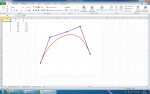
Wenn ich jetzt die Punkte ändern möchte, müsste ich in die Zelle gehen und den Wert ändern. Dann ändert sich natürlich auch direkt der Graph.
Das Ganze würde ich jetzt gerne mit den Schiebereglern realisieren. Leider habe ich es stundenlang versucht und komme zu keinem vernünftigen Ergebnis.
Theoretisch müsste ich jeder Zelle, also jedem der 5 x-Werte und jedem der 5 y-Werte einen Regler zuweisen.
Äußerst unelegant wie ich finde...
Nun habe ich mal bei meinem Professor gesehen, dass er ein ähnliches Excel-Sheet hatte, bei dem er einen Schieberegler hatte, mit dem er den gerade zu bearbeitenden Punkt ausgewählt hat. Er hat also beispielsweise den 3. Punkt mit dem Regler angewählt. Die Zellen verfärbten sich rot, damit man erkennen kann dass man jetzt beim Punkt 3 ist.
Und dann gab es einen Regler für den x-Wert und einen für den y-Wert.
Er scrollt quasi mit dem einen Regler durch die 5 Kontrollpunkte durch.
Vielleicht hat ja jemand von euch sowas schon gemacht und weiß eventuell wie das geht... Google spuckt mir nur crap aus und ich bin am ende meines Lateins.
Danke schonmal!
Ich habe vorhin ein mathematisches Excel Sheet erstellt. Nähere Infos zum Inhalt erspare ich mir, da es wirklich nur mathematisches blabla ist.
Der Kern ist im Prinzip, dass man 5 Punkte in Form von x und y Koordinate angibt (im vordefinierten Bereich von -10 bis +10). Diese 5 Punkte werden dann mit einzelnen Geraden miteinander verbunden.
Durch einen mathematischen Algorithmus interpoliere ich eine Kurve, die diese 5 Punkte als sogenannte Kontrollpunkte besitzt.
Bilder sagen mehr als 1000 Worte, hier mal ein Screenshot:
Wenn ich jetzt die Punkte ändern möchte, müsste ich in die Zelle gehen und den Wert ändern. Dann ändert sich natürlich auch direkt der Graph.
Das Ganze würde ich jetzt gerne mit den Schiebereglern realisieren. Leider habe ich es stundenlang versucht und komme zu keinem vernünftigen Ergebnis.
Theoretisch müsste ich jeder Zelle, also jedem der 5 x-Werte und jedem der 5 y-Werte einen Regler zuweisen.
Äußerst unelegant wie ich finde...
Nun habe ich mal bei meinem Professor gesehen, dass er ein ähnliches Excel-Sheet hatte, bei dem er einen Schieberegler hatte, mit dem er den gerade zu bearbeitenden Punkt ausgewählt hat. Er hat also beispielsweise den 3. Punkt mit dem Regler angewählt. Die Zellen verfärbten sich rot, damit man erkennen kann dass man jetzt beim Punkt 3 ist.
Und dann gab es einen Regler für den x-Wert und einen für den y-Wert.
Er scrollt quasi mit dem einen Regler durch die 5 Kontrollpunkte durch.
Vielleicht hat ja jemand von euch sowas schon gemacht und weiß eventuell wie das geht... Google spuckt mir nur crap aus und ich bin am ende meines Lateins.
Danke schonmal!