Software Desktop-Aufnahme (Aufnahme von Schulung, Zoom-Konferenz)

Alinea

Cadet 1st Year
Registriert
Sep. 2026
Beiträge
14
Guten Nachmittag

Ich suche eine Software, mit der ich aufnehmen kann, was ich während eines Webinars oder einer Zoom-Konferenz am Bildschirm sehe und was ich höre.

Ich habe "Movavi Screen Recorder", aber es gibt bei den Aufzeichnungen immer Störungen. Mit dem Windows 11 Snipping Tool unterbricht es mir die Aufnahme nach 20-30 Minuten und die Aufnahme ist verloren. Ich muss immer nach 20 Minuten die Aufnahme stoppen, sie abspeichern und dann wieder mit einer neuen Aufnahme beginnen, was nicht sehr praktisch ist.

Danke im Voraus und Gruss
Alinea
 
  • Gefällt mir
Reaktionen: TomTDooley
OBS oder wenn du eine Grafikkarte hast dort die Bildschirmaufnahme.
Beides gut
 
Alinea schrieb:
mit der ich aufnehmen kann, was ich während eines Webinars oder einer Zoom-Konferenz am Bildschirm sehe und was ich höre.
Nur nebenbei: du weißt, dass du die anderen darauf hinweisen musst, dass sie aufgenommen werden?
 
  • Gefällt mir
Reaktionen: dafReak, Col. Jessep, TomTDooley und 3 andere
Windows+Shift+S (Snipping Tool bereits vorinstalliert ;) ) Ich habe da auch schon mehrere Stunden aufgenommen ohne Probleme
 
Vielen Dank! Ich habe jetzt einmal OBS installiert - mit Grafikarten kenne ich mich nicht aus, ich weiss nicht mal wo man nachsehen kann, ob man eine hat.
Die Bedienung verstehe ich leider nicht. Wenn ich auf "Aufnahme starten" gehe, kommt eine Meldung "Sie haben keine Videoquellen hinzugefügt...". Wie mache ich denn das? Kann ich irgendwie mit einem Kreuz einen Bildschirmbereich auswählen, so wie mit dem Snipping Tool?
Wie lange kann ich mit OBS aufnehmen, ohne dass es abbricht?
 
Zuletzt bearbeitet:
Am besten ein kurzes Video-Tutorial dazu gucken. Anders lässt es sich schwer erklären und ja man kann nur bestimmte Bereiche aufnehmen, aber ganz wichtig: du brauchst das Einverständnis aller Teilnehmenden! Hat @frazzlerunning auch schon erwähnt
 
Alinea schrieb:
"Sie haben keine Videoquellen hinzugefügt...". Wie mache ich denn das?
Du startest erstmal komplett blank in OBS und zunächst musst alles, was aufgezeichnet werden soll, als Quelle hinzufügen. In deinem Fall recht simpel, vermutlich einfach der Monitor oder eine bestimme Anwendung wie Zoom. Sprich du gehst auf das + bei den Quellen und fügst eine Monitor- oder Fensteraufnahme hinzu, je nachdem was du lieber hättest. Wenn du alles richtig gemacht hast, dann siehst du in dem Vorschaufenster auch deine Quelle.
Alinea schrieb:
Wie lange kann ich mit OBS aufnehmen, ohne dass es abbricht?
Mir wäre kein Limit bekannt.
 
Kann man Zoom denn überhaupt aufnehmen - wurde das denn nicht irgendwann mal geblockt?
 
areiland schrieb:
Kann man Zoom denn überhaupt aufnehmen - wurde das denn nicht irgendwann mal geblockt?
Denke auch, dass die großen Plattformen mittlerweile Gegenmaßnahmen ergriffen haben.

frazzlerunning schrieb:
Nur nebenbei: du weißt, dass du die anderen darauf hinweisen musst, dass sie aufgenommen werden?
Ich vermute, dass ist dem TE vollkommen egal, da dein Hinweis bis jetzt ignoriert wurde.
 
  • Gefällt mir
Reaktionen: Arboster
frazzlerunning schrieb:
Nur nebenbei: du weißt, dass du die anderen darauf hinweisen musst, dass sie aufgenommen werden?
Nicht nur das, der Anbieter des Webinar kann Aufzeichnungen verboten haben.
 
  • Gefällt mir
Reaktionen: dafReak, Arboster und areiland
Selbst bei einer firmeninternen Schulung / Meetings via Teams etc. müssen alle Teilnehmer der Aufzeichnung zustimmen.
Hatten wir gerade letzte Woche.
 
Natürlich werde ich die anderen fragen.
Ergänzung ()

Ich habe jedtzt ein Video gefunden, dass das Ganze im Detail erklärt. Leider verstehe ich nicht alles.
Muss ich zuerst eine "Szene" erstellen mit dem Plus und dem einen Namen geben (z.B. Schulung_16.09.2026)?
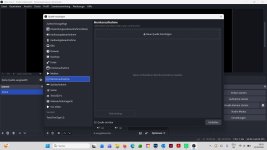
Muss ich danach mit dem Plus die Quellen auswählen? Was muss ich da auswählen bei einem Windows-Notebook? Monitoraufnahme? Was muss ich dann bei "Neue Quelle hinzufügen" wählen? Leider hat er im Video einen Mac und da heisst alles anders. Was muss ich hinzufügen, damit ich die anderen und mich höre?
 

Anhänge

  • Bild 1.jpg
    Bild 1.jpg
    163,6 KB · Aufrufe: 51
  • Bild 2.jpg
    Bild 2.jpg
    170,2 KB · Aufrufe: 60
Zuletzt bearbeitet:
Ich brauche es auch, wenn ich den Desktop aufnehme, wenn mir ein Grafiker eine Software erklärt. Ich sitze physisch neben ihm. Die Stunde wird von mir bezahlt, somit tue ich nichts verbotenes.
 
Zuletzt bearbeitet:
Ich frage natürlich und ja, das habe ich schon gemacht. Er/sie sieht ja auch, dass es aufgezeichnet wird.
 
Zuletzt bearbeitet:
  • Gefällt mir
Reaktionen: redjack1000
Alinea schrieb:
Er/sie sieht ja auch dass es aufgezeichnet wird.
Nö? OBS kann man in den Task Tray oder wie es auch immer heißt minimieren lassen und wenn jemand mit dir spricht ist das Mikrofonsymbol daneben sowieso da.

Aber ist auch egal, hier kannst du eh einfach "ja natürlich mache ich das" schreiben und machst dann was du willst. Mehr als einen netten Hinweis diesbezüglich kann dir hier keiner geben.
 
Alinea schrieb:
Muss ich zuerst eine "Szene" erstellen mit dem Plus und dem einen Namen geben (z.B. Schulung_16.09.2026)?
Muss ich danach mit dem Plus die Quellen auswählen? Was muss ich da auswählen bei einem Windows-Notebook? Monitoraufnahme? Was muss ich dann bei "Neue Quelle hinzufügen" wählen? Leider hat er im Video einen Mac und da heisst alles anders. Was muss ich hinzufügen, damit ich die anderen und mich höre?
Eine Szene ist eine Sammlung von Quellen. Pro Szene kannst du unterschiedliche Quellen definieren und dann schnell zwischen Szenen hin- und herwechseln. Für deinen Anwendungsfall nicht relevant, belass es einfach bei der einen Standardszene. Dort legst du dann eine Quelle an um deinen Monitor oder nur gezielt eine einzelne Software aufzunehmen:
prayhe schrieb:
Sprich du gehst auf das + bei den Quellen und fügst eine Monitor- oder Fensteraufnahme hinzu, je nachdem was du lieber hättest.

Alinea schrieb:
Was muss ich hinzufügen, damit ich die anderen und mich höre?
Gar nichts. Systemaudio und dein Mikrofon werden standardmäßig mit aufgenommen. Du musst ggf. nur das richtige Eingabegerät auswählen unter dem Reiter "Audiomixer" -> "Mikrofon-/AUX-Audio". Dort rechtsklicken -> "Eigenschaften" und das richtige Mikrofon auswählen.
 
Zurück
Oben