SSD Partition verkleinern funktioniert nicht

Felix_krueger

Ensign
Registriert
Sep. 2007
Beiträge
186
Hallo Leute,

ich habe eine 124 GB SSD im Laptop der eine große 114 GB Partition hat. Ich habe noch ca. 30 GB frei und die möchte ich in eine zweite Partition geben, wozu ich "C" kleiner machen muss. Mit dem Windowseigenem Tool "Festplattenformationen erstellen und formatieren" wird mir immer nur angezeigt, dass ich nur 7 GB freigeben kann.
Ich hatte ergoogelt, dass es an Bitlocker liegen kann, das habe ich dann auch abgeschaltet, aber es bringt nichts.
Jetzt kann ich natürlich, ohne Bitlocker, gparted nutzen - ok. Aber ich würde ganz gerne verstehen woran das liegt!

Danke für hilfreiche Kommentare im Voraus!
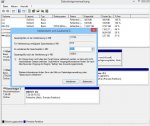

SSD verkleinern.JPG
 
Felix_krueger schrieb:
...ich habe eine 124 GB SSD im Laptop der eine große 114 GB Partition hat. Ich habe noch ca. 30 GB frei...
Wie kommt man bei einer so knappen SSD auf so eine absurde Idee!?Da ist so schon kaum Platz. Die nächsten Updates und die Kiste schmiert dir dann nur noch ab! Zum anderen braucht auch die Auslagerungsdatei Platz. Also lass es so wie es ist!
 
Warum Partitionieren?Ich würde eine SSD gar nicht partitionieren.Schon gar nicht bei so wenig Speicherplatz.
 
Dieser Kommentar hilft mir jetzt leider gar nicht weiter. Aber um deine Frage dennoch zu beantworten: Ich will parallel Linux draufspielen und nach und nach die Windowspartition zusammenschrumpfen lassen.
Ergänzung ()

Im Hintergrund lässt sich übrigends eine 3 TB HDD vermuten, auf der die meisten großen Daten gespeichert sind - als Info für alle die sich gerade Sorgen machen und meine Frage nicht beantworten ;-)
 
Da liegt ein trugschluss vor,du hast ja nur 124 Gb und eine 114 gb Partition also können ja keine 30 mehr frei sein oder?30 gb werden nur nicht genutzt.

edit:er kann ja nicht mehr freigeben als er hat also ca.7 gb.

Edit:Sry der Denkfehler lag bei mir du willst ja verkleinern und die 27 Gb sind ja unbelegt von den 114 dann sollte das natürlich gehen.Wer lesen kann ist klar im Vorteil.:D
 
Zuletzt bearbeitet:
Guck bitte in das angefügte Bild.
124 GB die auf der Verpackung stehen entsprechen 114 GB.
Binäres Zahlensystem ist hier das Stichwort ... - aber darum geht es hier gar nicht! Ich habe ein anderes "Problem".
 
Zuletzt bearbeitet:
Die Erfahrung, die du gemacht hast, habe ich auch mit dem Windows Partitionierungstool gemacht. Gparted ist hier immer in der Lage gewesen, mehr Speicher freizugeben.

​Ich habe zwar keine Erklärung dafür, würde dir aber trotzdem raten, ein Backup von der Platte zu machen, bevor du mit Gparted darangehst. Obwohl es sonst immer problemlos geklappt hat, ist mir in einem Fall bei der Aktion die Windows Installation kaputt gegangen.
 
die Windows Partitionierung ist da nicht wirklich dafür ausgelegt Systempartitionen zu verkleinern, nutze dafür wirklich geparted
 
Danke Smagjus, das ist ein Kommentar der mir hilft!
Backup habe ich schon gemacht und entschlüsselt, um dann mit gparted ranzugehen. ... aber sicherer fühlte ich mich, wenn ich es direkt unter Windoof machen würde!
 
Defragmentiere die SSD (Ja, das eine mal wird sie davon nicht kaputtgehen), danach deaktivierst du die Auslagerungsdatei und Ruhezustand (powercfg -h off). Dann rebooten und evtl. vorhandene pagefile.sys und hiberfil.sys im Stammverzeichnis von C:\ löschen. Jetzt sollte sich C: deutlicher verkleinern lassen. Wenn das erledigt ist, dann die gewünschte 2. Partition anlegen und zuletzt die Auslagerungsdatei und den Ruhezustand wieder einschalten (powercfg -h on).

Edit:
Ein besseres Ergebnis erzielst du, wenn du zuerst die Auslagerungsdatei und Ruhezustand deaktivierst und erst danach defragmentierst. Die Auslagerungsdatei musst du über die Systemsteuerung deaktivieren, den Ruhezustand über cmd als Administrator starten und powercfg -h off/on eingeben.
 
Zuletzt bearbeitet:
Ich kann dir trotzdem nur nochmals bestätigen, dass der Plan malade ist.
CN8
 
Zurück
Oben


