VNC IP mäßig beschränken

Bions

Lieutenant
Registriert
Jan. 2012
Beiträge
870
Ich möchte einen PC mit einer fixen IP 2xx.x.x.x.x.. per VNC per extern IP beschränkt einrichten.
das von extern nur eine bestimmte IP zugreifen kann.

Ist das möglich?

Team Viewer ist leider nicht möglich da es für geschäftliche Zwecke nicht kostenlos wäre obwohl es genau das wäre was ich benötige sag ich mal.

Es muss doch irgendwie machbar sein Entweder in den Einstellungen von VNC ? oder Firewall ?
 
ist doch relativ egal wenn der zugriff passwortgeschützt ist!?!
 
Ich weiß ja nicht welchen VNC-Server du einsetzt, aber bei RealVNC kann man in den Optionen ganz einfach die Quell-IP des fernsteuernden PCs anhand des Netzwerks einschränken. Zum Beispiel Zugriff nur aus dem Netzwerk 192.168.1.0 /24 oder aber auch von 0.0.0.0, also überall. Die Liste kann beliebig erweitert werden und auch explizit auf bestimmte IP-Adressen beschränkt werden.
 
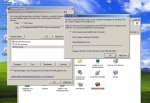
bei XP konnte man doch ganz einfach hier die ip eintragen u somit konnte nur der eine pc durchsteigen.
 

Anhänge

  • Unbenannt.jpg
    Unbenannt.jpg
    163,1 KB · Aufrufe: 329
Da geht's auch. Ist egal an welcher Stelle du das machst. Entweder die Firewall blockt die Anfrage portbasiert (meist 5900) oder anwendungsbasiert (vnc.exe) anhand IP-Adresse bzw. Subnetz direkt, oder die Firewall lässt den Port zwar durch, aber der VNC-Server blockt anhand IP-Adresse bzw. Subnetz.

Nu kann man natürlich vortrefflich über Sicherheit diskutieren was nu besser ist, ich lasse sowas prinzipiell aus dem LAN komplett zu und greife von außen via OpenVPN zu, dann bin ich auch extern quasi intern ;-)

Wenn du selbst weißt wie es geht, verstehe ich den Zweck des Threads nicht so ganz.
 
Zuletzt bearbeitet:
Zuletzt bearbeitet:
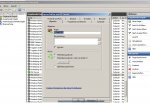
diese anleitung finde ich auch immer jedoch schaut das bei windows 7 ganz anders aus.
wenn ich auf eigenschaften klicke, dann kann man viel machen, nur wo trag ihc die IP ein weil wenn ich es unter bereich IP-Adressen eintragen funktioniert es nicht.
 

Anhänge

  • Unbenannt.jpg
    Unbenannt.jpg
    186 KB · Aufrufe: 240
Hab jetzt mal meinen Laptop mit Win7 rausgekramt: In obigem Screenshot bei den eingehenden Regeln eine neue Regel erstellen und unter Bereich explizit die IP-Adresse, ein Subnetz oder eine IP-Range eingeben (Remote-IP). Du musst auch prüfen für welche Profile diese Regeln gelten. Unter Erweitert findest du Domäne, Privat, Öffentlich. Je nachdem als was deine Netzwerkverbindung eingerichtet ist. Die Regel muss natürlich aktiv und die Aktion 'Zulassen' bzw 'Blockieren' entsprechend gesetzt sein. Unter Überwachung müsste man sehen können, wenn eine Regel greift.

Ich nutze die Windows-Firewall offen gestanden nie, weil ich separate Firewalls bzw einen Ubuntu Server zwischen PC und Router als Firewall einsetze.
 
Zuletzt bearbeitet:
Raijin schrieb:
Hab jetzt mal meinen Laptop mit Win7 rausgekramt: In obigem Screenshot bei den eingehenden Regeln eine neue Regel erstellen und unter Bereich explizit die IP-Adresse, ein Subnetz oder eine IP-Range eingeben (Remote-IP). Du musst auch prüfen für welche Profile diese Regeln gelten. Unter Erweitert findest du Domäne, Privat, Öffentlich. Je nachdem als was deine Netzwerkverbindung eingerichtet ist. Die Regel muss natürlich aktiv und die Aktion 'Zulassen' bzw 'Blockieren' entsprechend gesetzt sein. Unter Überwachung müsste man sehen können, wenn eine Regel greift.

Ich nutze die Windows-Firewall offen gestanden nie, weil ich separate Firewalls bzw einen Ubuntu Server zwischen PC und Router als Firewall einsetze.

eine neue Regel erstellen oder alle von VNC umändern ?
 
Wenn schon passende Regeln da sind, kannst du sie anpassen. Es klingt aber als wären da schon mehrere? Guck sie dir mal genauer an damit da nix doppelt ist oder sich sogar in die Quere kommt.
 
ich spiel mich nun die ganze zeit mit dem VM - Ware ich schaffe es einfach nicht das tatsächlich nur eine bestimmte IP verbinden kann.
obwohl ich jetzt auch die IP festgelegt habe unter lokale IP und Remote IP.
kann sich noch immer jeder IP verbinden :/

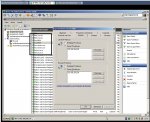
in dem Schwarzen kästchen sind alle eingehende Regeln welches VNC anlegt beim installiere ich habe mal alle bis auf 2 deaktiviert, anscheind funktoniert VNC auch nur mit den 2 regeln.
 

Anhänge

  • Unbenannt.jpg
    Unbenannt.jpg
    257 KB · Aufrufe: 220
Die Regel im Screenshot sagt aus:

Auf alle Schnittstellen deren IP in 192.168.29.0/24 liegt dürfen alle Clients mit einer IP in 192.168.29.0/24 verbinden.

Die lokale IP wäre beispielsweise sinnvoll, wenn man mehrere Netzwerkkarten hat, die in getrennten Netzen liegen. Da könnte man angeben, dass nur über die eine Karte zugegriffen werden darf - unabhängig davon 'wer' zugreifen will. Diese Einstellung könnte man ignorieren.

Die remote IP wiederum betrifft die IP der Gegenstelle (besagter 'wer'), die zugreifen will. 192.168.29.0/24 heißt ja alle IPs von 192.168.29.1 - .254. Soll es nur eine sein, wäre es zB 192.168.29.123 /32 bzw die /32 ist ja nur eine andere Schreibweise für die Subnetzmaske 255.255.255.255.


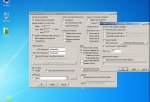
Bei den Optionen des VNC-Servers (wo man zb auch das Passwort festlegt) kann man wie gesagt auch IPs für den Zugriff angeben.
 
Raijin schrieb:
Die Regel im Screenshot sagt aus:

Die remote IP wiederum betrifft die IP der Gegenstelle (besagter 'wer'), die zugreifen will. 192.168.29.0/24 heißt ja alle IPs von 192.168.29.1 - .254. Soll es nur eine sein, wäre es zB 192.168.29.123 /32 bzw die /32 ist ja nur eine andere Schreibweise für die Subnetzmaske 255.255.255.255.

Bei den Optionen des VNC-Servers (wo man zb auch das Passwort festlegt) kann man wie gesagt auch IPs für den Zugriff angeben.

Danke das war es ich wusste nicht dass /32 od /24 diese Bedeutung hat.

Jedoch kann ich bei meinem VNC keine IP einstellen habe soeben die Einstellungen überprüft.
 

Anhänge

  • Unbenannt.jpg
    Unbenannt.jpg
    179,2 KB · Aufrufe: 217
Zuletzt bearbeitet:
Mit UltraVNC geht das auch. Du musst dazu allerdings die ultravnc.ini editieren und nach dem Eintrag AuthHosts suchen. Da trägst du dann zB sowas ein:

AuthHosts=-:+192.168

Das bedeutet im Detail:
- => alles blocken
: => Trennzeichen
+192.168 => erlaube alle IPs , die mit 192.168. anfangen.

Weiteres Beispiel:
AuthHosts=-:+192.168.23:+11.22.33.44

Alles blocken, 192.168.23.x erlauben, 11.22.33.44 erlauben (Internet IP, zB statische IP im Büro)
 
Zurück
Oben