Windows 11 Info Center und Symbole ausblenden lassen Taskleisten Höhe

TIMOTOX

Lieutenant
Registriert
Mai 2008
Beiträge
810
Guten Tag, ich bin heute von Windows 10 auf Windows 11 Home Umgestiegen und habe leider ein paar Probleme.


Würde gerne das Info Center komplett Ausblenden lassen wie auch das Tastatur Symbol "DEU"

Auch würde ich gerne die Taskleiste um eine Stufe nach oben ziehen vergrößern.

Zudem würde ich gerne die geöffneten Fenster in einer Größe haben wollen und nicht wie jetzt mal groß mal klein.


Finde keine Lösung dafür Updates sind alle Installiert.


Ich hatte mal zum Testen Windows 11 vor einem Jahr Installiert gehabt und dort konnte ich die Einstellungen noch finden, jetzt sind die Einstellungen verschwunden.

Über eine Lösung würde ich mich freuen.
 

Anhänge

  • Screenshot 2025-01-16 193939.png
    Screenshot 2025-01-16 193939.png
    119,4 KB · Aufrufe: 184
  • Screenshot 2025-01-16 194009.png
    Screenshot 2025-01-16 194009.png
    44,5 KB · Aufrufe: 177
  • Screenshot 2025-01-16 193907.png
    Screenshot 2025-01-16 193907.png
    20,7 KB · Aufrufe: 162
  • Screenshot 2025-01-16 194046.png
    Screenshot 2025-01-16 194046.png
    21,5 KB · Aufrufe: 166
TIMOTOX schrieb:
Würde gerne das Info Center komplett Ausblenden
Mit Bordmitteln wirst du das nicht hinkriegen. Du brauchst Windhawk - und dann diesen Mod
TIMOTOX schrieb:
lassen wie auch das Tastatur Symbol "DEU"
Das geht so
TIMOTOX schrieb:
Zudem würde ich gerne die geöffneten Fenster in einer Größe haben wollen und nicht wie jetzt mal groß mal klein.
Notfalls mit MS Powertoys nachhelfen und Zonen erstellen über Fancy Zones (Win + Ö)
TIMOTOX schrieb:
Auch würde ich gerne die Taskleiste um eine Stufe nach oben ziehen vergrößern.
Ich bin mir nicht ganz sicher, was du meinst. Versuchs mal hiermit
 
  • Gefällt mir
Reaktionen: TIMOTOX
Vielen Dank für die schnelle Antwort, ich habe nun noch ein Problem mit Windows 11 es ändert nach jeden Neustart die auflösung und einstellungen eine total komische auflösung ist immer wieder vorhanden habe 2 Monitore ein WQHD und ein Full HD und die Auflösung nach jeden Neustart ist 3620x2036
 
  • Gefällt mir
Reaktionen: wüstenigel
Also wenn ich das richtig verstehe, hast du nach einem Neustart auf dem größeren Monitor, dann diese sonderbare Auflösung?

Was mit dem kleineren?
TIMOTOX schrieb:
Das ist eine Super Sampling Auflösungs-Option für WQHD/1440p. Ich würde mal die Treiber neu installieren auch mit der Option Neuinstallation/Einstellungen löschen.
 
  • Gefällt mir
Reaktionen: TIMOTOX
Habe diese Auflösung bei Star Craft 2 wie Steam Spiele. Bei jeden Neustart des Systems.

Habe ich schon mehrfach getan, leider war das keine Lösung. Werde das System neu aufsetzen.
 
Falls du das Problem erst sein Windows 11 hast - du kannst das Windows Upgrade glaube ich die ersten 7-10 Tage lang rückgängig machen und zurück auf Windows 10 gehen.
 
Hallo wüstenigel,

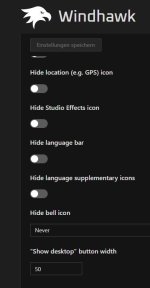
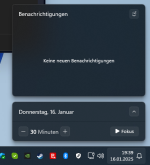
ich habe Windhawk installiert und die Einstellung in dem von dir angegebenen Mod vorgenommen (Show desktop button width auf 50 gesetzt). Trotzdem wird die Schaltfläche "Desktop anzeigen" unten rechts nicht breiter. Habe ich irgendwas vergessen?
 

Anhänge

  • Screenshot.jpg
    Screenshot.jpg
    26,6 KB · Aufrufe: 26
Zuletzt bearbeitet:
Das ist ja interessant. Ich würde mal versuchen, den Mod-Autoren anzuschreiben, auch ggfs. mit Logs von deiner Installation und ihm das Problem zu schildern. Der wird dir bestimmt helfen und ist sicherlich auch dankbar über eine Bug-Meldung
 
  • Gefällt mir
Reaktionen: Bayernfan1977
Ich habe inzwischen auch eine sehr zufriedenstellende Lösung erhalten, die ich Usern mit demselben Anliegen nicht vorenthalten möchte.

Zu Win10-Zeiten konnte man den Shortcut "Desktop anzeigen" noch mit dem Zusatzprogramm 7+ Taskbar Tweaker auf seine Wunschgröße abändern. Mit Win11 ist das Programm nicht kompatibel, alle Optionen sind normalerweise ausgegraut ... außer man hilft ein wenig nach.

1. Das Programm ExplorerPatcher installieren. Das kleine Programm erscheint als "Eigenschaften (Explorer Patcher)" im Startmenü.
2. Das Programm öffnen und in der ersten Zeile den Taskleistenstil auf Windows 10 ändern. Damit gaukelt man dem System vor, es laufe noch Win10.
3. Das Programm 7+ Taskbar Tweaker installieren und öffnen.
4. In den ausgeblendeten Symbolen der Taskleiste ist das Symbol "7TT" zu finden. Hier mit Rechtsklick die "Erweiterten Optionen" öffnen.
5. Runterscrollen bis "show_desktop_button_size" und den Wert von 0 auf Wunschgröße ändern. Ich habe Größe 50 ausgewählt. Damit ist der Shortcut zum Desktop in etwa wieder so groß wie vor Win10.
 
Ich war der Meinung das Taskbar Tweaker mit 11 nicht mehr läuft? Ich habe auch den Explorer Patcher, aber das funktioniert bei mir nicht wie oben beschrieben.
 
Zuletzt bearbeitet:
  • Gefällt mir
Reaktionen: Bayernfan1977
Hast du den 7+ Taskbar Tweaker vorher deinstalliert? Als erstes muss der ExplorerPatcher installiert werden, dann erst der 7+ Taskbar Tweaker. Und als Taskleistenstil nur "Windows 10" auswählen, nicht "Windows 10 (ExplorerPatcher)".
 
  • Gefällt mir
Reaktionen: wetterauer
Die Reihenfolge hat schon gestimmt, aber ich habe nur die Auswahl zwischen Win 11 und Win 10 Explorer Patcher. Der Tweaker ist schon ewig nicht mehr drauf. Hatte ich jetzt nur mal probiert, nachdem ich deinen Post gelesen hatte.

1763587328502.png
 
Zurück
Oben