
Du verwendest einen veralteten Browser. Es ist möglich, dass diese oder andere Websites nicht korrekt angezeigt werden.
Du solltest ein Upgrade durchführen oder einen alternativen Browser verwenden.
Du solltest ein Upgrade durchführen oder einen alternativen Browser verwenden.
News Windows 11: WinUI 3 räumt Systemdialoge wie Ausführen und AutoPlay auf
- Ersteller mischaef
- Erstellt am
- Zur News: Windows 11: WinUI 3 räumt Systemdialoge wie Ausführen und AutoPlay auf

lowrider20
Commodore
- Registriert
- Apr. 2011
- Beiträge
- 4.115
und mach mal einen Schritt zur Seite. Du stehst auf der Leitung.Black Phoenix schrieb:Ich rate nur ungern
Ergänzung ()
I-Tüpferlreiterei und sonst gar nichts. Manche tun so, als obs damit einen Bitcoin-Hash berechnen und es auf die Anzahl der Aufrufe pro Sekunde ankommt.Petoschka schrieb:Was ist
Ich bin Mäuseschubser - Start -> Rechner/Paint geht da wesentlich fixer. Bis ich mit meinem Adler-Suchsystem das alles ins "Ausführen"-Fenster gehackt habe, vergehen gefühlte Ewigkeitenmifritscher schrieb:Der schnellste Weg, den Taschenrechner oder auch Paint zu starten war bislang Win+R -> calc bzw. mspaint -> Enter.


Mein Windows XP ist schlank, effizient und mit einheitlicher, klarer Optik:
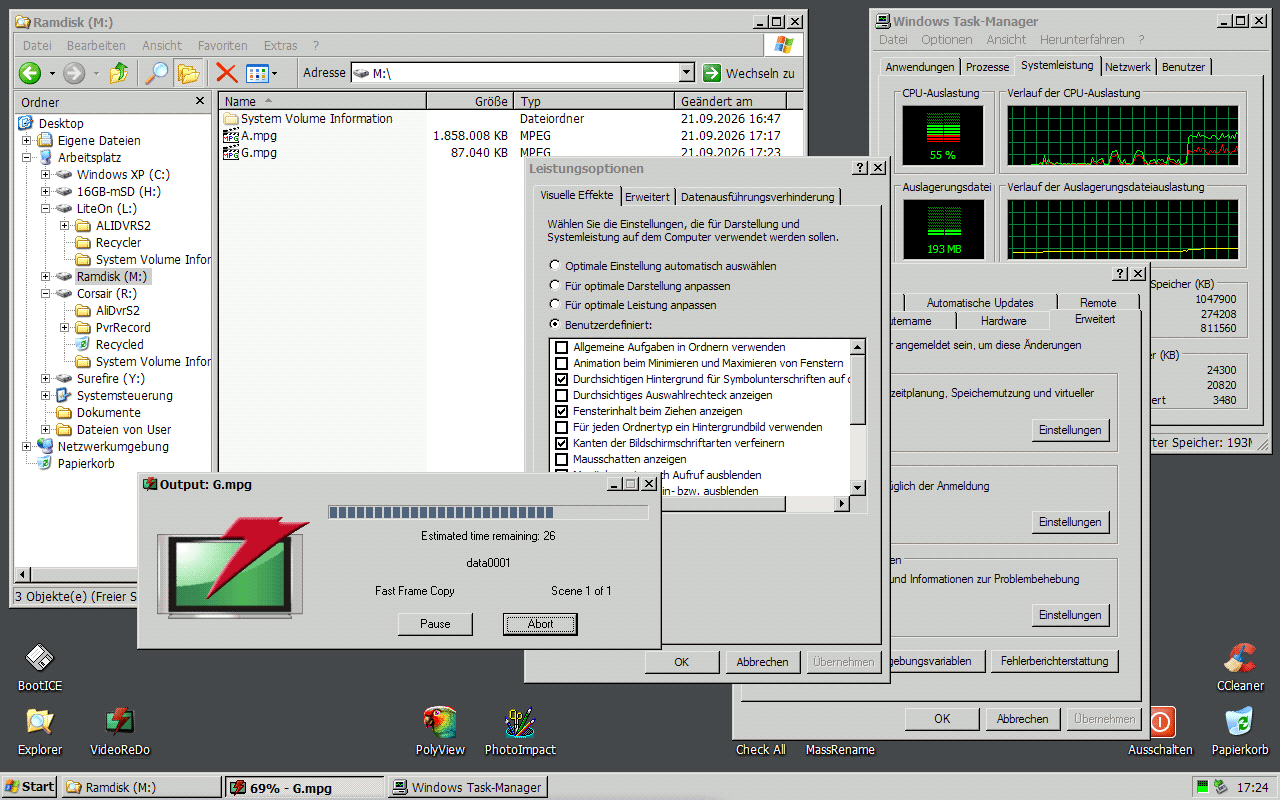
Da es keine Aktualisierungen mehr bekommt, braucht es keine Internetverbindung mehr und ist damit nicht mal mehr für Microsoft angreifbar und somit absolut sicher.
Sieht der im Bild gezeigte Dialog für Leistungsoptionen eigentlich noch immer so aus (also wie schon bei Windows 95)? - In Windows 11 22H2 war das noch so. Spätere Versionen kenne ich nicht.
Nachtrag
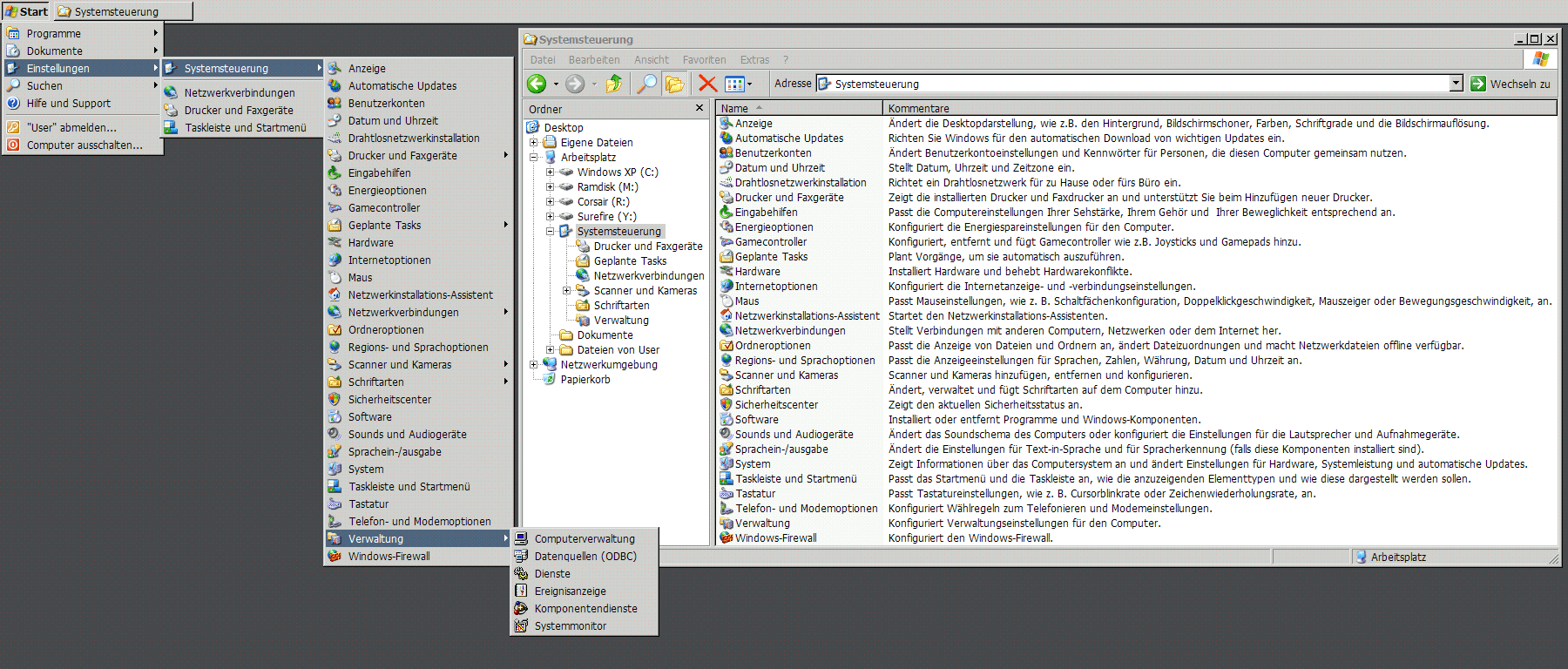
Da hier oft die Systemsteuerung angesprochen wird, so war das damals:
(ich hatte die Leiste nach oben gesetzt, da es dafür besser passte)
Da es keine Aktualisierungen mehr bekommt, braucht es keine Internetverbindung mehr und ist damit nicht mal mehr für Microsoft angreifbar und somit absolut sicher.
Sieht der im Bild gezeigte Dialog für Leistungsoptionen eigentlich noch immer so aus (also wie schon bei Windows 95)? - In Windows 11 22H2 war das noch so. Spätere Versionen kenne ich nicht.
Nachtrag
Da hier oft die Systemsteuerung angesprochen wird, so war das damals:
(ich hatte die Leiste nach oben gesetzt, da es dafür besser passte)
Zuletzt bearbeitet:

Salamimander
Rear Admiral
- Registriert
- Okt. 2019
- Beiträge
- 5.668
Wenn du das so oft brauchst, weshalb erstellst du dir dafür keine Tastenverknüpfungen:mifritscher schrieb:Der schnellste Weg, den Taschenrechner oder auch Paint zu starten war bislang Win+R -> calc bzw. mspaint -> Enter.
- Den Rechner habe ich z. B. auf AltGr+R
- mit AltGr+D öffne ich das DOS-Fenster
- mit AltGr+A lasse ich alle Laufwerke (außer C:, weil das einen Reboot braucht) überprüfen (s. u.)
- und mit AltGr+X fahre ich es herunter.
Code:
@echo off
for %%d in (A: B: D: E: F: G: H: I: J: K: L: M: N: O: P: Q: R: S: T: U: V: W: X: Y: Z:) do (
  if exist "%%d\" (
    echo %%d
    chkdsk /f %%d
    echo ________________________________________________________________________________
  )
)
pause
end0fseven
Commander
- Registriert
- Feb. 2017
- Beiträge
- 2.115
@Spawn182 Ahja. Aber dann muss das Grundprodukt auch endlich mal fertig sein. Die Systemsteuerung wollen die seit Windows 10 vereinheitlichen. Und nein, W11 ist eines der schlechtesten Betriebssystem die es gab. Habe genug PCs betreut und kenne genug andere System Admins. Da ist ein möchte gerne Rolling Release einfach nur ein Tropfen auf dem heissen Stein. Lieber das Projekt W11 begraben und frisch anfangen. Und Microsoft wird genug fähige Leute haben die ein neues Betriebssystem entwickeln könnten.
Windows 11 ist in der Bedienung eine Katastrophe. Zusammenhängende Optionen lassen sich nicht über einen Weg finden, sind versteckt, mehr als 3 Optionen auf einem Bildschirm sind auch schon selten .... Einfachste Dinge sind maximal umständlich. Hat alles mit Windows 8 angefangen, als man Desktop und Smartphone unter eine "Windows-Hülle" zwingen wollte. Ja auf dem Smartphone hat es teilweise funktioniert, der Desktop wurde dabei massakriert. Windows Phone musste aber sterben und das Desktop-Windows blieb verstümmelt zurück.
Manchmal hat man den Eindruck, MS will uns von Windows vergraulen oder uns für eine endlich bessere Windows 12 Version "motivieren" ... oder Linux.
Manchmal hat man den Eindruck, MS will uns von Windows vergraulen oder uns für eine endlich bessere Windows 12 Version "motivieren" ... oder Linux.
Über Umwege kann man es in Windows 10 hinzufügen. Die dort sichtbaren Einträge werden in dem folgenden Ordner gespeichert:lowrider20 schrieb:Via Rechtsklick auf das Startmenü oder aus der Systemsteuerung neu (als "weitere Systemsteuerungselemente" oder wie das hieß) finde ich es nicht mehr.
Code:
C:\Users\<Nutzername>\AppData\Local\Microsoft\Windows\WinX\Group2Im Ordner
Code:
C:\Windows\system32Diese Verknüpfung kannst du dann auch zusätzlich an das Startmenü anheften.
lowrider20
Commodore
- Registriert
- Apr. 2011
- Beiträge
- 4.115
@kadney
Brauch ich nicht, aber danke. Jetzt, wo ich weiß, daß es die via control eh noch gibt, tippe ich es ein. Es verschwand halt nur aus der aktuellen Systemsteuerung der Link mit der Bezeichnung "weitere Systemeinstellungen" oder so ähnlich. Z.B. zum deaktivieren des hybriden Standby brachts die noch. Das ging bisher über einen Hinweis bei den Energieoptionen. Der verschwand mit einem Update. Soll aber nur ein Beispiel sein.
Brauch ich nicht, aber danke. Jetzt, wo ich weiß, daß es die via control eh noch gibt, tippe ich es ein. Es verschwand halt nur aus der aktuellen Systemsteuerung der Link mit der Bezeichnung "weitere Systemeinstellungen" oder so ähnlich. Z.B. zum deaktivieren des hybriden Standby brachts die noch. Das ging bisher über einen Hinweis bei den Energieoptionen. Der verschwand mit einem Update. Soll aber nur ein Beispiel sein.

areiland
Fleet Admiral
- Registriert
- Apr. 2010
- Beiträge
- 11.156

Harsiesis
Lt. Commander
- Registriert
- Feb. 2017
- Beiträge
- 1.664
Hyourinmaru schrieb:Bei den neuen Einstellungen geht das nicht mehr. Möchte man bspw. die neuen Partitionseinstellungen in den Systemeinstellungen nutzen, sind die schlicht nicht vorhanden. Man muss den Benutzer wechseln bzw. sich abmelden
Du kannst doch die Computerverwaltung mit jedem angemeldeten User als Admin starten. Muss ich bei gewissen Kunden auch machen. Und es spielt keine Rolle ob die ein lokaler Admin oder ein Domain Admin ist. Klappt ja auch wenn ich mich mir dem Domain Admin via Teamviewer auf dem Gerät anmelde. Der User ist mit seinem Account angemeldet, aber ich habe volle Adminrechte.

Hyourinmaru
Lt. Commander
- Registriert
- Feb. 2010
- Beiträge
- 1.774
@Harsiesis Das ja, aber wie lange wird das noch möglich sein? Die Computerverwaltung ist bisher noch eine MMC-Komponente, die unabhängig von den Systemeinstellungen aufgerufen werden kann. Aber irgendwann wird Microsoft auch die verändern und vllt. in die neuen Einstellungen integrieren und ab dann wird der Abgesang auf die MMC und damit auch die Computerverwaltung gesungen.
Microsoft hat ja zumindest schonmal Elemente der Datenträgerverwaltung in die neuen Einstellungen integriert.
Und die neuen Einstellungen kannst du nicht als Administrator ausführen, wenn du ein normales Benutzerkonto bist. Dafür brauchst du ein Administrator-Konto, mit dem du dich anmelden musst.
Microsoft hat ja zumindest schonmal Elemente der Datenträgerverwaltung in die neuen Einstellungen integriert.
Und die neuen Einstellungen kannst du nicht als Administrator ausführen, wenn du ein normales Benutzerkonto bist. Dafür brauchst du ein Administrator-Konto, mit dem du dich anmelden musst.

Flutefox
Lt. Commander
- Registriert
- Mai 2023
- Beiträge
- 1.595
Du wirst lachen, aber ich finde diesen mega langweiligen Windows 2000 Look einfach nur genial.Caramon2 schrieb:

pajaa
Cadet 4th Year
- Registriert
- Juli 2024
- Beiträge
- 101
Interessant, wenn man sich den Thread so durchliest, muss ich irgendwas verpasst haben. In der Systemsteuerung war ich das letzte Mal vor 3 Monaten, um neue Anmeldeinfos einzutragen. Fürs Arbeiten brauche ich das aber nicht, und fürs spielen auch nicht.
Was stellt ihr da dauernd ein?
Dennoch finde ich es gut, dass endlich aufgeräumt wird, ist auch ca. 2 Windowsversionen überfällig.
Was stellt ihr da dauernd ein?
Dennoch finde ich es gut, dass endlich aufgeräumt wird, ist auch ca. 2 Windowsversionen überfällig.
mifritscher
Ensign
- Registriert
- Feb. 2014
- Beiträge
- 245
Spawn182 schrieb:Win -> calc -> Enter dauert auch nicht viel länger und wenn du das gerne effizienter lösen möchtest, ist vielleicht die Windows Command Palette von den PowerToys was für dich.
Das Problem: Dann kommt Librecalc^^
Ergänzung ()
Petoschka schrieb:Was ist an win+r schneller, als aufs Startmenü zu klicken und loszutippen?
Das die Maus bzw. der Zeiger zuweilen ganz woanders ist?^^

Simanova
Admiral
- Registriert
- Dez. 2012
- Beiträge
- 7.178
Bisher läuft die Modernisierung im neuen UI schleppend. Ich nutze immer noch über 50% alte Systemmenüs, weil es schlichtweg die Funktionen im neuen UI nicht gibt. Prominente Beispiele: Registry, Ereignisanzeige, Aufgabenplanung, Dienste, Datenträgerverwaltung, Auflisten freigegebener Ordner, ODBC Datenquellen usw
Für einige Menüs gibts Einstellung im alten und im neuen UI, z.b bei den Soundoptionen. Stichwort exklusiver Modus.
Für einige Menüs gibts Einstellung im alten und im neuen UI, z.b bei den Soundoptionen. Stichwort exklusiver Modus.

Petoschka
Lt. Junior Grade
- Registriert
- Okt. 2017
- Beiträge
- 475
Deine Mausbeschleunigung steht auf -5? 😛mifritscher schrieb:Das die Maus bzw. der Zeiger zuweilen ganz woanders ist?^^
Die Hintergrundfarbe habe ich übrigens der Fensterdekoration des Hosts (Vertex-Theme) angeglichen: s. hier angehängtes Video (dort demonstriere ich das chkdsk-Skript und lasse die SSDs anschließend trimmen)Flutefox schrieb:ich finde diesen mega langweiligen Windows 2000 Look einfach nur genial.
