
Du verwendest einen veralteten Browser. Es ist möglich, dass diese oder andere Websites nicht korrekt angezeigt werden.
Du solltest ein Upgrade durchführen oder einen alternativen Browser verwenden.
Du solltest ein Upgrade durchführen oder einen alternativen Browser verwenden.
Windows XP mit einem Benutzernahmen direkt durchstarten geht das?
- Ersteller jolly
- Erstellt am
D
Dr. Dill
Gast
W
Willüüü
Gast
Wenn du außer dem bei der Installation festgelegten Benutzernamen nur noch einen Zweiten hast startet automatisch (ohne Kennwort) immer dieser.


Giantursus
Lieutenant
- Registriert
- Apr. 2003
- Beiträge
- 956
jolly schrieb:Danke für die tips aber giebt es keine möglichkeit das direkt von Windows aus einzustellen? Jedes weitere Tool macht den Rechner nur noch langsammer.
tweak UI nicht.

Tiguar
Commodore
- Registriert
- Feb. 2002
- Beiträge
- 4.815
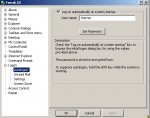
@ jolly: Bei TweakUI ist das tatsächlich nicht der Fall. Im Grunde ist das nur ein Eingabetool, das mit einer komfortablen Benutzeroberfläche Einstellungen in der Registry vornimmt, ohne eben die Registry selbst editieren zu müssen. Wenn Du die Einstellungen vorgenommen hast, dann kannst Du TweakUI wieder beenden und brauchst es bis zu weiteren Änderungen auch nicht wieder zu starten. Es laufen keine Programmteile im Hintergrund oder als Dienste, und damit gibt es keinen Performanceverlust.
Wenn Du es direkt in der Registry lösen willst, dann gibt´s hier entsprechende Hinweise.
Ciao, Tiguar
Wenn Du es direkt in der Registry lösen willst, dann gibt´s hier entsprechende Hinweise.
Ciao, Tiguar


niz
ᴬ7ᵪ
- Registriert
- Nov. 2001
- Beiträge
- 24.292
Vielleicht war es das Setup? Schau im Startmenü mal unter "TweakUI" oder "PowerToys for
Windows XP" nach. Woher sollen wir wissen, wo dein Programm hin ist?
Ansonsten hat Kollege Tiguar einen guten Link gepostet, wo du die Einstellung direkt in der
Reg machst.
Windows XP" nach. Woher sollen wir wissen, wo dein Programm hin ist?
Ansonsten hat Kollege Tiguar einen guten Link gepostet, wo du die Einstellung direkt in der
Reg machst.

EvilMoe
Commander
- Registriert
- Jan. 2005
- Beiträge
- 2.785
Den Tipp hat ich jetzt von Fiona, der klappt super.
Also:
Start > Ausführen > "control userpasswords2" dann machste de Haken bei "Benutzer müssen ihren..." weg und dann startest du neu.
Mit der SuFu hättest du die Lösung auch gefunden.
*edit*
Na gut als Neuling, sehe ich das etw. anders. Willkommen im Forum
Also:
Start > Ausführen > "control userpasswords2" dann machste de Haken bei "Benutzer müssen ihren..." weg und dann startest du neu.
Mit der SuFu hättest du die Lösung auch gefunden.
*edit*
Na gut als Neuling, sehe ich das etw. anders. Willkommen im Forum

EvilMoe schrieb:Den Tipp hat ich jetzt von Fiona, der klappt super.
Also:
Start > Ausführen > "control userpasswords2" dann machste de Haken bei "Benutzer müssen ihren..." weg und dann startest du neu.
Mit der SuFu hättest du die Lösung auch gefunden.
Das habe ich mal ausprobiert jetzt habe Ich 3 Benutzerkonten Administrator war vorher nicht da und meine beiden Benutzerkonten. Ich würde gerne das 2. Konto (jetzt 3. Konto)mit eingeschränktem zugriff automatisch durchstarten.
DunkelAngst schrieb:Dann markierst du das, setzt den Haken und gibst das PW ein. Beim nächsten Start gehts.
Funktioniert nicht habe keine Passwörter vergeben,
ist es vieleicht möglich den 3 Nahmen (Eingeschrenkte Rechte )als erst Nahmen zu nehmen da der erste Benutzernahmen ja mit dem Häkchen automatisch durchstartet?
niz
ᴬ7ᵪ
- Registriert
- Nov. 2001
- Beiträge
- 24.292
Kleiner fehler bei mir oben ... du setzt nicht den Haken, sondern du musst ihn entfernen  sorry
sorry
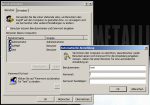
Also nochmal:
1. Start > Ausführen > control userpasswords2
2. Haken ist _noch_ gesetzt?
2.1 - nein: Haken setzen, dann weiter mit 2.2
2.2 - ja: User (mir eingeschränkten Rechten) markieren, dabei ist es egal, wievielter er in der Liste ist.
3. Haken entfernen und übernehmen klicken
4. Passwort eingeben und Passwort bestätigen - übernehmen - OK (hat der Usr kein PW, dann leer lassen)
5. fertig (siehe Anhang)
sorryAlso nochmal:
1. Start > Ausführen > control userpasswords2
2. Haken ist _noch_ gesetzt?
2.1 - nein: Haken setzen, dann weiter mit 2.2
2.2 - ja: User (mir eingeschränkten Rechten) markieren, dabei ist es egal, wievielter er in der Liste ist.
3. Haken entfernen und übernehmen klicken
4. Passwort eingeben und Passwort bestätigen - übernehmen - OK (hat der Usr kein PW, dann leer lassen)
5. fertig (siehe Anhang)
Anhänge
Zuletzt bearbeitet:
DunkelAngst schrieb:Kleiner fehler bei mir oben ... du setzt nicht den Haken, sondern du musst ihn entfernen
Also nochmal:
1. Start > Ausführen > control userpasswords2
2. Haken ist _noch_ gesetzt?
2.1 - nein: Haken setzen, dann weiter mit 2.2
2.2 - ja: User (mir eingeschränkten Rechten) markieren, dabei ist es egal, wievielter er in der Liste ist.
3. Haken entfernen und übernehmen klicken
4. Passwort eingeben und Passwort bestätigen - übernehmen - OK (hat der Usr kein PW, dann leer lassen)
5. fertig (siehe Anhang)
Ja danke das war das i tüpfelchen jetzt funktionierts


