Wireguard auf MacBook konfigurieren

Registriert
Dez. 2021
Beiträge
153
Hallo Leute,
ich muss gleich mal eingestehen: ich habe keine Ahnung vom Apple-Universe.
Deswegen müsst ihr mich mal bitte aufschlauen.
Mein Sohn hat seit neuestem ein MacBook (und auch keine Ahnung :-)).
Jetzt wollten wir einen Wireguard VPN Zugang auf diesem einrichten.
Also habe ich einen neuen Zugang an der FritzBox erstellt und die .conf Datei heruntergeladen.
Die habe ich ihm per Mail geschickt.
Parallel dazu hat er Wireguard auf dem MacBook istalliert (aus dem Appstore, falls das so heißen sollte).
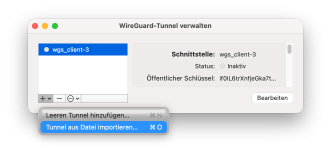
Wireguard ist auch gestartet und wir konnten den Knopf für den Import drücken.
Im anschließend aufpoppenden Datei-Auswahl-Fenster konnte man die .conf Datei auch sehen, aber nicht auswählen.
Sie war ausgegraut. Abgelegt war sie unter "Dokumente", wir haben sie dann nach "Downloads" verschoben, hat aber nix gebracht.
Dann dachte ich: lass mal Wireguard neu starten.
Das hat aber nicht mehr funktioniert. Man konnte die App anklicken, aber sonst ist nichts passiert.
Im "Task-Manager" ist auch kein Wireguard aufgetaucht.

Gibt es Ideen oder Hinweise, was ich noch tun könnte?
Für heute hab ich ihm gesagt, er soll mal das ganze MacBook neu starten...

Gruß
Dodger
 
Zuletzt bearbeitet:
Schritte zur Einrichtung:

  1. WireGuard App installieren:
    • Öffne den Mac App Store.
    • Suche nach "WireGuard".
    • Lade die offizielle App herunter und installiere sie.
  2. Konfigurationsdatei besorgen:
    • Du benötigst eine .conf-Datei, die von deinem VPN-Dienst oder dem Administrator des VPN-Servers bereitgestellt wird. Diese Datei enthält alle nötigen Einstellungen für die Verbindung.
  3. Tunnel importieren:
    • Öffne die WireGuard-App auf deinem Mac.
    • Klicke auf "Tunnel aus Datei importieren" (oder "Import tunnel(s) from file").
    • Wähle die .conf-Datei aus, die du heruntergeladen hast, und klicke auf "Import".
    • Die App fragt möglicherweise nach Erlaubnis, die VPN-Konfiguration hinzuzufügen – klicke auf "Zulassen" (Allow).
  4. Verbindung herstellen:
    • In der WireGuard-App siehst du nun deinen importierten Tunnel.
    • Klicke auf den "Aktivieren" (Activate) Button neben dem Tunnel.
    • Der Status ändert sich zu "Aktiv", wenn die Verbindung erfolgreich hergestellt wurde.

Das sagt ChatGPT.

Ich würde aber alles über den Mac einrichten, auch die Config-Datei über ihn erstellen. Kann sein, dass die Datei die du über deinen Windowsrechner so nicht funktioniert. Ist aber nur ne Vermutung.
 
Zuletzt bearbeitet:
Evtl hat sich beim mailen oder speichern der Dateityp geändert (z.b. ein .txt als Dateiendung angehängt was man aber nicht unbedingt sieht im Finder) und deswegen ist es ausgegraut? Gibts im Auswahldialog von Wireshark eine Option alle Dateien anzuzeigen? Oder kannst du im Finder mal per Rechtsklick die Dateiinformationen anzeigen lassen und schauen was das für ein Dateityp/Dateiname ist?
 
Die Mischung aus Wireguard und Wireshark ist wild ;)
 
  • Gefällt mir
Reaktionen: AAS, User38, kartoffelpü und eine weitere Person
Alpirsbacher80 schrieb:
Schritte zur Einrichtung:

  1. WireGuard App installieren:
    • Öffne den Mac App Store.
    • Suche nach "WireGuard".
    • Lade die offizielle App herunter und installiere sie.
  2. Konfigurationsdatei besorgen:
    • Du benötigst eine .conf-Datei, die von deinem VPN-Dienst oder dem Administrator des VPN-Servers bereitgestellt wird. Diese Datei enthält alle nötigen Einstellungen für die Verbindung.
  3. Tunnel importieren:
    • Öffne die WireGuard-App auf deinem Mac.
    • Klicke auf "Tunnel aus Datei importieren" (oder "Import tunnel(s) from file").
    • Wähle die .conf-Datei aus, die du heruntergeladen hast, und klicke auf "Import".
    • Die App fragt möglicherweise nach Erlaubnis, die VPN-Konfiguration hinzuzufügen – klicke auf "Zulassen" (Allow).
  4. Verbindung herstellen:
    • In der WireGuard-App siehst du nun deinen importierten Tunnel.
    • Klicke auf den "Aktivieren" (Activate) Button neben dem Tunnel.
    • Der Status ändert sich zu "Aktiv", wenn die Verbindung erfolgreich hergestellt wurde.

Das sagt ChatGPT.

Ich würde aber alles über den Mac einrichten, auch die Config-Datei über ihn erstellen. Kann sein, dass die Datei die du über deinen Windowsrechner so nicht funktioniert. Ist aber nur ne Vermutung.
Den Ablauf haben wir eingehalten. Die conf-Datei wird direkt auf der Web-Oberfläche der Fritzbox erstellt und ist unabhängig vom Betriebssystem.


lordlaschi schrieb:
Evtl hat sich beim mailen oder speichern der Dateityp geändert (z.b. ein .txt als Dateiendung angehängt was man aber nicht unbedingt sieht im Finder) und deswegen ist es ausgegraut? Gibts im Auswahldialog von Wireshark eine Option alle Dateien anzuzeigen? Oder kannst du im Finder mal per Rechtsklick die Dateiinformationen anzeigen lassen und schauen was das für ein Dateityp/Dateiname ist?
Ja, da hat sich tatsächlich was verändert. Gesendet wurde die Datei als .conf, auf dem Schreibtisch nach dem Download aus GMail-Web wurde daraus ein .conf.txt
Wir haben die Datei einfach umbenannt. In Windows geht sowas :-)
Der Inhalt der umbenannten Datei entsprach auch den Erwartungen...
 
Wireguard. Die VPN SW.
Nicht Wireshark, die Netzwerk-Traffic-Analyse-SW.

Sorry, mein Fehler. Man sollte nicht parallel mit Wireshark arbeiten während man über Wireguard schreibt :cool_alt:
 
  • Gefällt mir
Reaktionen: RedPanda05
Ich kann dann einfach .conf Dateien im aufploppenden Finder-Fenster auswählen?
 

Anhänge

  • Bildschirmfoto 2025-12-10 um 09.40.24.png
    Bildschirmfoto 2025-12-10 um 09.40.24.png
    208,8 KB · Aufrufe: 32
Genau, das "Tunnel importieren" Ding kann man auch auswählen.
Aber im anschließenden Datei-Dialog kann man keine Datei auswählen.
Wie heißt denn deine Konfigurations-Datei? Auch xyz.conf?
Kümmert sich Mac überhaupt um Dateiendungen, so wie Windows?
 
Ich vermute, dass es hier einfach eine Komfortfunktion von Wireguard ist, dass Dateien die von der Endung her nicht passen ausgegraut werden und nicht ausgewählt werden können. Im Finder kann man unter Einstellungen -> Erweitert -> Dateiendungen anzeigen lassen (und dann auch im Finder ändern). Was für eine Dateiendung hat es denn jetzt? Und was zeigt der Finder unter Dateiinfo als Dateiformat an?
 
  • Gefällt mir
Reaktionen: DodgerTheRunner
Zurück
Oben