Zugriff auf Smartphone über Datenkabel

polizei

Lieutenant
Registriert
März 2021
Beiträge
564
Hallo, mal wieder das leidige Thema. Vor einiger Zeit musste ich lernen, dass es auch reine Ladekabel, gibt mit denen man NICHT über USB-A auf USB-C vom PC an die Dateien auf dem Smartphone kommt. Da das Thema bei mir gerade mal wieder aktuell ist, wollte ich alle nicht-Datenkabel in meinem Haushalt abschaffen, damit dieses Problem nicht mehr hoch kommt.

Jetzt habe ich noch 4 USB-A auf USB-C Kabel, davon sind 2 Stück garantiert Datenkabel, denn so stand es auf der Verpackung von Rossmann. Aber ich kriegs nicht hin... :-( :-(

Wenn ich das Handy (Xaomi Redmi 12) über USB-C an USB-A (PC) anschließe

-erscheint auf dem Handy keine Auswahl, was ich machen möchte
-wird lediglich der Akku geladen
-bekomme ich im Windows 10 Explorer einen leeren Ordner "Redmi12" angezeigt
-nach Rechstklick auf den Ordner "Redmi 12" kann ich zwar "Bilder und Videos importieren" auswählen, doch dann werden "auf dem Gerät" "keine Bilder und Videos gefunden"

Was könnte hier das Problem sein?
 
  • Gefällt mir
Reaktionen: polizei
Wenn Windows das Smartphone erkennt und das Verzeichnis anzeigt, musst du in deinem Smartphone manuell die Datenfreigabe aktivieren! Anschließend aktualisierst du deine "Geräte und Laufwerke" und kannst darauf wie auf einen USB-Stick zugreifen.

Außerdem würde ich aus Prinzip keine Kabel oder Speicher von Drogeriemärkten kaufen.
Bisher habe ich nur billigste und schlechteste Produkte gesehen, als ich darauf achtete.
Für denselben oder minimal höheren Preis bekommt man online oder bei Fachhändlern Qualitätsprodukte.
 
Schau im Gerätemanager, ob dort eine Warnung angezeigt wird.
Ggf. müssen erst USB-/MTP-Treiber installiert werden.
 
polizei schrieb:
-bekomme ich im Windows 10 Explorer einen leeren Ordner "Redmi12" angezeigt
Hatte ich vor 2 Tagen erst. Musst die Freigabe erst im Handy aktivieren.
Nach "USB Einstellungen" suchen und "Dateiüberragung / Android Auto" auswählen.
 
  • Gefällt mir
Reaktionen: siggi%%44
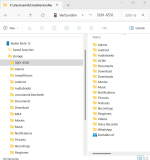
Auf dem Smartphone den Link zu Windows aktivieren, unter Windows dann die App "Smartphone Link" öffnen und das Gerät mit der koppeln. Schon steht das Smartphone in Smartphone Link zur Verfügung und hat zudem im Explorer einen Ordner über den auf die Ordner des Smartphones zugegriffen werden kann. Alles drahtlos!

1752049952137.png
 
Wenn du einen Desktop PC hast, schließe das Handy an einen USB Anschluss auf der Rückseite an. Versuche es auch über die Entwickleroptionen, stelle dort MTP / Datenübertragung ein.
 
Danke Euch- es hat geklappt:

-Verbindung mit PC über Kabel herstellen
- auf dem Handy oben bei der Kamera nach unten wischen, um diesen Einstellungs-Bildschirm zu öffnen
-hier im Fenster "Android-System" den Punkt "Gerät wird über USB aufgeladen" antippen, um weitere Optionen zu erhalten
-"Dateiübertragung/Android Auto" antippen
-Jetzt erscheint im Windows Dateiexplorer das Laufwerk "Interner gemeinsamer Speicher", wo sich die Ordners worüber man Zugriff auf die Ordner des Telefon erhält

Das hat gefunzt, super. Aber muss man das wirklich bei jedem Zugriff so umständlich machen oder kann man am Handy eine Einstellung vornehmen, dass man den Ordner "Interner gemeinsamer Speicher" immer sofort in den Windows Explorer bekommt, wenn das Smartphne mit dem PC verbunden wird?

Den "My Phone Explorer" schaue ich mir an, sieht interessant aus. Viele Grüße.
Ergänzung ()

Bully49 schrieb:
Das Problem hast du schon genannt: Rossmann.

Wer billig kauft, riskiert halt Ärger.
Gleich Qualität kaufen ...
Nö, lag nicht am Kabel.
 
polizei schrieb:
Das hat gefunzt, super. Aber muss man das wirklich bei jedem Zugriff so umständlich machen oder kann man am Handy eine Einstellung vornehmen, dass man den Ordner "Interner gemeinsamer Speicher" immer sofort in den Windows Explorer bekommt, wenn das Smartphne mit dem PC verbunden wird?
Das geht in den Entwickleroptionen.

polizei schrieb:
-erscheint auf dem Handy keine Auswahl, was ich machen möchte
polizei schrieb:
- auf dem Handy oben bei der Kamera nach unten wischen, um diesen Einstellungs-Bildschirm zu öffnen
Mhm, naja, wie auch immer.
 
  • Gefällt mir
Reaktionen: siggi%%44
areiland schrieb:
Auf dem Smartphone den Link zu Windows aktivieren, unter Windows dann die App "Smartphone Link"
Soeben gelesen, auch am Smartphone muss der "Smartphone Link" installiert sein ...

polizei schrieb:
Nö, lag nicht am Kabel.
Glück gehabt. 👍

Aber trotzdem aufpassen bei solche Produkten.
 
Zuletzt bearbeitet: (Ergänzung)
MSSaar schrieb:
Wenn du einen Desktop PC hast, schließe das Handy an einen USB Anschluss auf der Rückseite an. Versuche es auch über die Entwickleroptionen, stelle dort MTP / Datenübertragung ein.
Hat auch geklappt! Perfekt danke!
 
Bully49 schrieb:
Soeben gelesen, auch am Smartphone muss der "Smartphone Link" installiert sein ...
Unter Android nennt sich diese Funktion "Link zu Windows" und findet sich in den Einstellungen. Nur unter Windows selbst heisst die dazu passende Funktion und App "Smartphone Link". Ist das sauber eingerichtet, dann erscheint das Smartphone auch bei geschlossener App im Explorer, sobald es sich im Wlan befindet.
 
  • Gefällt mir
Reaktionen: Bully49
Hallo, noch eine zusätzliche Frage: Der "Interner gemeinsamer Speicher" auf den ich von Windowe aus zugreifen kann, das ist nur der Gerätespeicher des Handys? Also den Inhalt der SIM selbst kann ich nicht sehen?
 
Auf der SIM ist eh nichts. Da passen nur Telefonnummern und Name rein, nicht mal ein Kontakt-Bild. Ein typische SIM hat bis zu 265 KB (KB, nicht MB!)
 
  • Gefällt mir
Reaktionen: polizei
Wow, was ist das, 70er Jahre Technologie? Mein erster PC von 1993 oder so hatte ja schon 40 MB Festplatte ;-)
 
polizei schrieb:
Wow, was ist das, 70er Jahre Technologie? Mein erster PC von 1993 oder so hatte ja schon 40 MB Festplatte ;-)
Eine SIM ist ja auch keine SD-Karte...
 
  • Gefällt mir
Reaktionen: areiland, polizei und Smily
Zurück
Oben