Leserartikel ASUS ROG Strix OLED XG32UCWMG, ein absolutes Highlight! (Userbewertung)

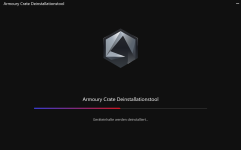
Habe nun den Armoury Crate heruntergeschmissen. :evillol:
Ashampoo_Snap_Freitag, 20. Februar 2026_14h15m6s.png
Hatte es ja nur für diese RGB Beleuchtung des Monitors installiert und das hat nur damit zum Teil funktioniert. Mal ging es, mal wieder nicht … Daher habe ich mich jetzt dazu entschieden, es zu deinstallieren. Habe ich daher wieder über die Einstellung des Monitors bestimmt.
Ergänzung ()

Habe es wieder installiert. :daumen:
Ohne Armoury Crate habe ich nur die Möglichkeit, ganz auszuschalten oder dauerhaft auch im Stand-by eingeschaltet zu lassen.
 
Zuletzt bearbeitet:
Was der Asus Monitor auch hat, ist ein Näherungssensor, der nicht gut funktioniert.
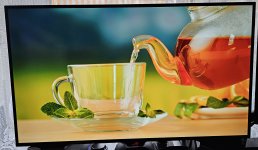
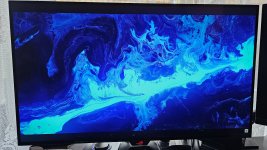
20260223_135847.jpg 20260223_135828.jpg

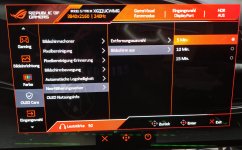
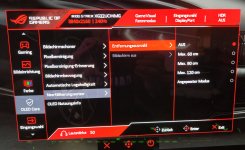
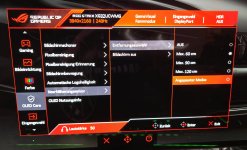
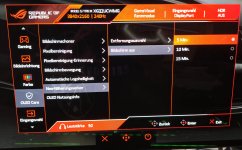
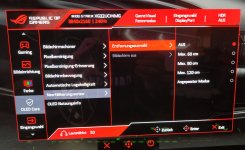
Habe ich daher komplett ausgeschaltet. Normalerweise hat er einen Bewegungssensor mit integriert, der erkennen soll, wenn man vom Platz geht und nach einer eingestellten Zeit schaltet der Monitor auf dunkel. Das lässt sich sogar mittels Benutzerdefinition genau einstellen und hierbei zeigt er sogar den korrekten Abstand zu mir an. Die Skala dazu verändert sich mit meinem Abstand.
20260223_140307.jpg 20260223_140248.jpg

Allerdings schaltet der Monitor dann nach der eingestellten Zeit doch nicht auf dunkel und in Games stand ich dann plötzlich mit schwarzem Bildschirm da. :D

Musste dann mit der Hand vor dem Sensor herumfuchteln, damit der Monitor wieder anging. :hammer_alt:

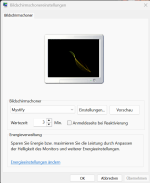
Deshalb nutze ich diesen Sensor nicht und habe lieber von Windows den Bildschirmschoner mit 3min aktiviert. Das funktioniert hiermit hervorragend und das sogar mit beiden Bildschirmen.

Habe den aber soeben wieder auf 60 cm eingestellt und 5 min.
Werde es nochmals damit austesten. :D
Ergänzung ()

Nee.. habe ich wieder ausgeschaltet. :hammer_alt:

Ich saß soeben vor dem Rechner hier im Forum und plötzlich ging der Monitor aus. Musste wieder vor dem Sensor mit der Hand fuchteln, damit er erneut anging. :D

War zuvor auch kurz weg und da ging er nicht aus. :utflakcannon:
Vielleicht hat er nicht gemerkt, dass ich zurück war.

Das hatte ich aber bereits zuvor versucht und dann ging der Monitor während eines Games aus. Mittels Windows lässt sich aber mit dem Bildschirmschoner oder dem Energiesparen dasselbe einstellen und das funktioniert gut.
Ashampoo_Snap_Montag, 23. Februar 2026_14h41m58s.png
Ashampoo_Snap_Montag, 23. Februar 2026_14h42m36s.png


Lasse den Bildschirm nach 45 min ausschalten, weil ich hierzu den Bildschirmschoner mit dabei habe. In der Regel mache ich auch den Rechner aus, wenn ich ihn längere Zeit nicht nutze. Denn mittels SSD ist der Rechner auch wieder schnell hochgefahren.
 
Zuletzt bearbeitet:
Bei aller Liebe zu OLED, Glossy zu hypen da dann die Farben noch besser kommen.... na ja, mal schauen wie viel
Monitore LG noch bauen wird, die derart spiegeln.

Habe einen TV, LG OLED aus 21, Top gerät, aber auch nur zu gebrauchen, wenn man diesen so aufstellen kann, dass kein direktes Licht auf das Display trifft.
Deshalb habe ich mich auch für einen 27" QD-OLED Monitor mit Antireflexionsschicht entschieden, aber selbst dieses ist grenzwertig.
Klar, die Bildqualität ist zu meinem vorherigen LG IPS Panel viel besser!

Glossy ist für mich kein Qualitätsmerkmal. Ich hoffe mal, dass das kein Thema mehr ist bei meiner nächsten
Anschaffung eines Monitors.
 
  • Gefällt mir
Reaktionen: IIxRaZoRxII und LiniXXus
Habe mir diesen Monitor sogar speziell bezüglich dieses glossy Panels ausgesucht. Da ich es auch bereits von meinem Samsung OLED Fernseher kenne.

Mich stört es nicht und ich finde, dass die Kontraste und Farben damit noch besser zur Geltung kommen. Wir wohnen aber im Erdgeschoss und vor meinem Fenster ist ein großes Vordach des oberen Balkons. Zudem bekommen wir auf dieser Seite erst ab ca. 14:00 Uhr die Sonne und davor stehen wir im Schatten. Dadurch ist es bei uns auch von den Lichtverhältnissen in der Regel nicht so hell.

Eines meiner Lieblingsspiele ist Dead by Daylight und das spiele ich täglich mehrere Stunden.

In diesem Spiel sind die Maps in aller Regel düster und auch wenn mein Dell zuvor mit dem IPS Panel ein gutes Bild hatte, habe ich mit diesem Monitor im Hinblick auf Kontraste und Farbgebung nochmals eine Steigerung ersehen können. Das Spiel macht mit diesem Monitor noch mehr Spaß.

Die Spiegelung vom Monitor fällt mir eher im ausgeschalteten Zustand auf und während des Betriebs nur selten, bis gar nicht. Aber mein Fenster, bzw. die Rückseite, die komplett aus Glas besteht, sitzt hinter dem Monitor. Habe daher keine Lichtquelle, die auf den Monitor draufscheint.
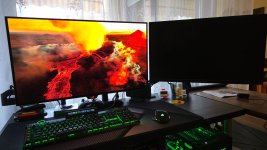
20260223_142016.jpg 20260223_141706.jpg

Sehe es daher als Geschmackssache an und das müssen wir natürlich nicht alle mögen. :)
Daher sehe ich es auch nicht als Qualitätsmerkmal an, denn es ist schon etwas Persönliches, das man mögen muss.

Habe zumindest meinen Kauf nicht bereut und bin mit dem Monitor voll zufrieden.
 
Zuletzt bearbeitet:
Für mich einer der schlechtesten screens die ich zuletzt getestet habe. Neo proximity Sensor macht was er will, das Asus coating ist ein regelrechter Spiegel, kein dp2. 1 und das alte LG panel drin, den es für weit günstiger gibt
 
Vergleiche mit anderen OLED-Monitoren kann ich nicht bieten, da ich keine 10 Monitore bestelle und dann 9 Stück wieder zurückgehen lasse.
 
Zuletzt bearbeitet:
Möchte auf die nachfolgenden Punkte etwas gezielter eingehen.
  1. Vorwort
  2. Näherungssensor
  3. DP 1.4 vs. 2.1
  4. Spiegelung des Panels
  5. Panels: QD-OLED vs. WOLED
  6. VRR Flimmern
  7. Vertikales Banding
  8. Allgemein
  9. Anmerkung

1. Vorwort​

Mit Monitoren wird immer irgendwas sein, was nicht perfekt ist. Das war schon immer so, und das lässt sich sicherlich auch nicht gänzlich verhindern. Vergleiche mit anderen OLED-Monitoren habe ich nicht, da es mein erster OLED-Monitor ist. Habe nur einen Samsung OLED 4K Fernseher und mit Gaming gefallt mir das 4K und das OLED vom Monitor viel besser. Die Farben und die Schwarzwerte sind hier viel schöner und detailreicher. Mein Samsung S95B war aber zu seiner Zeit auch nicht billig.

Wäre ich nicht zufrieden gewesen, hätte ich den Monitor nicht behalten. Daher bin ich, wie bereits mehrfach geschrieben, mit diesem Monitor sehr zufrieden und mir macht der Monitor im Vergleich zu meinem Dell UWQHD, den ich zuvor hier stehen hatte, viel Spaß. Wäre es nicht der Fall gewesen, hätte ich mir diese ganze Mühle mit diesem Thema aufgespart. Aber da ich mit dem Monitor sehr glücklich und voll begeistert bin, wollte ich meine Begeisterung in diesem Thema mit euch teilen.

2. Näherungssensor​

Der Näherungssensor funktioniert tatsächlich nicht gut. Soweit ich gesehen habe, ist es eine Funktion, die nur Asus bietet. Windows bringt den Bildschirmschoner und das Abschalten mit dem Energiesparen mit ein, und das reicht im Grunde auch bereits vollkommen aus. Mein Samsung OLED Fernesher hat von Werk aus auch einen Bildschirmschoner mit integriert, sollte mal das Bildmaterial auf Pause oder im Menü stehen. Vielleicht wird es irgendwann mit einer Firmware gefixt, und wenn nicht, ist es auch nicht relevant. Meinen Bildschirmschoner habe ich auf 3min eingestellt und habe noch eine F-Taste damit belegt.

3. DP 1.4 vs. 2.1​

Ja, der hat leider nur DP 1.4 und ist natürlich nicht so aktuell wie DP 2.1. Aber ich sehe darin jetzt nicht wirklich einen Nachteil. 4K wird mit 240 Hz erreicht und auch mit Full HD sind es bis zu 480 Hz. Auch mit dem Zuschalten von HDR gibt es keinerlei Probleme. In diesem Sinn sehe ich jetzt nicht wirklich, was DP 2.1 für einen Vorteil noch bringen sollte. Mit der kurzen Distanz von Monitor zum Rechner, muss das Kabel auch keine besondere Spezifikation erfüllen. Mit HDMI und meinem 4K OLED Fernseher zu meinem Rechner, mit einer Kabellänge von 6–7 Metern, sehe ich es anders. Denn hier kam es mit dem Spielemodus inkl. 4K, HDR, 120Hz und VRR zum Signalverlust ohne HDMI 2.1 bzw. Glasfaserkabel.

4. Spiegelung des Panels​

Das Panel ist gespiegelt, ja. Steht auch in der Produktbeschreibung mit dabei. Daher ist es jetzt keine Sache, was einem untergedreht wird. Wenn ich mir einen Spiegel kaufe, dann muss ich auch damit rechnen, dass ich mich auch darin spiegeln kann. Ganz davon abgesehen ist es nicht ganz so übertrieben, wie es oft geschrieben wird. Denn im laufenden Betrieb oder in Games merke ich nichts davon. Sehe auch den Unterschied dazu mit meinem zweiten Bildschirm, den ich danebenstehen habe. Die Farben und die Schwarzwerte wirken bezüglich der Spiegelung kräftiger und werden damit sehr stark verbessert. Im ausgeschalteten Zustand ist natürlich eine Spiegelung deutlich zu erkennen. In meinem Fall war es mir vor dem Kauf bekannt und auch nichts Fremdes, da mein Fernseher auch gespiegelt ist, und hier hat es mich die letzten zwei Jahre auch noch nie gestört.

5. Panels: QD-OLED vs. WOLED​

Bezüglich des Panels habe ich mir sehr viele Tests von bekannten Testseiten angeschaut und auch Videos. Für mich war eines der Kriterien, keinen QD-OLED mit der Dreiecksanordnung haben zu wollen. Daher habe ich mich gezielt für WOLED entschieden. Mit den letzten Generationen hat sich nicht wirklich viel verändert, daher sehe ich diesen Teil jetzt auch nicht so eng. Mit den neuen Panels, die noch herauskommen, wird es erstmalig wieder eine große Veränderung geben, die mich aber nicht wirklich interessiert. Denn mit diesem Monitor hatte ich mein Budget bereits überschritten und die neuen Monitore werden noch mehr kosten. Hardware wird immer teurer und nach dem Arbeitsspeicher hat es auch bereits die Grafikkarten erwischt. Hatte daher auch keine Lust, länger zu warten, denn besser wird es in ein paar Monaten sicherlich nicht mehr werden. Zudem sind noch keine Tests dazu bekannt, und sicherlich wird es dann auch Leute geben, denen man es wieder nicht recht machen konnte und die wieder was zu merken haben. :D

6. VRR Flimmern​

VRR-Flimmern (Variable Refresh Rate) tritt hauptsächlich bei OLED auf, wenn die Bildrate (FPS) schwankt, während G-Sync/FreeSync aktiv ist. Es äußert sich als plötzliches Helligkeitsflackern, besonders in dunklen Szenen, verursacht durch Gamma-Änderungen bei variabler Bildwiederholfrequenz. Das lässt sich hier im Forum mehrfach lesen und oft ist die einzige Lösung, G-Sync zu deaktivieren. Mit meiner Auswahl habe ich extra darauf geachtet, dass der Monitor auch auf Nvidia als kompatibel gelistet wird. Denn zuvor machte mein Dell Monitor damit keinerlei Probleme. Aber dieser Monitor kam noch aus einer Zeit, in der auch ein Nvidia-Modul eingebaut war und man sich beim Kauf zwischen Nvidia oder AMD FreeSync entscheiden musste. Habe den Monitor seit dem 3. Februar 2026 bei mir stehen und seitdem habe ich permanent G-Sync aktiviert. Weder in Games, noch auf dem Desktop habe ich bisher ein Flackern wahrnehmen können, und daher scheint hier G-Sync mit diesem Monitor gut zu funktionieren. Habe nur das AMD Freesync meines zweiten Bildschirms aus dem Menü des Monitors deaktivieren müssen, weil sich dadurch tatsächlich ein gelegentliches Flackern im Desktop auf dem Asus-Monitor übertragen hatte. Seit ich dieses mit dem zweiten Bildschirm deaktiviert habe, ist alles gut. Mir ist das auch sofort aufgefallen, da ich kurze Zeit als zweiten Bildschirm einen anderen Monitor ohne AMD Freesync mit aufgebaut hatte und damit kein Flackern vorhanden war.

Andere Monitore, wo kein G-Sync kompatibel dabei stand, sondern nur AMD FreeSync, gab es auch zu einem günstigen Preis. Aber da mein zweiter Monitor mit dieser AMD Freesync bereits Probleme verursachte und nicht auf der Kompatibilitätsliste von Nvidia steht, habe ich gezielt nur Monitore gesucht, bei denen eine Kompatibilität mit Nvidia mit dabei stand. Dass der zweite Monitor (Asrock) inkompatibel sein soll, wird mir auch unter G-Sync des Nvidia Treibers mit ausgegeben.

7. Vertikales Banding​

Vertikales Banding bezeichnet sichtbare, vertikale Streifen auf TV-Bildschirmen, oft als „Dirty Screen Effect“ (DSE) bei gleichfarbigen Flächen wahrgenommen. Mit WOLED soll dieses Problem vermehrt aufkommen. Soll wie früher mit der Panellotterie sein und wird je nach Gerät anders ausfallen. In meinem Fall scheine ich Glück gehabt zu haben. Zumindest ist mit meinem Monitor nichts davon zu sehen oder bisher ist mir nichts davon aufgefallen.

8. Allgemein​

Wir haben alle unterschiedliche Ansätze, Vorlieben, Erfahrungen und Erwartungen. Daher wird sich unsere Meinung zu bestimmten Produkten immer unterscheiden und wir können deshalb nicht immer der gleichen Meinung sein oder dasselbe mögen.

9. Anmerkung​

Hatte zuvor einige Spiele auf meinem OLED Fernseher getestet und dort hat mir nicht so gut gefallen, wie die Spiele mit HDR dargestellt wurden. Hätte mich fast gegen 4K und HDR bzw. OLED entschieden und war fast dabei, bei meinem IPS-Monitor zu bleiben. Letztendlich habe ich mich zum Glück doch noch dazu entschieden, denn meine Erwartungen sind voll erfüllt worden und ich bin nicht enttäuscht. Im Gegenteil, im Vergleich zu meinem IPS-Panel konnte ich noch eine Steigerung erleben und mein erster Eindruck war mit einem Wow-Effekt verbunden. Habe sogar einen Bekannten angesteckt, der hat sich kurz danach denselben Monitor gekauft und war danach auch so begeistert. :evillol:

Ich möchte auch noch anmerken, dass sich meine Beurteilung zum Monitor aus Sicht einer realen und subjektiven Meinung von mir zusammenstellt und ich nicht angefangen habe, irgendwelche Szenarien extrem unrealistisch zu provozieren, um so ggf. Fehler, die mit einer normalen Anwendung gar nicht aufkommen würden, zu reproduzieren.
 
Zuletzt bearbeitet:
LiniXXus schrieb:
2. Näherungssensor
Der Näherungssensor funktioniert tatsächlich nicht gut. Soweit ich gesehen habe, ist es eine Funktion, die nur Asus bietet. Windows bringt den Bildschirmschoner und das Abschalten mit dem Energiesparen mit ein, und das reicht im Grunde auch bereits vollkommen aus. Mein Samsung OLED Fernesher hat von Werk aus auch einen Bildschirmschoner mit integriert, sollte mal das Bildmaterial auf Pause oder im Menü stehen. Vielleicht wird es irgendwann mit einer Firmware gefixt, und wenn nicht, ist es auch nicht relevant. Meinen Bildschirmschoner habe ich auf 3min eingestellt und habe noch eine F-Taste damit belegt.
Dieser Monitor und auch andere Asus Monitore werden mit dieser Funktion beworben. Natürlich fand ich diese Funktion auch praktisch und sie war zum Teil auch einer der Gründe, mir einen Asus kaufen zu wollen. Aber es gab noch andere Gründe, mich für diesen Monitor zu entscheiden.

Diese Funktion würde ich in Games praktisch finden, da ich manchmal zwischen Spielrunden das Spiel in der Lobby stehen lasse und kurze Zeit auch mal weggehe. Am Windows Desktop ist mir diese Funktion nicht so wichtig, da mein Bildschirmschoner sich nach 3 min einschaltet. Zudem lässt sich auch mit dem Energiesparen der Bildschirm nach einer Zeitvorgabe ausschalten.

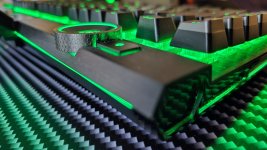
Mit diesem Thema beschäftige ich mich zurzeit etwas näher. Möchte versuchen zu verstehen, wieso es nicht korrekt funktioniert. Mein Bildschirm habe ich mit einem Abstand von 10 cm vom Schreibtisch eingestellt. Davor sitzt dann noch meine Tastatur, die auch nach vorne hin seitlich beleuchtet ist.
20260225_081914.jpg 20260225_075904.jpg

Der Sensor funktioniert zumindest, denn dies lässt sich mit der benutzerdefinierten Abstandsmessung nachstellen.
20260223_140248.jpg

Nach dieser Messung stellt der Monitor meinen Abstand auf 60cm ein.

Es lässt sich auch ein Abstand von 60, 90 und 120 cm manuelle setzen. Zudem eine Zeitvorgabe zwischen 5, 10 und 15 min. Diese Funktion lässt sich aber auch komplett deaktivieren.
20260223_135847.jpg 20260223_135828.jpg

Mit 60cm ist mir schon ein paar Mal passiert, dass während des Games mein Bildschirm ausgeht und ich mit der Hand vor dem Sensor herumfuchteln muss. :D

Gestern habe ich es mal mit den Abständen 90 und 120 cm versucht. In Games ist bisher damit der Bildschirm nicht mehr ausgegangen. Vorerst habe ich daher auf 90cm eingestellt. Bedeutet: Der Bildschirm müsste ausgehen, wenn er erkennt, dass dann innerhalb von 90 cm nichts mehr ist. Das hat gestern sogar in einem Fall funktioniert und als ich zum Rechner ging, wurde der Bildschirm auch automatisch wieder eingeschaltet.

Im Internet habe ich auch einige Berichte dazu gesucht. Hierzu gibt es unterschiedliche Aussagen. Manchmal soll es funktionieren und bei manchen Leuten sogar problemlos. Hierzu habe ich jetzt aber nicht speziell zu diesem Monitor gesucht, sondern allgemein mit Asus-Monitoren, die solch eine Funktion mit beinhalten.

Woran könnte eine Fehlfunktion liegen? Das sind Aussagen aus dem Internet:
  • Gegenstände oder Tastatur vor dem Monitor.
  • Umgebung nicht hell genug.
  • Wird mit heller Bekleidung besser funktionieren.
  • Soll mit der MCM 103 Firmware Version nicht mehr korrekt funktionieren.
  • Rückstufung zu Version MCM 102
  • Soll nach einem Werksreset wieder funktionieren
  • Verunreinigung, des Sensors.
  • Defekter Sensor.
Einigen Dingen bin ich nachgegangen und habe auch die 103er-Firmware bereits drauf. So richtig schlau bin ich noch nicht daraus geworden. Da ich noch kein Szenario nachstellen konnte, mit dem es direkt funktioniert. Dass es gestern einmal funktioniert hat, kann auch reiner Zufall sein, und die ganzen Aussagen aus dem Internet sind auch irgendwie nicht hilfreich.

Vielleicht wird es noch mit einer neuen Firmware behoben. Werde aber am Ball bleiben und falls ich mehr dazu herausfinden sollte, hier berichten. Diese Funktion ist für mich jetzt nicht so relevant, wäre natürlich nice, wenn sie korrekt funktionieren würde.
 
Zuletzt bearbeitet:
Ist ein Problem beim XG mit dem Sensor. Hat bei mir auch nicht wirklich funktioniert.

Der PG wiederum funktionierte einwandfrei
 
Beachte hierbei aber die Pixeldichte. Wobei ich 39 Zoll jetzt nur von einem UWQHD Monitor her kenne und hier geht es um 32 Zoll mit 4K Auflösung.
 
Zuletzt bearbeitet:

Firmware – Hinweis!

LiniXXus schrieb:
Asus hat gestern eine (falsche) neue Firmware eingestellt. :D
Diese Firmware ist nicht für diesen Monitor vorgesehen!
Ashampoo_Snap_Donnerstag, 26. Februar 2026_8h45m15s.png


Mir ist das beim Abspeichern der Datei sofort aufgefallen.
Code:
ASUS_XG32UCWMG_MCM102.zip
ASUS_XG32UCWMG_MCM103.zip
ASUS_XG32UCWG_MCM104.zip
In der entpackten Datei, ist auch die falsche Update-Datei enthalten.

Auf Reddit habe sie es auch nicht sofort erkannt und sich gewundert, wieso das Update meckert. :D
ASUS OLED XG32UCWMG - firmware MCM104 is live
Quelle: ASUS ROG Strix OLED XG32UCWMG Firmware - Problemlösung
 
Vor einigen Stunden habe ich Asus angeschrieben und bekam auch recht zügig eine Antwort.
Habe auch direkt von Asus die neue Firmware Version (MCM 104) bekommen.
Lieber xxxx,

Wir bedanken uns herzlich bei Ihnen, dass Sie uns auf die falsche Firmware-Version auf unserer Support-Webseite hingewiesen haben. Sie haben vollkommen recht die Firmware Version MC104 ist für das Modell XG32UCWG (165Hz) vorgesehen und nicht für den XG32UCWMG (240Hz).

Wir entschuldigen uns aufrichtig für etwaige entstandene Unannehmlichkeiten und danken Ihnen für Ihre Aufmerksamkeit sowie für den Hinweis. Ihr Feedback hilft uns, unsere Support-Informationen stets korrekt und zuverlässig zu halten.

Sollten Sie Unterstützung beim Firmware-Update benötigen, stehen wir Ihnen selbstverständlich gerne mit einer Schritt-für-Schritt-Anleitung zur Verfügung.

Wir wünschen Ihnen einen angenehmen Tag.
Mit freundlichen Grüßen

ASUS Kundendienst
 
Das habe ich auch schon in meinem Thema zu der Firmware geschrieben.
LiniXXus schrieb:
Folgendes ist mir nach dem Update aufgefallen:
  1. Der Monitor lässt sich jetzt über den Button problemlos aus- und wieder einschalten. Zuvor musste man zum Einschalten mehrfach den Button betätigen, bis der Monitor irgendwann wieder anging.
  2. Mit dem Näherungssensor funktioniert jetzt die Benutzereinstellung. Zuvor ist dieses wieder auf eine der Voreinstellungen (60, 90, 120 cm) zurückgesprungen.
Der Näherungssensor funktioniert aber weiterhin nicht korrekt. Bin aber am Testen, ob es ggf. hierzu irgendeinen Trick gibt, um ihn funktionieren zu lassen … Fortsetzung folgt. :D

Weitere Änderungen sind mir mit dieser Version nicht aufgefallen.
LiniXXus schrieb:
Habe sie jetzt mit der korrekten Firmware ersetzt.
Ashampoo_Snap_Freitag, 27. Februar 2026_1h1m37s.png
Musste ich aber auf Deutsch übersetzen, Original ist Chinesisch. :D
ASUS ROG Strix OLED XG32UCWMG Firmware - Problemlösung

Natürlich habe ich auch versucht, ob es nun mit dieser neuen Firmware mit dem Näherungssensor klappt. Mit 5 min und 60cm Einstellung funktioniert der Sensor. Konnte auch 5 Minuten mit der Stoppuhr messen. Allerdings erkennt mich der Monitor weiterhin nicht und geht aus, obwohl ich vor dem Monitor sitze. Mit der Hand vertikal gehalten, habe ich dieses Mal nicht direkt vor dem Sensor herumgefuchtelt. Sondern habe die Hand von meinem Körper in Richtung Monitor bewegt. Habe erkennen wollen, ab wann er die Hand erkennt und wieder einschaltet. Das habe ich dreimal versucht und die Hand befand sich etwa über meiner Tastatur.

Irgendwie misst der nicht richtig, und mit einer weiteren Distanz, z.B. 90 oder 120 cm, oder mit einer benutzerdefinierten Distanz (z.B. 65 und 75 cm), geht der Monitor gar nicht mehr aus. Habe da einiges versucht, sogar auch die Tastatur ganz wegzunehmen oder den Monitor etwas höherzusetzen.

Da der Monitor mit 90 cm (+5 min) nicht abschaltet, habe ich ihn jetzt nicht deaktiviert und mit dieser Einstellung belassen. Vielleicht bekennt er sich irgendwann oder funktioniert mal rein zufällig, so das ich vielleicht den Zusammenhang erkennen kann.

Wie auch immer, die Hoffnung stirbt zuletzt. :D
Fortsetzung folgt … Vielleicht wird das noch was, mit der nächsten Firmware. :evillol:
 
Zuletzt bearbeitet:
Zurück
Oben