Benachrichtigungsverlauf

Kawasaki66

Lt. Junior Grade
Registriert
Juni 2022
Beiträge
269
Hallo

seit ich meinen Desktop PC auf Windows 11 geupdated habe, sehe ich keinen Verlauf der Benachrichtigungen mehr.
Beim Anklicken der Uhrzeit unten rechts öffnet sich zwar die Benachrichtigungen Leiste, sie ist aber leer. Habe z.B. vor ca. 30 Minuten mit sicherem Entfernen eine Festplatte ausgeworfen. Unter Win 10 stand dann im Verlauf mit Uhrzeit dass man das Gerät entfernen kann zusammen mit anderen Benachrichtigungen sie so anfallen. Unter Win 11 gibt es jetzt keine Informationen mehr.
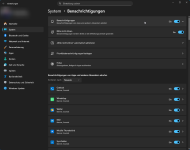
Im System unter Einstellungen sind die Benachrichtigungen eingeschaltet.

Weiß jemand, wie ich den Verlauf aktivieren kann oder wo man die Historie der Benachrichtigungen findet ?

Danke
 
Bist dort eigentlich genau richtig. Wenn ich bei mir einen Stick auswerfe bleibt bei den Benachrichtigungen auch nichts davon über. Ich denke das ist einfach so bei Windows 11. Andere Benachrichtigungen solltest du nach wie vor dort auffinden können.
 
Danke, aber leider finde ich immer noch keine Lösung. Das Auswerfen der Platte heute Morgen sollte ein Beispiel sein. Würde ich jetzt im Nachhinein gerne sehen ob sie ausgeworfen wurde oder ob ich es vergessen habe, hätte mir Windows 10 im Benachrichtigungscenter die Info angezeigt mit Uhrzeit. Jetzt mit Windows 11 gibt es keine Nachrichten. Ich finde dazu auch keine Hinweise bei Microsoft.
 
Wie gesagt, das mit den Laufwerken zeigt er bei mir auch nicht mehr im Verlauf an unter Windows 11. Wie sieht es denn mit Benachrichtigungen von anderen Programmen aus?
 
prayhe schrieb:
Wie sieht es denn mit Benachrichtigungen von anderen Programmen aus?
Genauso bescheiden. Die Benachrichtigungen ploppen kurz auf und sind dann gleich wieder weg. Wenn man dann mal nicht am Bildschirm war weiß man nichts. Und genau das ist der Service den ich jetzt mit Win 11 vermisse, dass man nicht mehr einfach so kurz auf den Benachrichtigungsverlauf klicken kann um zu schauen was war.
 
Es funktioniert schon, auch bei mir kann ich nachsehen, was alles aufgelaufen ist und kann alle oder einzeln löschen
 

Anhänge

  • rWtVYFloTB.png
    rWtVYFloTB.png
    78,2 KB · Aufrufe: 87
  • Gefällt mir
Reaktionen: prayhe
WinFan schrieb:
Es funktioniert schon, auch bei mir kann ich nachsehen, was alles aufgelaufen ist und kann alle oder einzeln löschen
Kann es daran liegen, dass bei dir "Bitte nicht stören" eingeschaltet ist ? Ich habe das ausgeschaltet weil ich dachte dann alles zu bekommen. Wo genau ist die Mitteilungszentrale ? Ist mit der "Mitteilungszentrale" der Banner "Benachrichtigungen" gemeint den man bei der Uhrzeit anklicken kann ?
 
MORPEUS schrieb:
Und einen Benachrichtigungsverlauf gibt es leider auch nicht.
Nicht in dem Sinne nein. Er meint einfach das Benachrichtungscenter auf der Uhr, wo alles reinläuft, bis man es wegklickt.
 
Kawasaki66 schrieb:
Kann es daran liegen, dass bei dir "Bitte nicht stören" eingeschaltet ist ? Ich habe das ausgeschaltet weil ich dachte dann alles zu bekommen. Wo genau ist die Mitteilungszentrale ? Ist mit der "Mitteilungszentrale" der Banner "Benachrichtigungen" gemeint den man bei der Uhrzeit anklicken kann ?
Bei mir ist bitte nicht stören aktiviert, das ist richtig, und alle Nachrichten tauchen auf, wenn man auf die Uhr klickt.
 
MORPEUS schrieb:
Evtl. kann man sich in der Ereignisanzeige, mit einem Filter mit der passenden Event-ID, die USB-Events anzeigen lassen.
Man könnte die Aufgabenplanung dazu nutzen das entsprechende Event auszuwerten und dann von ihr ein Powershellscript ausführen zu lassen, das eine entsprechende Benachrichtigung sendet.

1752825975141.png
 
  • Gefällt mir
Reaktionen: MORPEUS
Es geht aber weit einfacher! In Windows 11 ist nämlich lediglich das zugehörige Ereignisprotokoll deaktiviert und sofort wenn man das aktiviert, wird beim auswerfen von USB Geräten auch direkt die Benachrichtigung eingeblendet:

1752843642968.png

Zu finden ist das Protokoll in der Ereignisanzeige unter Anwendungs- und Dienstprotokolle\Microsoft\Windows\DriverFrameworks-UserMode\Betriebsbereit. Dort dann in der rechten Seitenleiste auf "Protokoll aktivieren" klicken, mehr ist nicht zu tun.
 
Zuletzt bearbeitet:
  • Gefällt mir
Reaktionen: Kawasaki66, LotusXXL, WinFan und eine weitere Person
areiland schrieb:
Zu finden ist das Protokoll in der Ereignisanzeige unter Anwendungs- und Dienstprotokolle\Microsoft\Windows\DriverFrameworks-UserMode\Betriebsbereit. Dort dann in der rechten Seitenleiste auf "Protokoll aktivieren" klicken, mehr ist nicht zu tun.
Vielen Dank, werde ich ausprobieren.
 
Zurück
Oben