Bootsektor verschoben

karlheinrich

Newbie
Registriert
Feb. 2005
Beiträge
5
Hallo,

ich habe auf der ersten Festplatte zwei primäre Partitionen mit XP. Die erste beinhaltet den MBR, sprich ist die Systempartition.
Nun habe ich mit PartitionMagic 8.0 von der logischen Partition mit Daten Volumen auf die Systempartition verschoben. Mein Problem seitdem: Die zweite primäre Partition startet mir nun nur noch bis zum blauen Bildschirm, wo eigentlich dann "Willkommen" erscheinen sollte.
Da ich von einem verschobenen Bootsektor ausging, habe ich Testdisk5.8 durchlaufen lassen. Hier meldet er bei Analyse alles korrekt. Bei Boot sind beide Bootsektoren der betreffenden Partitionen in Ordnung!
Jetzt weiss ich nicht mehr weiter!

P.S. Die Daten auf der zweiten Partition sind alle in Ordnung, nur wie gesagt startet sie mir nicht.


Mfg

karl-Heinz
 
Hast Du vielleicht eine der folgenden Dateien mitverschoben ?

ntldr
ntdetect.com
boot.ini
 
Hallo,

auch mit der Wiederherstellungskonsole von XP kann ich die Partition nicht wiederherstellen. Die Bootini ist doch auf dem MBR und die ist in Ordnung.
Wenn ich mit der XP-CD boote kann ich nur Neuinstallieren und das möchte ich nicht, denn dann sind meine Daten futsch.

Mfg

Karl-Heinz
 
Um den Bootbereich von XP wiederherzustellen, geht man wie folgt vor:
PC mit der XP Setup-CD booten und die Wiederherstellungskonsole starten. Dort dann folgende Befehle eingeben:

1. FIXMBR C:
2. FIXBOOT C:
3. COPY x:\I386\NTLDR C:\
4. COPY x:\I386\NTDETECT.COM C:\

Das "x" ist jeweils durch den Laufwerksbuchstaben des CD-ROM Laufwerks zu ersetzen.
 
Eine Partition hat keinen MBR.
Der MBR ist der erste physikalisch ausführbare Sektor einer Festplatte.
Das Bios sucht nach dem Post den MBR der Festplatte da wird geprüft welche Partition bootfähig ist (ist die primäre aktive Partition).
Wenn die gefunden wurde wird es an den Bootsektor (der erste logische Sektor einer Partition) übergeben der das Betriebssystem lädt.

Teile mir mal von Testdisk nach Analyse und Proceed mit was da steht.
Dann würde ich sehen ob nach deiner Aktion mit PM da alles in Ordnung ist.

Viele Grüße

Fiona
 
Zuletzt bearbeitet:
Ich dachte zwar immer das man nur von einer Primären Partition ein OS starten kann aba anscheinend geht ihr davon aus das das auch von einer Logischen geht....

Ich hätte dir etz auch das gesagt was werkam schon gepostet hat *gg*

versuch das mal und schreib obs gefunzt hat

Grüße Barthi86
 
@ Barthi86

Du solltest unterscheiden zwischen einer Start und Systempartition.
Eine Start-Partition muß primär aktiv sein und die Bootdateien enthalten.
Bei WinXP wäre es die Datei ntldr, ntdetect.com und boot.ini.
Wenn WinXP dann auf einem logischen Laufwerk liegt muß der Pfad in der boot.ini stehen.
Zumeist ist aber WinXP auch auf der primären aktiven Partition installiert.
Dann ist die Startpartition auch die Systempartition.

Werkams Vorschlag bezieht sich somit auf die Startpartition.

Viele Grüße

Fiona
 
@fiona

Hallo,

ich bitte um Nachsicht, aber wie mache ich ein Bild von der Testdiskanalyse um es Dir dann zu posten?
Nochmal für die anderen meine Partitionsaufteilung: Erste primäre System- und Startpartition ist C:. Zweite PrimärePartition ist eine Systempartition, ebenfalls XP und hat den Buchstaben K: (erscheint bei der Wiederherstellungskonsole als E:). Der Rest ist eine Logische Partition mit Daten.

Danke!


Karl-Heinz
 
Ich poste noch woanders? :eek:
Normal komme ich gar nicht dazu! ;)

Wenn du einen Post erstellst kannst du weiter nach unten scrollen.
Da findest du Anhänge verwalten.
Klicke darauf.
Gehe bei Durchsuchen auf die Datei und hinterher auf hochladen.
In einem Post gehen bis zu 5 Bilder.
Ein Bild kann bis zu 150 KB groß sein.
Markiere daher nur das Testdisk-Fenster.
Dann vermeidest du ein Screenshot vom gesamten Desktop.
Wenn du es als Gif-Format abspeicherst ist die Datei klein und der Text sehr gut lesbar.

Ich gehe mal davon aus das du nicht booten kannst.
Wenn doch und du unter Windows Zugriff hast dann teile es mit.
Dann geht es einfacher.

Ich hoffe das du ein Diskettenlaufwerk hast.
Ansonsten ist Testdisk normal auch auf der Knoppix-CD oder auf der Ultimate Boot CD.
Auf Wunsch gibt es von mir auch eine Iso für eine CD zum brennen mit der du direkt in Testdisk starten kannst.
Da kannst du mir aber keine Log erstellen da CD's nicht beschrieben werden können.
Schreibe mit dann die Infos auf was bei Disk angezeigt wird, die Partitionsdaten nach Analyse, Proceed und der tieferen Suche Search.
Wenn die Partition markiert ist teile mir auch mit was am Screen ganz unten in der letzten Zeile steht.
Sind Bootsektorinfos.
Teile auch mit wenn die Partition markiert ist und du p drückst ob deine Daten angezeigt werden.

Ich setze dir im Fall mal eine volle Diagnose mit Testdisk;

Erstelle dir eine Bootdiskette.
Ansonsten kann auch www.bootdisk.com helfen (amerikanische Tastatur).
Lade dir sonst mal die Testdisk-Version 6.4 beta für Dos/Win9x.
https://www.computerbase.de/forum/threads/faq-datenrettung-testdisk-anleitung.110869/#post-1793553
Kopiere den Ordner dos auf eine Diskette (kann man auch nach dem booten wechseln).
Die Datei Photorec im dos-Ordner wird nicht benötigt und kann im Fall auch gelöscht werden
Wechsle an der Eingabeaufforderung in das dos-Verzeichnis.
Führe dort aus;
testdisk /log /debug
Damit wird jeder Schritt protokolliert.
Hinterher findest du im Ordner "dos" eine Datei die testdisk.log heißt.
Benenne die in testdisk.txt um.
Die kannst du dann hier unter Anhänge Verwalten hochladen.

Boote mit der Bootdiskette.
Wechsel bei Bedarf zur Testdiskdiskette
Führe;
testdisk /log debug
Wähle deine Festplatte und bestätige bei Proceed.
Bestätige bei Partition Table Typ Intel.
Bestätige bei Analyse.
Bestätige bei Proceed.
Wenn im Fall keine Partition erkannt wird kann eine Suche kommen. Lasse die im Fall laufen.
Bestätige dann weiter mit Enter bis du zum Menü kommst wo unten steht [Quit] [Search] [Write] und gehe mit dem Pfeil auf [Search] (tiefere Suche) und lasse es laufen.
Wenn die Partitionen gefunden wurden, kannst du die auch mal markieren und p (List Files) auf der Tastatur drücken.
Schaue dann mal ob die Daten angezeigt werden.

Zurück kommst du einfach mit p drücken.
Bestätige hinterher mit Enter.
Jetzt bist du wieder am Screen wo unten sich [Quit] [Search] [Write] befindet.
Bestätige bitte jeweils bei Quit bis Testdisk beendet ist.

Benenne die Datei testdisk.log in testdisk.txt um und lade die für Analyse hier hoch.
Geht unterhalb wenn du einen Post erstellst unter Anhänge verwalten.

Teile es mal mit.

Teile es erstmal mit.

Viele Grüße

Fiona
 
Zuletzt bearbeitet:
Hallo Fiona,

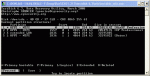
Habe mit Testdisk 6.3 die Analyse gemacht - Screenshot anbei.
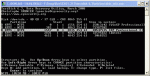
Dann Proceed - Screenshot anbei.
Search laufenlassen - Screenshot mit betroffener Partition.

Bei Eingabe von p werden mir alle Daten angezeigt. Keine Fehlermeldung.

Danke.


Karl-Heinz
 

Anhänge

  • Analyse-Screenshot.gif
    Analyse-Screenshot.gif
    13,7 KB · Aufrufe: 460
  • Proceed-Screenshot.gif
    Proceed-Screenshot.gif
    15,2 KB · Aufrufe: 462
  • Search-Screenshot.gif
    Search-Screenshot.gif
    15,3 KB · Aufrufe: 440
Testdisk findet bei dir keinen Fehler.
Die zweite Start-Partition ist ordnungsgemäß nach Analyse in der Partitionstabelle und auch der Bootsektor wird als gültig und in Ordnung anerkannt.
Daher kann Testdisk nicht helfen.

Nun habe ich mit PartitionMagic 8.0 von der logischen Partition mit Daten Volumen auf die Systempartition verschoben. Mein Problem seitdem: Die zweite primäre Partition startet mir nun nur noch bis zum blauen Bildschirm, wo eigentlich dann "Willkommen" erscheinen sollte.
Teile mal genau mit was du mit Partition Magic gemacht hast oder machen wolltest.

Möglich bei dir wäre eher ein Problem mit der Datei boot.ini oder Dateisystem.
Obwohl bei Systemstart Treiber oder Dateifehler sowas auch verursachen könnte.
Die boot.ini befindet sich normal auf einer ersten Partition.
Öffne die mal mit dem Editor unter Start / Programme / Zubehör und kopiere hier den Text zu Überprüfung.
Nimm erstmal keine Änderungen vor.
Dazu mußt du im Explorer / Extras / Ordneroptionen / Ansicht geschützte Systemdateien ausblenden deaktivieren und weiter unten versteckte Dateien und Ordner auf alle anzeigen setzen.

Weiterhin kann nach einer Aktion mit PM die nicht richtig ausgeführt wurde auch das Dateisystem beschädigt sein.
Chkdsk wird von mir nicht ohne Backup empfohlen.
Daher sichere nur deine wichtigen persänlichen Dateien die sich auf der Partition befinden.
Starte dann mit der WinXP-Setup-CD in die Wiederherstellungskonsole.
Gebe dort;
chkdsk Laufwerk: /p /r
ein.
Dabei muß das Laufwerk die zweite XP Professionell 2-Partition sein.

Wenn das Dateisystem in Ordnung ist und immer noch nicht startet hilft nur noch eine Reparaturinstallation.
Dabei sollten keine Daten verloren gehen.
Den Ordner Eigene Dateien, Email-Ordner usw. sollten aber trotzdem gesichert sein.
Beim Setup wirst du dabei gefragt ob du eine Reparatur ausführen möchtest.
Das mußt du dazu besctätigen.
Die Dateien sollten dabei erhalten bleiben.
Hinterher kannst du wenn nötig das Servicepack aktualisieren oder evtl. Chipset Driver und Grafikkartentreiber erneut installieren.

Viele Grüße

Fiona
 
Hallo Fiona,

danke für die kompetente Hilfe. Werde dieses Forum weiterempfehlen!
Zu meinem Problem: Des Rätselslösung könnte die Kombination PartitionMagic und der Bootloader Grub von Linux sein! Da geht irgendwas schief.
Trotz intakter Datenstruktur konnte ich die Partition nicht mehr herstellen.
Musste sie neu aufsetzen.
Habe daraus gelernt. Vielen Dank nochmal!


Karl-Heinrich
 
Zurück
Oben