Datenträger nach Notebook-Öffnung 100% ausgelastet

IrieC

Newbie
Registriert
Jan. 2016
Beiträge
6
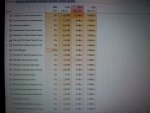
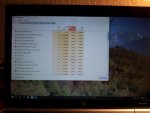
Ich habe mein HP Elitebook 6480p kürzlich aufgemacht um es von Innen zu reinigen. Beim Zusammenbau ist mir dann aufgefallen, dass der Anschluss für die SSD auf dem Mainboard verbogen ist, weil ich beim Herausnehmen der SSD diese schräg nach oben gebogen habe. Seitdem kann ich zwar Windows starten, aber es läuft sehr langsam, mit ewigen Wartezeiten nach jeder Aktion. Der Taskmanager zeigt eine 100% Auslastung der SSD an und die Schreibraten liegen für jeden Prozess bei 0MB/s (siehe Anhang). Eine Systemdiagnose mit den HP Tools ergibt, dass die SSD in Ordnung ist.
Ist der Anschluss defekt oder fällt jemandem etwas anderes ein? Die Drähte des Anschlusses sind noch alle mit dem Mainboard verbunden, evtl. ist aber der Kontakt zum Gegenstück auf der SSD wegen der Biegung nicht vollständig.
Ist das noch zu beheben (von einer professionellen PC-Reparatur)? Wenn ja, mit welchem Umfang der Reparatur muss ich in meinem Fall rechnen - nur neuen Kontakt verlöten oder kompletter Mainboard-Austausch?
 

Anhänge

  • IMG_20160123_141631.jpg
    IMG_20160123_141631.jpg
    452,2 KB · Aufrufe: 294
  • IMG_20160123_141723.jpg
    IMG_20160123_141723.jpg
    896,7 KB · Aufrufe: 289
  • IMG_20160123_151601.jpg
    IMG_20160123_151601.jpg
    793 KB · Aufrufe: 290
Poste bitte mal den Screenshot (aber bitte aus Windows heraus erstellen z.B. mit Alt+Druck dann Paste nach mspaint und möglichst nicht mit der Kamera, da bekommt man ja Augenkrebs) von CrystalDiskInfo (die Portable Standard Edition reicht und ist frei von Werbung, einfach auf den Link der Portable klicken, warten bis die zip Datein automatisch downgeloaded wird, die zip speichern und irgendwohin komplett entpacken, dann DiskInfo.exe dort starten), ziehe aber bitte das Fenster soweit auf, dass alle Attribute und auch die Rohwerte vollständig sichtbar sind.
 
Beim Taskmanager nach HDD-Last absteigend sortieren statt aufsteigend?
 
Es lassen sich leider keine Programme mit Ausnahme des Task Managers öffnen, deshalb ist das mit den Screenshots und dem Analysetool nicht machbar. Ich habe nochmal ein scharfes Bild vom Task Manager aufgenommen - Datenträgerlast absteigend sortiert.
Gibt es ein Analysetool, das man von USB bootet? Habe diese Option für Crystal Disk Info nicht gefunden.
IMG_20160123_203233.jpg
 
Kann ich das ausführen ohne Windows zu starten? Wenn ja, wie mache ich das bootable?
 
Denkfehler meinerseits, ohne Win funktioniert die portable Version leider nicht.
 
Nimm ein Live-Linux wie Knoppix und dort dann smartctl -A /dev/sda (oder ggf. /dev/sdb) zum Auslesen. Aber versuche es noch mal mit CrystalDiskInfo, wenn es wie ich vermute an Ultra-DMA-CRC Fehlern liegt weil der Kontakt am SATA Anschluss schlecht ist, dann kann es eine ganze Weile dauern bis sich das Fenster öffnet. Im TaskManager solte aber das Diskinfo.exe schon zu sehen sein. Schau auch mal in den Resourcen Mointor, der lässt sich unten links im Tab "Leistung" des Task Managers öffnen und zeigt dann auch gut an auf welche Dateien zugegriffen wird, sowie mit welcher Transferraten und Antwortzeit dies passiert.
 
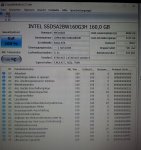
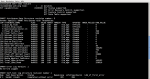
Mit dem Datenträger scheint alles in Ordnung zu sein. (Sorry für die Handycamera-Bilder, aber wenn man ranzoomt kann man alles lesen).
IMG_20160124_142230.jpgIMG_20160124_143859.jpg
 
Die hat leider auch keine Anzeige für Ultra-DMA CRC Fehler, das Problem dürften aber genau solche Übertragungsfehler aufgrund von Kontaktproblemen sein. Hoche Übertragungsraten sind ja nicht zu sehen sondern eher viel zu hohe Antwortzeiten, aber prüfe das noch mal anhand des Resourcen Monitors und sortiere nicht nach Priorität, sondern nach Gesamt, der Taskmanager zeigt das nicht immer so richtig an und er zeigt auch nur alle Prozesse, wenn man das vorher ausgewählt hat.
 
Hast du einen anderen Datenträger, den du gegen die SSD tauschen kannst?
Kannst du Bilder posten auf den du zeigst, an welcher Stelle und wie du den Sata Stecker auf dem Mainboard verbogen hast?
 
Ich habe die Smart Werte nochmal mit Knoppix und smartctl getestet. Die Ergebnisse waren aber dieselben wie mit Crystal Disk Info. Was kann den der Grund sein, weshalb Ultra DMA-CRC Errors nicht angezeigt werden? Die Tools testen doch danach.

Hier nochmal zwei Screenshots vom Ressourcen Manager:
IMG_20160124_143859.jpgIMG_20160128_132825.jpg
 
IrieC schrieb:
Was kann den der Grund sein, weshalb Ultra DMA-CRC Errors nicht angezeigt werden?
Weil aus irgendeinem Grund der Entwickler der FW es nicht für sinnvoll oder nötig hielt, vielleicht wollte das Marketing es auch nicht, damit die Kunden bei denen die SSD solche Fehler zeigen diese nicht reklamieren, obwohl das Problem ja gar nicht an der SSD sondern am SATA Datenkabel liegt, aber viele User wissen das nicht und manche sind ja regelrecht hysterisch wenn da irgenwas mit Fehler steht.
IrieC schrieb:
Hier nochmal zwei Screenshots vom Ressourcen Manager:
Das ist nicht Dein Ernst oder? Da bekommt man ja Augenkrebs! Es gibt aus Windows genug Möglichkeiten qualitativ hochwertige Screenshot zu machen, z.B. indem man Alt+Druck drückt, dann wird der Screenshot des aktuellen Fensters in die Zwischenablage erstellt und mit mspaint kann man diese dann leicht speichern, einfach Ctrl+V und Ctrl+S und gut.

MsMpEng.exe ist übrigens der Microsoft Security Essentials (MSE) Antimalware service, der scheint gerade das System zu scannen.
 
Zuletzt bearbeitet:
Holt schrieb:
Weil aus irgendeinem Grund der Entwickler der FW es nicht für sinnvoll oder nötig hielt, vielleicht wollte das Marketing es auch nicht, damit die Kunden bei denen die SSD solche Fehler zeigen diese nicht reklamieren, obwohl das Problem ja gar nicht an der SSD sondern am SATA Datenkabel liegt, aber viele User wissen das nicht und manche sind ja regelrecht hysterisch wenn da irgenwas mit Fehler steht.
smartmontools zeigt wie gesagt auch keine anderen Fehler an.
Bildschirmfoto vom 2016-01-29 14:36:05.png

Holt schrieb:
Das ist nicht Dein Ernst oder? Da bekommt man ja Augenkrebs! Es gibt aus Windows genug Möglichkeiten qualitativ hochwertige Screenshot zu machen, z.B. indem man Alt+Druck drückt, dann wird der Screenshot des aktuellen Fensters in die Zwischenablage erstellt und mit mspaint kann man diese dann leicht speichern, einfach Ctrl+V und Ctrl+S und gut.
Das hatten wir doch schon. Jede Aktion läuft auf diesem Rechnner sehr, sehr langsam. Manchmal starten Programme gar nicht. Selbst einen normalen Screenshot anzufertigen ist schon ein enormer Zeitaufwand.
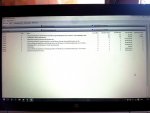
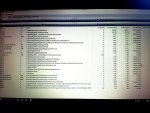
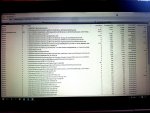
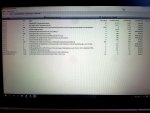
In meinem letzten Posting habe ich aber einen falschen Screenshot hochgeladen. Im zweiten ist nach gesamt sortiert. Hier sind nochmal 4 Screenshots zu unterschiedlichen Zeitpunkten, da die Schreibraten stark variieren. Gestern habe ich Werte im Bereich von 100 000 - Millionen Bereich gesehen.
IMG_20160129_133024.jpgIMG_20160129_131942.jpgIMG_20160129_131436.jpgIMG_20160129_131243.jpg

Wie kann man einen Ultra DMA-CRC Fehler denn überhaupt beheben? Neuen Konnektor auf der Mainboard Platte löten? Ein Kabel befindet sich nicht dazwischen, die SSD wird direkt in den Kontakt auf dem Mainboard gesteckt.
 
Zuletzt bearbeitet:
Das smartctrl und auch der Selbsttest keine Fehler melden, wundert mich bei Kommunikationsproblemen nicht, die testen ja auch nur die SSDs selbst und die hat deswegen ja keinen Fehler weil die Kommunikation nicht klappt. Die Anwortzeiten scheinen mir zumindest für eine SSD zu hoch und vor dem Öffnen des Notebooks war es ja auch besser. Da SSDs selbst mechanisch robust sind, ist ein interner Schaden nicht anzunehmen, dann würde sie auch wahrscheinlich gar nicht mehr funktionieren. Daher kann es nur an Kommunikationsproblemen liegen und da muss man nun schauen ob es der Anschluss der SSD oder die auf der Platine des Notebooks verlötete Buchse ist, wobei die ja hochgebogen war. Die sollte dann vermutlich getauscht werden, vielleicht liegt auch zusätzlich ein Problem beim Anschluss auf der SSD vor, dass kann man so aber jetzt nicht sagen.
 
Zurück
Oben