Abbi414
Cadet 2nd Year
- Registriert
- Nov. 2023
- Beiträge
- 26
[Bitte fülle den folgenden Fragebogen unbedingt vollständig aus, damit andere Nutzer dir effizient helfen können. Danke!  ]
]
1. Nenne uns bitte deine aktuelle Hardware:
(Bitte tatsächlich hier auflisten und nicht auf Signatur verweisen, da diese von einigen nicht gesehen wird und Hardware sich ändert)
Lenovo Legion 5 Pro 16ARX8 (https://geizhals.de/lenovo-legion-5-pro-16arx8-82wm00dage-a3355039.html)
2. Beschreibe dein Problem. Je genauer und besser du dein Problem beschreibst, desto besser kann dir geholfen werden (zusätzliche Bilder könnten z. B. hilfreich sein):
Weiß jemand, wie ich die dedizierte GPU vollständig deaktivieren kann?
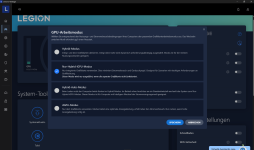
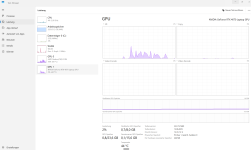
In Lenovo Vantage habe ich eingestellt, dass ausschließlich die integrierte GPU (iGPU) verwendet werden soll. Trotzdem scheint die dedizierte GPU aktiv zu sein, was zusätzliche Kühlung verursacht.
Ich würde meinen Laptop gerne in Meetings und in der Bibliothek nutzen. Im Akkubetrieb läuft er mit Office-Programmen angenehm leise, ohne dass die Lüfter hörbar sind. Sobald ich jedoch das Netzteil anschließe, springen die Lüfter sofort an – selbst wenn ich nichts am Laptop mache.
Vielen lieben Dank im Vorraus :]
Abbi414
]1. Nenne uns bitte deine aktuelle Hardware:
(Bitte tatsächlich hier auflisten und nicht auf Signatur verweisen, da diese von einigen nicht gesehen wird und Hardware sich ändert)
Lenovo Legion 5 Pro 16ARX8 (https://geizhals.de/lenovo-legion-5-pro-16arx8-82wm00dage-a3355039.html)
- Prozessor (CPU): Ryzen 9 7945HX mit indizierter Radeon(TM) 610M
- Arbeitsspeicher (RAM): 32 GB
- Mainboard: Laptop xD
- Netzteil: 300W original Lenovo Laptopnetzteil
- Grafikkarte: Nvidia 4070 mobil
- HDD / SSD: 1TB original
2. Beschreibe dein Problem. Je genauer und besser du dein Problem beschreibst, desto besser kann dir geholfen werden (zusätzliche Bilder könnten z. B. hilfreich sein):
Weiß jemand, wie ich die dedizierte GPU vollständig deaktivieren kann?
In Lenovo Vantage habe ich eingestellt, dass ausschließlich die integrierte GPU (iGPU) verwendet werden soll. Trotzdem scheint die dedizierte GPU aktiv zu sein, was zusätzliche Kühlung verursacht.
Ich würde meinen Laptop gerne in Meetings und in der Bibliothek nutzen. Im Akkubetrieb läuft er mit Office-Programmen angenehm leise, ohne dass die Lüfter hörbar sind. Sobald ich jedoch das Netzteil anschließe, springen die Lüfter sofort an – selbst wenn ich nichts am Laptop mache.
Vielen lieben Dank im Vorraus :]
Abbi414