Editierung eines Koordinatensystems/Graphen

lead341

Lt. Commander
Registriert
Apr. 2005
Beiträge
1.897
Hallo,

ich stecke gerade in der Endphase meiner Dissertation (Fachbereich Politische Ökonomie) und möchte an verschiedenen Stellen gewisse Sachverhalte anhand eines Modells erklären, welches ich aus der Publikation meines Professors übernehmen will. Es handelt sich da um eine Art zwei-dimensionales Koordinatensystem mit mehreren parallel verlaufenden Funktionen (Nutzenfunktionen von Exekutive, Legislative etc.) sowie einzelnen beschriftungen. Ich würde diese Grafik nun gern editieren (also neue Funktionen einfügen, neue Punkte, Beschriftung übersetzen etc.). Wie kann ich dies auf die einfachste Weise bewerkstelligen?
Würde es etwas nützen, die Grafik hier mal anzuhängen?

Im übrigen handelt es sich dabei nicht um mathematisch klar definierte Funktionen, sondern lediglich modellhafte Darstellungen.

Gruss Andreas
 
Hallo,

wenn es ein ganz normales Grafikformat ist, dann geht dies doch mit jedem Bildbearbeitungsprogramm.

Was mich irritiert ist, dass Du Funktionen hinzufügen möchtest.
Bei einer Funktion wird doch "etwas" ausgeführt, was bei einer statischen Grafik nicht möglich ist.
 
Also ich könnte dir da das empfehlen:
http://www.digitizeit.de/de/
Damit lassen sich Daten direkt aus Graphen extrahieren (müssen nur als Bild vorliegen). Dann legst du fest welche Maßstäbe die Achsen haben und was du ausgelesen haben willst. Die Daten kannst du dann in Excel, Origin und Konsorten einlesen und bearbeiten.
Hab ich für meine Studienarbeit auch genutzt und funktioniert einwandfrei.

Gruß
 
Hallo,

dann soll es wohl doch eher etwas spezielles sein.
Die beste Lösung wäre ja dann das Programm, mit dem das Ausgangsmaterial erstellt wurde.
 
Danke für die Antworten.

@ moquai: es wird dabei nichts ausgeführt, da es sich nicht um mathematisch definierte Funktionen handelt, sondern schlicht und einfach nur um angedeutete Approximationen. Es soll mit der Grafik lediglich etwas versinnbildlicht werden.
Ich habe das gute Stück unten mal rangehängt. Also ich möchte:

1. das ganze so konvertieren (oder meinetwegen neu erstellen), dass ich es editieren kann

2. Editieren bedeutet in dem Fall, dass ich bspw. noch ein paar Nutzenfunktionen einfügen, die Winkel verändern, neue Beschriftungen wählen kann etc. Oder anders ausgedrückt: ich möchte anhand dieser Grafik sechs unterschiedliche politische Konstellationen darstellen, die sich eben alle ein wenig voneinander unterscheiden (also ganz einfach bspw.: in dem einen Fall befindet sich die Koalition (K) eben weiter weg vom Presidenten (P) als in einem anderen).

Gruss Andreas
 

Anhänge

Hallo,

alles klar, das geht natürlich nicht mit einem Grafikprogramm.
Ich dachte zuerst, Du wolltest zu einer Grafik nur etwas hinzufügen, z.B. eine Skala.
 
Ok, aber wie kann ich das ganze nun am einfachsten anstellen? Ich würde das ganze ja fast am liebsten per Zeichenprogramm machen, sozusagen "per Hand" malen...
 
Hallo,

also doch "malen nach Zahlen"? ;)

Ist das Programm in #3 nicht geeignet? Dann tritt ja #2 in Kraft.
Du kannst auch jedes beliebige Grafikprogramm verwenden.
 
Hm, ich kann es ja mal versuchen. Aber wie genau würdest Du die Grafik, die ich angehängt haben, denn dann "malen"? Ich habe leider mit Grafikprogrammen keinerlei Erfahrung gesammelt.
 
Hallo,

mit einer Software für Bildbearbeitung kannst Du doch Pfeile, Linien und Texte erstellen.
Mit einem Grafikprogramm ist die Vorgehensweise etwas anders.

Selbst mit Word hast Du doch alles, was Du brauchst: Linien, Pfeile, Textfelder.
Ein wenig umständlich, aber es geht.

Falls notwendig, erkläre ich Dir heute Nachmittag die genauen Unterschiede.
 

Anhänge

Zuletzt bearbeitet:
Hallo moquai,

sorry, habe Deine Nachricht wegen Abwesenheit nicht früher gesehen.
Ich muß jetzt mal dumm fragen: hast Du das ganze in Word nochmal erstellt?
Es wäre vielleicht nicht verkehrt, wenn Du mir die wichtigsten Schritte mal kurz erläutern könntest. Ich habe zwar auch versucht, mit Word was zu machen (unter Grafik --> neue Zeichnung erstellen..) aber das Resultat war ziemlich unbeholfen.

Also, wenn Du mal Zeit hast (das eilt nicht!) kannst Du Dich ja mal melden.

Gruss lead
 
Hallo,

nein, ich habe nur die blauen Linie, den blauen Pfeil und den blauen Text als Beispiel hinzugefügt.
 
Hallo moquai,

habe jetzt die Grafik ein ganzes Stück weit "konvertiert" - alles in Word. Ich hätte da jetzt mal zwei ganz gezielte Fragen:

- wie kann ich die Schnittpunkte zwischen den Grafen am besten darstellen? (d.h. wie bekomme ich den "fetten Punkt" dort hin sowie die einzelnen römischen Zahlen? Ich schätze mal, die römischen Zahlen kann ich auch nur als Textfeld einfügen, oder? Ist jedoch schwierig, da die Ecken des Textfeldes stets die Zeichnung überdecken).

- Man kann ja Linien als ganzes bspw. parallel verschieben. Kann man auch ein Dreieck bzw. zwei in einem Winkel zueinander stehende Linien als ganzes parallel verschieben?


Gruss lead
 
Hallo,

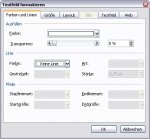
für Text (auch für Punkte) brauchst Du Textfelder.
Das Textfeld musst Du so formatieren: Rechte Maustaste ---> Textfeld formatieren. Siehe Grafik 1.

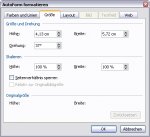
Die AutoFormen, z.B. Linien oder Dreiecke, kannst Du mit dem Cursor oder der Maus verschieben.

Den Winkel kann man so verändern:

- Mit der Maus, es erscheint ein grüner Punkt am markierten Objekt.
- Per Formatierung: Rechte Maustaste ---> Autoform formatieren. Siehe Grafik 2.
 

Anhänge

  • grafik 1.jpg
    grafik 1.jpg
    70,1 KB · Aufrufe: 126
  • grafik 2.jpg
    grafik 2.jpg
    66,6 KB · Aufrufe: 114
Hallo moquai,

vielen Dank für den Grundkurs Grafikbearbeitung ;-) Die Grafik steht eigentlich jetzt soweit, das mit den Autoformen habe ich hinbekommen, auch die Textfelder habe ich formatiert. Im Zweifelsfalle würde ich hier nochmal in den Thread inserieren.

Vielen Dank!

Gruss lead
 
Hallo,

Grafikbearbeitung kann man das zwar nicht nennen, aber nur das Ergebnis, wenn auch ein mühsames, zählt.

Aber für die Zukunft:

Mit einer "richtigen" Bildbearbeitung kannst Du z.B. Pfeile oder Linien erstellen. Du wählst einen Pinsel oder Stift aus und "malst" das Objekt auf die vorhandene Grafik auf. Es gibt aber oft auch schon fertige Pinsel für viele Objekte. Texte werden ganz normal erstellt und dann ausgerichtet.

Alles wahlweise auch auf getrennte Ebenen, deren Reihenfolge man aber beliebig ändern kann. Radieren ist kein Problem (Text muss vorher umgewandelt werden), da die Grafik eine Bitmap-Grafik (einzelne Pixel) ist.

Bei einem Grafikprogramm ist die Vorgehensweise etwas anders. Da fügst Du zwar auch Pfeile, Linien oder sonstige Objekte hinzu, aber ansonsten erstellst Du ein Objekt und skalierst es dann beliebig.

Auch hier entstehen Ebenen, deren Reihenfolge man aber auch beliebig ändern kann. Radieren ist ein Problem, da die Grafik aus Vektoren besteht. Bei diesen kannst Du nicht einfach so eine Ecke wegradieren, es sei denn, das Programm bietet auch diese Möglichkeit.
 
Zuletzt bearbeitet:
Hallo moquai,

Du hast in Deiner Ausführung das "Pinseln" angesprochen, welches verschiedene Ebenen impliziert (d.h. ich "überpinsele" auf einer Ebene eine andere). Diese "Pinsel-Option" gibt es bei Word nicht, oder? Zumindest nicht in der klassischen Weise, wie ich es gestern mal bei paint gesehen habe.

Ich weiß nämlich noch nicht so recht, wie ich die dicken "Punkte" machen soll, die die Schnittpunkte der Graphen markieren. Ich habe das ganze mal über ein Textfeld gemacht (Satzendpunkt, auf Schriftgröße 36 vergrößert und dann per Strg+Pfeiletaste auf den Schnittpunkt "verschoben") - ist aber sehr umständlich. Gibt es da keine bessere Variante?

Gruss lead
 
Zuletzt bearbeitet:
lead341 schrieb:
Hallo moquai,

Du hast in Deiner Ausführung das "Pinseln" angesprochen, welches verschiedene Ebenen impliziert (d.h. ich "überpinsele" auf einer Ebene eine andere).
Hallo,

nein, so war das nicht gemeint. ;)

Ebenen sind wie Schichten übereinander gestapelt. Ich erkläre es Dir mal.
Als Synonym für "Bildbearbeitung" wähle ich PS (Photoshop).

Du hast ein Bild in PS geladen. Sagen wir mal, es ist eine Wiese mit einer Kuh.

Fall 1:
Nun malst Du auf dem Bild (der Wiese) irgendwas. Dann ist der Bereich, den Du bemalt hast, weg, da Du auf der einzigen Ebene gemalt hast.

Fall 2:
Du erstellst eine 2 Ebene. Nun malst Du auf dem Bild (auch im Bereich der Wiese) irgendwas.
Dann ist der Bereich, den Du übermalt hast, zwar "weg", aber noch auf der 1 Ebene vorhanden, da Du auf der 2 Ebene gemalt hast.

Bei Word gibt es auch eine Art Ebenenfunktion, da Du bei den Textfeldern/AutoFormen die Reihenfolge der Anordnung ändern kannst.
 
Ok, das mit den Ebenen habe ich schon verstanden. Unterschiedliche Ebenen bedeuten, dass etwas lediglich visuell verschwindet, aber tatsächlich (digital) noch da ist.
Im übrigen habe ich das Problem mit den Punkten gelöst: ich habe Mini-Ellipsen erstellt, diese schwarz ausgefüllt und auf die Schnittpunkte gezogen. Hat wunderbar geklappt!
 
Zurück
Oben