Oh ja, Denkfehler. Sorry. Ich versuche es noch einmal:
Also: Du knöpfst Dir die erste Zelle DEINER! Tabelle vor, in der ein Datumswert steht. Das ist in Deinem Beispiel die Zelle B2. Du markierst sie (einmal anklicken).
Dann gehst Du im Menü auf bedingte Formatierung.
Dann hast Du die Möglichkeit, mehrere Formatierungsbedingungen für diese eine Zelle anzugeben nach dem Schema "Wenn das und das so ist, dann formatier die Zelle so und so".
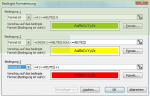
Als erstes wählst Du bei der Bedingung 1 "Formel ist" aus. In das dann erscheinende Feld trägst Du ein: "=b2<heute()" und zwar exakt so wie hier geschrieben ohne die Anführungszeichen. Hintergrund ist, dass Excel nun in dieser Zelle b2 den Wert abfragt und prüft, ob er kleiner (also hinsichtlich des Datums früher) ist, als der "Heute-Wert". Dazu muss man wissen, dass Excel die Datumsangaben immer als ganze Zahlen interpretiert.
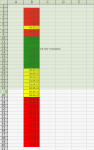
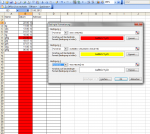
Nun musst Du das Format mit dem Button dort festlegen. Da Du alle Tage, die vor dem Heutigen liegen, rot haben willst, machst Du hier die Zellfüllung rot. (Das sieht man dann auch wie bei dem Bild von Fr4g3r in dem Vorschaukästchen.
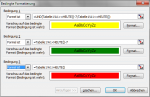
Jetzt kommt ein wichtiger Schritt: Du fügst jetzt dieser Zelle mit dem Button "Hinzufügen" eine weitere Abfrage hinzu. Es erscheint ein zweiter genauso aussehender Abschnitt, in dem Du wieder "Formel ist" einstellst, dann aber die nächste Abfrage durchführst, nämlich korrekt nun: "=und(b2>=heute();b2<=heute()+8)" wieder komplett so ohne die Anführungszeichen. Hintergrund: Excel fragt nun, ob der Wert in der Zelle b2 sowohl größer oder gleich dem Datumswert für Heute ist (das Datum also später ist als das heutige) und gleichzeitig aber kleiner gleich dem Datumswert von Heute zuzüglich 8 Tage. (Diese 8 kannst Du variieren, wenn Du zB alles gelb anzeigen willst, was in den kommenen 20 Tagen abläuft, dann schreibst Du statt der 8 eine 20 rein.)
Nun stellst Du mit dem Formatbutton in diesem Teilabschnitt der bedingten Formatierung gelb als Hintergrund ein.
Nun fügst Du auf gleiche Weise eine 3. Bedingung hinzu (Button Hinzufügen). Wieder "Formel ist", dann im Feld eintragen: "=b2>heute()+8" wieder Buchstabe für Buchstabe so wie hier ohne die Anführungszeichen. Dann setzt Du für diese Bedingung (Du bist immer noch in dem Dialog "Bedingte Formatierung" für die Zelle B2!) das Format mit grünem Hintergrund.
Dann und erst dann klickst Du auf "OK".
Was Du nun erreicht hast, ist, dass die Zelle B2, abhängig von dem Wert, der drinsteht, die Farbe ändert. Das willst Du aber für alle Zellen dadrunter ja auch haben. Dafür musst Du nur folgendes machen:
1. Du markierst die Zelle B2.
2. Du klickst auf den "Kopierpinsel" in der Excel Leiste.
3. Du fährst mit der Maus ohne zu klicken auf die Zelle B3.
4. Dann drückst und hältst gedrückt die Maustaste und ziehst bei gedrückter Maustaste den Rahmen runter bis zu Deiner untersten Datumszelle.
5. Dann darfst und musst Du die Maus loslassen.
Dann sollte alles so sein, wie Du es Dir vorstellst.
P.S.: Ich betone, dass ich das hier nur mache, weil es für einen guten Zweck ist. Normalerweise hätte ich nur geantwortet: Lies Dir die Anleitung zu Excel durch. Es handelt sich hier um absolute Basisfunktionen (Kopieren, Format kopieren, bedingte Formatierung...) So was sollte man drauf haben oder von Excel Abstand halten. Anleitungen findet man sehr gut und plastisch bei Youtube, einfach "Excel Tutorial" eingeben.