Externe Festplatte - Daten sind nicht mehr abrufbar

da'P

Ensign
Registriert
Nov. 2005
Beiträge
131
Hallo,

meine Externe Festplatte von PHILIPS (SPD5110CC), Kapazität 250GB, USB 2.0, max. transfer speed 35 MB/s, rotational speed 7200 RPM und cache memory 8 MB zeigt mir immer die Fehlermeldung Datenträger formatieren an.Also wenn ich auf die Festplatte klicke kommt die Meldung: "Laufwerk (J: ) ist nicht formatiert. Wollen Sie den Datenträger formatieren." Was kann ich nun machen? Auf dem Datenträger befinden sich alle meine wichtigen sachen und ich habe kein Backup. Kann ich die Daten noch irgendwie retten oder ist das nicht mehr möglich?

Freue mich auf Antworten!

Gruß da'P
 
Zuletzt bearbeitet:
is kein prog sondern Win interes Tool das die Festplatte auf Fehler überprüft.. n Kumpel von mir hatte schon mal son ähnliches prob un das hat er druch Scan Disk wieder hinbekommen.
Musst einfach nur Rechtsklick auf deine Platte -> Eigenschaften -> Extras -> Fehlerüberprüfung

Ich gehe jetzt mal davon aus das du Xp hast.
 
Ja hab Windows Xp SP2. Funktioniert leider auch nicht. Wenn ich das mache kommt die Meldung. Laufwerk ( J: ) reagiert nicht.

Weitere Ideen?
 
Ich hab zwar jetzt keine wirklich Idee aber ich denk ma das man deine Daten aufjedenfall noch retten kann.... Vllt. kannste dich mal an den Support von deinem Händler oder dem Hersteller wenden... vllt. wissen die ja was.
 
Wenn das Laufwerk als nicht formatiert oder als Raw erscheint gibt es zumeist zwei Möglichkeiten.
Zumeist ist der Bootsektor (Partitionssektor) beschädigt oder das Dateisystem.
Bei ein Problem mit dem Dateisystem hilft als sichere Alternative Datenrettungssoftware.
Infos im Fall hier;
http://www.cgsecurity.org/wiki/Erweiterte_NTFS_Boot_und_MFT_Reparatur
Der Versuch einer Reparatur erfolgt hier zumeist über eine Analyse um sicherzustellen das kein Bootsektor mit einem Fehler in der Partitionstabelle geschrieben wird.
Ist sicherer!

Lade dir mal Testdisk Version 6.5 beta.
Link dazu gibt es hier;
http://www.cgsecurity.org/wiki/TestDisk_Herunterladen
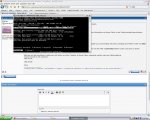
Starte Testdisk bestätige bei dem Log-Datei-Screen mit Enter, wähle deine betroffene Festplatte aus und bestätige mit Enter, bestätige bei Partition Table Typ Intel, bestätige bei Analyse mit Enter und setze mir einen Screenshot.
Bestätige bei Proceed und setze mir auch einen Screenshot.
Bestätige weiter bis du zum Menü kommst wo unten steht [Quit] [Search] [Write] und gehe mit dem Pfeil auf [Search] (tiefere Suche) und lasse es laufen.
Setze mir auch einen Screenshot.
Die betroffene Partition sollte wenn du den Screen machst markiert sein.

Markiere mal die betroffenen Partitionen und drücke p auf der Tastatur ob deine Daten angezeigt werden oder eine Fehlermeldung.
Zurück kommst du mit q drücken.
Teile es mit

Viele Grüße

Fiona
 
Erst mal Danke für die Antworten :)

Aber bei mir scheiterts schon am ersten Screenshot. Habe im Forum gesehen das jemand den selben Fehler hatte und da sieht der Screenshot schon ganz anders aus, weil ich ja bei mir direkt 3 "Sachen" auswählen kann.

Ich weiß echt nicht wie das funktionieren soll.

Ich bitte um hilfe!

Ich habe bei allen drei Sachen mal suchen gelassen aber nachher kann ich nix finden und auf eine andere festplatte kopieren.

Hoffe Ihr wisst noch weiter.

Gruß
 

Anhänge

  • Screenshot (01).JPG
    Screenshot (01).JPG
    181 KB · Aufrufe: 460
Testdisk gibt bei dir Geometriefehler aus.
Kann dazu führen das Partitionen entweder nicht oder nicht richtig erkannt werden.
Mache deshalb mal wie vorgeschlagen eine Diagnose und setze den Wert bei Heads auf 255 (normal häufigste Wert).
Auch der Wert bei sectors ist verkehrt und sollte 63 sein

Starte Testdisk bestätige einfach bei Log-Datei erstellen, wähle deine Festplatte und bestätige mit Enter.
Bestätige auch bei Partition Table Typ Intel mit Enter.
Gehe jetzt auf das Menü Geometry.
Gehe dort auf Heads.
Gib dort 255 ein und bestätige mit Enter.
Gehe auf Sectors und gib 63 ein.
Bestätige mit Enter.
Lasse SectorSize und den Rest in Ruhe da gefährlich.
Bestätige dann mit OK zum verlassen von Geometry.
Du darfst dann Testdisk nicht beenden da du dann die Einstellungen verlierst.
Gehe dann mit dem Pfeil auf Analyse bestätige mit Enter und setze mir einen Screenshot.
Bestätige bei Proceed auch mit Enter und setze mir auch einen Screenshot.
Wenn die Partition nicht gefunden wird geht es mit der tieferen Suche weiter
Bestätige dann mit Enter.
Gehe auf Search! (tiefere Suche) und lasse die auch mal laufen.
Setze mir hinterher auch einen Screen.
Wenn Partitionen gefunden werden markiere die mal und drücke p ob die Daten oder eine Fehlermeldung angezeigt werden.
Zurück kommst du wenn du q drückst.

Teile es mit.

Viele Grüße

Fiona
 
Dankeschön :)

probier das jetzt aus und melde mich danach wieder.
 
//Versuche mal Doppelposts zu vermeiden. Ich werden deine Dopppelposts mal zusammenführen und dann aufräumen. Du kannst auch jederzeit den Änderungs-Button benutzen um noch Infos nachträglich einzufügen. Ist sauberer und übersichtlicher.

Auf deinen ersten Screen zeigt Testdisk Fehler in der Partitionstabelle.
Am zweiten Screen wird deine Partition ordnugsgemäß angezeigt.
Ich gehe jetzt von deinem zweiten Screen aus.
Da die Partition mit * (Stern) als primär, aktiv und bootfähig angezeigt wird könntest du die mit dem Links oder Rechtspfeil auf der Tastatur wenn du von der nicht bootest, auf nur P für primär setzen.
Siehst du ganz links bei der Partition.

Bestätige dann mit Enter
Gehe auf [Write].
Bestätige dort mit Enter, y und Ok.

Beende Testdisk und starte den Computer neu.

Wenn chkdsk bei Systemstart kommen will, beende chkdsk erstmal.
Geht innerhalb von 10 Sekunden durch beliebigen Tastendruck.

Überprüfe das Ergebnis und teile es mit.

Viele Grüße

Fiona
 
oh entschuldigung.....

so habe das anders gemacht, habe einfach die sachenvon der einen auswahl auf eine andere platte kopiert, dass habe ich ein einem anderem thema gelesen was so ähnlich war......

war das so ok?
 
Sicherlich ist ein Backup immer gut.
Du kannst die Partition mit wenigen Tastendrücken direkt wiederherstellen.
Hättest daher nichts anderes machen brauchen.
Bei dir war nur ein Problem mit der Geometrie der Festplatte im MBR.
Solltest du eh nach Standard wiederherstellen, bevor du was mit der verkehrten Geometrie erneut partitionierst und formatierst.

Viele Grüße

Fiona
 
Zuletzt bearbeitet:
Ok schonmal ein super Dankeschön. Habe meine Daten wieder :)

Letzte Frage noch zu diesem Thema ;) : Wie stelle ich denn die Geometrie wieder auf Standard ein?

Danke für die super Hilfe.

Gruß
da'P
 
In diesem Post habe ich dir für deiner Festplatte die Standard-Geometrie gesetzt;
https://www.computerbase.de/forum/t...sind-nicht-mehr-abrufbar.232363/#post-2271016
In diesem Post habe ich dir mitgeteilt wie du die Partition mit der Standard-Geometrie wiederherstellen (durch speichern im MBR mit Write) kannst.
https://www.computerbase.de/forum/t...sind-nicht-mehr-abrufbar.232363/#post-2271239
Dann sollte es passen.

Kannst ja schauen wie die Geometrie jetzt ist und vergleichen.
Deine Partition muß mit 0 1 1 30400 254 63 angezeigt werden und die Festplatte mit;

Disk 30401 254 63

Das passt!

Viele Grüße

Fiona
 
Zuletzt bearbeitet:
hey!

Habe das selbe problem, bräucht unbedingt auch hilfe!
hab mal die instruktionen gemacht,
hier die screens:
 

Anhänge

Habe ich mir angeschaut.
Leider bringt Testdisk beim scannen Lesefehler in Sektoren.
Auch ist deine Partitionstruktur in Ordnung.
Daher ist die beste Option wenn die Partition grün angezeigt, du p drückst ob deine Daten oder eine Fehlermeldung angezeigt wird, die Daten mit Testdisk zu kopieren.
Infos;
Wenn du p drückst und bei einer NTFS-Partition eine Daten siehst, kannst du eine Datei oder Ordner markieren und c für copy drücken.
Wenn du nur den einzelnen Punkt markierst, kannst du das ganzes Laufwerk kopieren.
Dann wirst du nach dem Pfad gefragt. wenn du auf die zwei Punkte gehst, kommst du immer ein Ordner höher bis du deine Festplatten siehst.
Dort kannst du auch eine andere Festplatte auswählen.
Mit dem Links oder Rechtspfeil kannst du in einen Ordner gehen.
Wenn du dann mit y bestätigst, fängt Testdisk an zu kopieren.
Infos zum kopieren nochmal hier!
https://www.computerbase.de/forum/t...riff-partition-tot-virus.271534/#post-2656055
Chkdsk Laufwerk: /r ist ein Utility für den Versuch das Dateisystem zu reparieren, aber nicht zum Datenretten.
Daher auf eigenes Risiko.

Viele Grüße

Fiona
 
Hallo,
ich habe mir ausführlich dieses Thema durchgelesen und angeschaut. Da ich seit kurzem das selbe Problem bei meiner 2,5" Festplatte von Medion habe!
Dort sich echt wichtige Daten drauf. Habe aber leider keinen Zugriff mehr.

Wollte nicht versuchen den Anweisungen hier zu folgen da ich dachte das es doch von Fall zu Fall etwas anders sein kann.

Wenn ich die externe Festplatte an meinen Laptop anschließe, erscheint immer die Meldung das ich die Festplatte formatieren muss.

Bin um jede Hilfe dankbar.

Liebe Grüße
 
Zurück
Oben