Externe Festplatte & Partitions Magic 8.0

luke_maus

Cadet 3rd Year
Registriert
Dez. 2007
Beiträge
36
Externe Festplatte & TestDisk

Externe Festplatte & TestDisk

Hi Leute ich brauche guten rat.
Habe folgendes Problem. Meine Externe Platte 500 GB (MultiMedia, kann man an TV anschließen und Fotos,filme & Musik hören und sehen), war kaput. Habe die eingeschickt und eine neue bekommen. Habe meine ganzen Daten (Filme,Progz,Fotos usw.) auf meiner PC Festplatte gehabt. Habe mir gedacht ich Formatiere die neue in NTFS damit ich die ganzen Daten rüberspielen kann, bei Fat32 geht es ja nur bis 4 GB. Jedenfalls habe ich dies getan weil ich hier irgendwo im Forum mal gelesen Habe das man es mit Northon Partitions Magic 8.0 wieder Konvertieren kann ohne Datenverlust, also von NTFS in FAT32.
So ganzen Daten auf die externe kopiert. Konvertieren ging aber doch nicht. Super*agro*
Ok habe mir gedacht ich erstelle einfach eine neue Partition nach der NTFS und zwar eine FAT32. Wollte die daten dann einfach auf die FAt32 verschieben und die NTFS dann löschen.
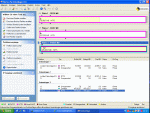
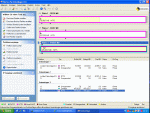
Leider ist irgendwie mein PC bei der erstellung der FAT32 Partition abgestürzt. Und jetzt sehe ich die Daten nicht mehr auf der Platte. Und Partitions Magic zeigt mir auch keinen Namen mehr neben der Platte. In der Datenträgerverwaltung ist die Platte als Logisches Laufwerk.
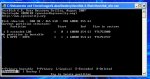
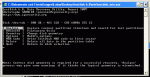
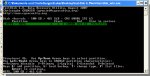
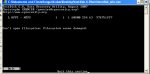
DAnn habe ich hier etwas von TestDisk6.8 gelesen, kenne mich aber damit nicht aus. Habe eine Anleitung bekommen und bin bis zu diesem Schritt gekommen.
Habe ein Bild erstellt. Was kann ich jetzt tun??
Bitte helft mir.
 

Anhänge
  • Screenshot.GIF
    Screenshot.GIF
    71,6 KB · Aufrufe: 289
  • Screenshot.jpg
    Screenshot.jpg
    138,8 KB · Aufrufe: 307
Zuletzt bearbeitet:
AW: Externe Festplatte & TestDisk

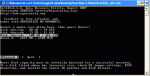
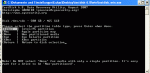
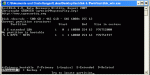
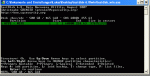
Hier noch ein paar Bilder. Bis zu diesem Schritt komme ich, weiter weiß ich nicht. Kenne mich mit dem Prog nicht aus und habe angst alles zu verlieren. Mit p sehe ich alle daten.
 

Anhänge

  • Screenshot PartitionsMagic8.GIF
    Screenshot PartitionsMagic8.GIF
    71,6 KB · Aufrufe: 286
  • TestDisk Screen1.gif
    TestDisk Screen1.gif
    14,8 KB · Aufrufe: 275
  • TestDisk Screen2.gif
    TestDisk Screen2.gif
    14,8 KB · Aufrufe: 263
  • TestDisk Screen3.gif
    TestDisk Screen3.gif
    16 KB · Aufrufe: 284
  • TestDisk Screen4.gif
    TestDisk Screen4.gif
    14,2 KB · Aufrufe: 286
  • TestDisk Screen5.gif
    TestDisk Screen5.gif
    14,7 KB · Aufrufe: 379
Zuletzt bearbeitet:
Hab da ein ähnliches Problem, bei mir war es so, das ich Northon Partitions Magic 8.05 installiert habe was mein System dann promt mit einem Absturz quittiert hat und ich erstmal die Reparaturkonsole starten muste, damit überhaupt wieder Windoof startet. Naja nun funktioniert Windoof zwar wieder aber meine 2. Partition der Festplatte ist nicht mehr sichtbar, da sind nur dummerweise alle Daten drauf :( Naja hätte ich mal vorher gelesen, dann hätte ich auch gewust, das Northon Partitions Magic 8.05 nicht Vista kompatibel ist, genau das wird auch dein Problem sein, denke ich mal. Also wenn jemand eine Lösung dafür hat (z.B.) ein Vista kompatibles Partitions Programm kennt, sollte uns beiden geholfen sein.
 
naja es sieht ja jetzt nicht gerade so aus, dass er Vista auf seinem PC drauf hat.
Sieht für mich mehr nach XP aus :freak:
 
Richtig habe nur XP.
Hier im Forum mal TESTDISK eingeben. Ist ein gutes Tool, mann muss nur wissen wie man damit umgeht. Ich brauche Hilfe dafür, daher die Screenshoots.
Prog gibts hier auch für Vista
 
Kann es sein, das du noch in der Windows Datenträgerverwaltung einen Laufwerksbuchstaben vergeben mußt?

Testdisk findet bei dir keinen Fehler in der Partitionstabelle und der Bootsektor wird auch als gültig angezeigt.
Daher geht eher Verdacht auf das Dateisystem.
Chkdsk Laufwerksbuchstabe: /r ist eher ein Utility um ein Dateisystem zu reparieren, aber nicht zum Datenretten.
Sichere Alternative wäre deine Daten mit Testdisk, wenn diese angezeigt werden, auf ein intaktes Laufwerk zu kopieren.
Infos;
Wenn du p drückst und bei einer NTFS-Partition eine Daten siehst, kannst du eine Datei oder Ordner markieren und c für copy drücken.
Wenn du nur den einzelnen Punkt markierst, kannst du das ganzes Laufwerk kopieren.
Dann wirst du nach dem Pfad gefragt. wenn du auf die zwei Punkte gehst, kommst du immer ein Ordner höher bis du deine Festplatten siehst.
Dort kannst du auch eine andere Festplatte auswählen.
Mit dem Links oder Rechtspfeil kannst du in einen Ordner gehen.
Wenn du dann mit y bestätigst, fängt Testdisk an zu kopieren.
Infos zum kopieren nochmal hier!
https://www.computerbase.de/forum/t...riff-partition-tot-virus.271534/#post-2656055
Führe nach der DSatensicherung mal chkdsk Laufwerksbuchstabe: /r aus, mit dem Versuch dein Dateisystem zu reparieren.

Viele Grüße

Fiona
 
Hi Fiona. Danke für deine Antwort. Habe in der Datenträger Verwaltung mit der Rechten Maustaste auf das Laufwerk Gedrückt und bin dann auf "Laufwerkbuchstabe und Pfade ändern" gegangen. Habe dem Laufwerk einen Buchstaben zu gewiesen (L). Aber wenn ich jetzt auf das Laufwerk klickr, dann kommt folgende Meldung.
Auf L: kann nicht zugegriffen werden. Die Datei oder das Verzeichnis ist beschädigt und nicht lesbar.
 
Sieht nach einem beschädigten Dateisystem aus.
Testdisk findet leider nichts zum reparieren, da die Partitionstabelle mit dem logischen NTFS-Laufwerk und der Bootsktor auch als OK und gültig angezeigt wird.
Daher wenn deine Daten angezeigt werden, dann kopiere die mit Testdisk auf ein anderes Laufwerk.
Spart Datenrettungssoftware.
Auch wenn Testdisk die Daten anzeigt kannst du diese mit Dateinamen und Ordner kopieren.
Dazu brauchst du aber genügend Speicherplatz.
Mit Datenrettungssoftware brauchst du das aber auch.
Hinweise zu chkdsk habe ich dir geschrieben.

Teile es mal mit

Viele Grüße

Fiona
 
Dann werd ich es mal so probieren. Kannst Du mir denn mal das mit chkdsk erklären. Wo muss ich es eingeben? und wie genau.
Danke und schöne Grüsse aus Düsseldorf
 
luke_maus schrieb:
Dann werd ich es mal so probieren. Kannst Du mir denn mal das mit chkdsk erklären. Wo muss ich es eingeben? und wie genau.
Danke und schöne Grüsse aus Düsseldorf

Habe gerade sogar noch mal in der Computerverwaltung nachgeschaut. Dort steht zwar ncoh mein zugewissener Buchstabe L, aber wenn ich auf eigenschaften gehe, steht unter Dateisystem RAW.
 
RAW bedeutet Rohformat oder einfache nicht formatiert.
Die Partition und der Laufwerksbuchstabe sind vorhanden.
Zumeist ist es dann ein Fehler, das der Bootsektor beschädigt ist, oder das Dateisystem.
Aber deine Partition ist vorhanden.
Siehst du hier und unten in der letzten Zeile steht, NTFS 500 GB / 465 GiB
https://www.computerbase.de/forum/attachments/testdisk-screen5-gif.82273/
Das zeigt deinen Bootsektor als funktionierend an.

Zu chkdsk;

Chkdsk versucht das Dateisystem zu reparieren.
Nimmt somit Änderungen am Dateisystem vor, die auch zu Datenverlust bei Fehler führen können.
Daher empfehle ich chkdsk nur nach einer Sicherung der Daten.
Du weist vorher nie, was chkdsk genau macht.
Geht somit auf eigenes Risiko.

Ausführen geht über Start / Ausführen / cmd
Gebe dann dort ein;
chkdsk Laufwerksbuchstabe: /r
Laufwerksbuchstabe wäre bei dir laut deiner Angabe L: .
Chkdsk versucht dann das Dateisystem und im Fall auch Sektoren zu reparieren und durch den Parameter /r auch die Daten zu sichern.
Kann klappen oder auch nicht.

Viele Grüße

Fiona
 
Zuletzt bearbeitet:
Fiona schrieb:
RAW bedeutet Rohformat oder einfache nicht formatiert.
Die Partition und der Laufwerksbuchstabe sind vorhanden.
Zumeist ist es dann ein Fehler, das der Bootsektor beschädigt ist, oder das Dateisystem.
Aber deine Partition ist vorhanden.
Siehst du hier und unten in der letzten Zeile steht, NTFS 500 GB / 465 GiB
https://www.computerbase.de/forum/attachments/testdisk-screen5-gif.82273/
Das zeigt deinen Bootsektor als funktionierend an.

Zu chkdsk;

Chkdsk versucht das Dateisystem zu reparieren.
Nimmt somit Änderungen am Dateisystem vor, die auch zu Datenverlust bei Fehler führen können.
Daher empfehle ich chkdsk nur nach einer Sicherung der Daten.
Du weist vorher nie, was chkdsk genau macht.
Geht somit auf eigenes Risiko.

Ausführen geht über Start / Ausführen / cmd
Gebe dann dort ein;
chkdsk Laufwerksbuchstabe: /r
Laufwerksbuchstabe wäre bei dir laut deiner Angabe L: .
Chkdsk versucht dann das Dateisystem und im Fall auch Sektoren zu reparieren und durch den Parameter /r auch die Daten zu sichern.
Kann klappen oder auch nicht.

Viele Grüße

Fiona

Danke werde mal nachher eine Externe Platte von meinen Bruder nehmen, habe nicht genug Platz um die Daten auf dem PC zu sichern. Werde es auch dann mal ausprobieren. Hoffe es klappt.
Sage Dir dann bescheid.
Herzlichen Dank.
 
luke_maus schrieb:
Danke werde mal nachher eine Externe Platte von meinen Bruder nehmen, habe nicht genug Platz um die Daten auf dem PC zu sichern. Werde es auch dann mal ausprobieren. Hoffe es klappt.
Sage Dir dann bescheid.
Herzlichen Dank.

Hi Fiona. Also ich habe die Platte wieder formatiert. War als NTFS Formatiert. Habe Daten dann auf die Platte wieder kopiert. Wollte nach der NTFS noch eine Partition auf die Platte machen. Und zwar ein Fat 32. PartitionsMagic hat mich gefragt ob nach NTFS oder davor. Habe danach gewählt. Scheiß PartitionsMagic (werde es nie mehr benutzen) hat sich wieder bei der PArtiton aufgegehangenm.
Und nun sind meine Daten wieder weg, also nicht mehr sichtbar weil ich nicht auf die Platte komme,weil die Platte wieder unterm Arbeitsplatz nicht angezeigt wird. Kannst Du mir bitte nochmal helfen. Bitte
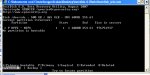
Hier die Screenshots von TestDisk
 

Anhänge

  • Screenshot 1.jpg
    Screenshot 1.jpg
    122 KB · Aufrufe: 253
  • Screenshot 2.jpg
    Screenshot 2.jpg
    140 KB · Aufrufe: 263
  • Screenshot 3.jpg
    Screenshot 3.jpg
    97,5 KB · Aufrufe: 268
Das Dateisystem ist beschädigt.
Aber die tiefere Suche Search! fehlt noch.
Habe Daten dann auf die Platte wieder kopiert.
Wenn die tiefere Suche nicht hilft und du die Daten nicht mehr hast, würde Datenrettungssoftware helfen.

Viele Grüße

Fiona
 
Zurück
Oben