Yoshi _Mura
Cadet 1st Year
- Registriert
- Okt. 2025
- Beiträge
- 10
Hallo Leute,
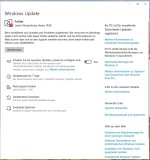
ich will das letzte Win10-Update installieren. Leider bekomme ich nach dem Download und der versuchten Installation nur die im Bild ersichtliche Fehlermeldung.
Der Microsoft-Service hat mir dazu per Mail folgende Hilfe gegeben:
Schritt 1: Windows Update-Dienste neu starten
Schritt 2: Temporäre Dateien löschen
Schritt 3: Windows Update erneut versuchen
Schritt 4: Wenn das Problem weiterhin besteht — Führen Sie ein In-Place-Upgrade durch
Sollten die oben genannten Schritte das Problem nicht beheben, folgen Sie bitte diesen Anweisungen, um ein In-Place-Upgrade von Windows 11 durchzuführen:
Schritt 4 habe ich mich noch nicht "getraut"... Ich verstehe das so, dass ich auf Win11 upgrade...
Habt Ihr mir einen Tipp dazu, wie ich das aktuelle Win10-Update installieren kann?
Vielen Dank schon mal und einen schönen Abend!
ich will das letzte Win10-Update installieren. Leider bekomme ich nach dem Download und der versuchten Installation nur die im Bild ersichtliche Fehlermeldung.
Der Microsoft-Service hat mir dazu per Mail folgende Hilfe gegeben:
Schritt 1: Windows Update-Dienste neu starten
- Drücken Sie Windows + R, geben Sie services.msc ein und drücken Sie Enter.
- Suchen Sie im Fenster „Dienste“ die folgenden Dienste:
- Windows Update
- Background Intelligent Transfer Service (BITS)
- Cryptographic Services
- Klicken Sie mit der rechten Maustaste auf jeden Dienst und wählen Sie Neu starten.
Schritt 2: Temporäre Dateien löschen
- Drücken Sie Windows + R, geben Sie %temp% ein und drücken Sie Enter.
- Wählen Sie alle Dateien im Ordner aus und drücken Sie Shift + Entf, um sie dauerhaft zu löschen.
- Wiederholen Sie den Vorgang für folgende Ordner:
- C:\Windows\Temp
- C:\Windows\SoftwareDistribution\Download
Schritt 3: Windows Update erneut versuchen
- Gehen Sie zu Einstellungen > Windows Update.
- Klicken Sie auf Nach Updates suchen und lassen Sie das System verfügbare Updates suchen und installieren.
Schritt 4: Wenn das Problem weiterhin besteht — Führen Sie ein In-Place-Upgrade durch
Sollten die oben genannten Schritte das Problem nicht beheben, folgen Sie bitte diesen Anweisungen, um ein In-Place-Upgrade von Windows 11 durchzuführen:
- Öffnen Sie diesen Link in Ihrem Browser:
Download Windows 11 - Klicken Sie auf „Tool jetzt herunterladen“, um die Setup-Datei herunterzuladen.
- Nach dem Herunterladen klicken Sie mit der rechten Maustaste auf die Datei und wählen „Als Administrator ausführen“.
- Akzeptieren Sie die Lizenzbedingungen und klicken Sie auf Weiter.
- Wählen Sie „Installationsmedien für einen anderen PC erstellen“.
- Wählen Sie die passenden Optionen aus und laden Sie die ISO-Datei herunter.
- Speichern Sie die ISO-Datei an einem Ort Ihrer Wahl.
- Nach Abschluss des Downloads öffnen Sie den Ordner, klicken mit der rechten Maustaste auf die Setup-Datei und wählen „Als Administrator ausführen“.
- Falls eine Sicherheitsabfrage erscheint, erlauben Sie die Ausführung der Datei.
- Wenn die Installation beginnt:
- Falls keine Internetverbindung besteht, wählen Sie „Jetzt nicht“ und klicken auf Weiter.
- Akzeptieren Sie die Lizenzvereinbarung.
- Klicken Sie auf „Ändern, was behalten werden soll“ und wählen Sie:
Persönliche Dateien, Apps und Windows-Einstellungen behalten
Anschließend klicken Sie auf Weiter und dann auf Installieren. - Die Installation beginnt und Ihr PC wird mehrmals neu gestartet.
- Nach dem letzten Neustart sehen Sie den Bildschirm Windows wird aktualisiert. Dieser Vorgang besteht aus drei Phasen und ist abgeschlossen, wenn 100 % erreicht sind.
Schritt 4 habe ich mich noch nicht "getraut"... Ich verstehe das so, dass ich auf Win11 upgrade...
Habt Ihr mir einen Tipp dazu, wie ich das aktuelle Win10-Update installieren kann?
Vielen Dank schon mal und einen schönen Abend!