Feste IP auch im Router einrichten?

Klar keine Frage, aber die Antworten sind nunmal unbrauchbar, das darf ich ja kritisieren.

Ich Arbeite übrigens seit knapp 10 Jahren im Netzbereich, solche Probleme sind lapidar, deshalb denke ich, ohne überheblich sein zu wollen, das ich sehr gut helfen könnte. Natürlich kann in diesem Fall ein defektes Gerät nicht ausgeschlossen werden, aber dazu benötigen wir halt die genauen Informationen die ich hier versuche zu erfragen.

Aber gut, ich werde mich mässigen. Streit oder Ärger will ich auf keinen Fall provozieren. Sorry nochmal dafür. Nerds halt ;)
 
Das Kabel leuchtet am PC, am Router leuchtet generell nichts.

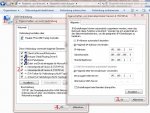
Anbei zwei screenshots.

Nach ipv4 Prüfsummenabladung gibt es aber kein nochmaliges "erweitert" dazu.
 
Geh mal auf Netzwerkverbindungen, dann rechtsklick auf die Lan Verbindung. Eigenschaften, ipv4-protokoll anklicken, dann auf Eigenschaften. Und davon ein Bild :)
 
Das Forum redet immer noch aneinander vorbei. Ich poste mal ein Bild. Netzwerk- und Freigabecenter, links auf Adaptereinstellungen ändern. 1. Rechtsklick auf die LAN-Karte Eigenschaften, 2. Doppelklick auf IPv4 und alles wie im Bild mit den Nummern einstellen. 3. Ok drücken, 4. Ok drücken. Danach gehst du nochmal in IPv4 rein und prüfst, ob sich Windows alles gemerkt hat. Danach prüfst du im cmd-Fenster, ob per ipconfig die eingestellten Werte auch dort angezeigt werden.

PS: Screenshots erstellt man unter Windows 7 einfach mit dem Snipping Tool. (Start, Alle Programme, Zubehör, Snipping Tool)
 

Anhänge

  • manip.JPG
    manip.JPG
    162 KB · Aufrufe: 135
So, jetzt wisst ihr alles, was es zu wissen gibt...

Auch noch mal mit Ipconfig.

Danke für den Tipp mit dem Snippingtool, kannte ich bislang nicht.
 
Nimm mal den Haken bei IPv6 raus. Dann im cmd eingeben:

ipconfig /release
ipconfig /renew
ipconfig /flushdns

Danach sollte alles funktionieren.

Sollte dies nicht der Fall sein: Auf jedenfall den Haken bei ipv6 raus.

Dann als IP Adresse: 192.168.2.10 (letzte Ziffer egal, zwischen 2-254)
Subnetzmaske: 255.255.255.0
Standardgateway: 192.168.2.1 (wenn das die ip des Routers ist)

DNS:

192.168.2.1

Probier aber erstmal Methode 1 :)
 
Zuletzt bearbeitet:
TheBeastMaster schrieb:
Nimm mal den Haken bei IPv6 raus. Dann im cmd eingeben:

ipconfig /release
ipconfig /renew
ipconfig /flushdns

Danach sollte alles funktionieren.

Ich habe eben die manuelle/fixe IP vergeben wie von Wilhelm vorgeschlagen. Das hat auch alles geklappt, d.h., die neue IP steht in Win und auch in ipconfig. Aaaber: Ins Web komme ich immer noch nicht. Spricht das nun erst recht für den kaputten Router?

Soll ich das von dir vorgeschlagene nun mit der neuen IP machen oder vorher auf autom. IP zurückstellen? Was machen diese drei Befehle denn und wie kommst du darauf?
 
In deinem Screenshot steht IPv4 auf automatisch. Es muss aussehen wie bei mir im Bild.
 
ipconfig /release lässt windows die aktuelle ip verwerfen.
ipconfig /renew erneuert die ip Adresse mit dhcp.
ipconfig /flushdns löscht den dns Cache und fragt bei einem URL Aufruf erst neu beim dns Server nach.

Wichtig ist das du auf jedenfall den Haken bei IPv6 rausnimmst!
 
Wilhelm14 schrieb:
In deinem Screenshot steht IPv4 auf automatisch. Es muss aussehen wie bei mir im Bild.

Die beiden Bilder waren VOR der Umstellung und für TheBeastMaster gedacht. Es hat soweit alles geklappt, d.h., Win hat sich alles gemerkt und Ipconfig spuckt jetzt die 14er-IP aus, mit DHCP Nein.
Aber ins Web komme immer noch nicht, immer noch die gleichen Netzwerk-Fehlermeldungen.


TheBeastMaster:
Was nun als nächstes? IP wieder auf automatisch zurück und dann die drei Befehle probieren oder die manuell/fixe, aber nicht funktionierende IP drin lassen für die drei befehle?
 
Standardgateway und Subnetzmaske stimmen nun? 192.168.2.1 als Gateway und 255.255.255.0 als subnetmaske? Kommst du nun auf das Routerinterface? https://192.168.2.1

Dann gib mal als Dns Server noch den 8.8.8.8 an. Also in den Netzwerkeinstellungen.

Wenn das nicht fruchtet, auf Automatisch zurücksetzen und die Befehle probieren.

Sollte dies auch nicht funktionieren, ist die Wahrscheinlichkeit eines Firmwarebugs oder defekter Router schon mal höher. Dann kannst du noch probieren die Netzerkkarte auf 100mbit fest einzustellen und auf Fullduplex.
 
Zuletzt bearbeitet:
Ja, IP, Standard-Gateway und Subnetz ist alles supidupi laut Ipconfig, aber es klappt trrotzdem genausowenig wie vorher. Kein Internet und auch Zugriff auf den Router.

Also diese neue IP jetzt belassen und MIT dieser die 8er probieren, ja? DNS, das ist dort, wo ich eben die fixe IP eingegeben habe, da gibt es Bevorzugter DNS-Server (192.168.2.1 drin) und alternativer (leer)?
 
Zuletzt bearbeitet:
Ja.
 
das is egal :)
 
Martinus33 schrieb:
...aber es klappt trrotzdem genausowenig wie vorher. Kein Internet und auch Zugriff auf den Router.

Es geht also weder DHCP, noch hat das manuelle vergeben der IP etwas gebracht. Dir bleibt also nur das Warten auf den Ersatzrouter. Wenn es dann immer noch nicht geht, kannst du ein Live-Linux von CD/DVD booten und damit surfen. Spinnt das auch, ist dein Netzwerkadapter hin (das Mainboard).
 
Doe 8er haben nichts gebracht.

Ip6 habe ich rausgenommen. Soll ich die drei befehle jetzt EINZELN eingeben und starten oder alle drei auf ein Mal (geht das überhaupt?)
 
Einzelnd, hintereinander weg
 
Nach dem ersten befehl erscheint oben eine Fehlermeldung:

beim Freigeben der Schnittstelle Loopback Pseudo-Interface 1 ist folgender Fehler aufgetreten: Dasd System kann die angegebene Datei nicht finden.

Unten dann wieder die 169er-IP.

Trotzdem mit dem nächsten Befehl weitermachen?
Ergänzung ()

ich hab jetzt mit dem 2. Befehl weitergemacht.

Da kam wieder eine fehlermeldung:
Beim Aktualisieren der Schnittstelle "LAN-Verbindung" ist folgender fehler aufgetreten: Es kann keine Verbindung mit dem DHCP-Server hergestellt werden. Anforderung wegen zeitüberschreitung angebrochen.
Beim Freigeben der Schnittstelle Loopback Pseudo-Interface 1 iszt folgender fehler aufgeterten: Das System kann die angegebene Datei nicht finden.

Den 3. befehl habe ich mir gespart.
 
Zuletzt bearbeitet:
Ich würde mal testen ob dein Netzwerkinterface überhaupt noch Daten mit anderen Geräten austauscht. Möglich wäre dieser Test mithilfe eines anderes Routers, via Switch und einem zweiten PC etc.

Sollte dem nicht der Fall sein, würde ich im Gerätemanager sämtliche Netzwerkkarten deinstallieren (Rechtsklick - Deinstallieren), Neustarten und den Treiber neu installieren. Davor wäre es natürlich sinnvoll, sich den Realtek Treiber bereit zu legen (Download, Datenträger, ...).
 
Zurück
Oben