Der Kaspersky-Support gibt zum Thema teils diesen Walkthrough...
Für Windows Vista / Windows 7:
1. Klicken Sie auf "Start --> Systemsteuerung --> Netzwerk- und Freigabecenter" (Sollten Sie diese Punkte nicht direkt sehen, klicken Sie auf der linken Seite bitte auf "Klassische Ansicht"
2. Klicken Sie nun auf "Netzwerkverbindungen verwalten" (bzw. Win7: "Adaptereinstellungen ändern")sodass Ihnen alle LAN-Verbindungen angezeigt werden
3. Klicken Sie mit der rechten Maustaste auf Ihre Netzwerkkarte und wählen "Eigenschaften". Es erscheinen die Eigenschaften der LAN-Verbindung bei denen Sie verschiedene Dienste sehen, wählen Sie hier nun den Dienst "Client für Microsoft-Netzwerke" aus und klicken Sie nun auf "Deinstallieren" (Wenn dieser nicht vorhanden ist, können Sie diesen Schritt überspringen)
4. Klicken Sie nun auf "Installieren" -> "Client" klicken nun bitte "Hinzufügen" wählen bitte im nächsten Fenster "Client für Microsoft-Netzwerke" aus und klicken auf "OK"
5. Schliessen Sie nun alle Fenster (Sollte ein Neustart des Systems empfohlen werden, führen Sie dieses bitte durch)
Versuchen Sie anschließend nochmals die Aktivierung des Kaspersky Programms. Sollte diese wiederum fehlschlagen, führen Sie bitte zusätzlich folgende Schritte durch:
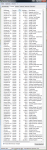
1. Drücken Sie die "Windows"-Taste und "R"-Taste gleichzeitig auf Ihrer Tastatur und geben im neuen Fenster "services.msc" (ohne ") ein. Bestätigen Sie dies bitte mit Enter
2. Überprüfen Sie hier die auftauchende Liste, ob der "Arbeitsstationsdienst" vorhanden ist.
Ist dieser Arbeitsstationsdienst vorhanden, aber nicht gestartet, so versuchen Sie diesen zuerst durch einen Rechtsklick darauf und auswählen von "Starten" zu starten.
Erhalten Sie hierbei eine Fehlermeldung, gehen Sie bitte noch folgendermaßen vor:
Klicken Sie auf den Start-Button -> Alle Programme -> Zubehör, klicken die "Eingabeaufforderung" mit der rechten Maustaste an und wählen "Als Administrator ausführen"
Geben Sie bitte die folgenden Befehle der Reihe nach ein und bestätigen jeden mit der Enter-Taste:
(Sie können die Befehlszeile auch kopieren und mit einem Rechtsklick im CMD-Fenster und auswählen von "Einfügen" einfügen)
svchost.exe -k NetworkService
reg add HKEY_LOCAL_MACHINE\SYSTEM\CurrentControlSet\Services\lanmanworkstation\parameters /v ServiceDLL /t REG_EXPAND_SZ /d %SystemRoot%\System32\wkssvc.dll
net start lanmanworkstation
Führen Sie zum Schluß die Aktivierung des Programms durch.
Mir persönlich hat das geholfen, mein System ist wieder schnell, die CPU nicht über Gebühr strapaziert oder ausgelastet und ich upgrade kommend kostenpflichtig auch auf das Neue. Das war aber Voraussetzung an den Support, dem Problem Herr zu werden.
Vielleicht hilft es dir auch.
Unter Erweiterte Einstellungen kannst du zusätzlich versuchen, bei den Kompatiblitätseinstellungen, den Haken bei Ressourcen für das Betriebssystem beim Hochfahren freigeben setzen. Das betrifft die folgenden Aktivitäten des Computers ebenso, daher einen Versuch wert.
Ansonsten wie meine Vorredner bereits erwähnten - Prozesse aufs nötigste Reduzieren und überflüssige Programme, wie Malwarebytes und SuperAntiSpy runterschmeissen oder erstmal generell deaktivieren.



 Kaspersky selber verbraucht nur Leistung wenn gesucht wird sonst kaum


