Nach missglückter Konvertierung Partition fehlerhaft

Thorsten1976NRW

Cadet 4th Year
Registriert
Nov. 2005
Beiträge
70
Hallo Leute!
Hab ein 160GB Platte eingebaut, von der ich auch gebootet habe. Ist als NTFS konvertiert gewesen. Da ich in dem Win XP Eventlog einen Fehler gefunden hab, der auf die Festplatte hinwies, sollte ich zur Fehlerbehebung die HDD von NTFS nach FAT32 konvertieren. Mit Partition Magic 8 ein Kinderspiel. Der Rechner bootet nach den Einstellungen in PM8 neu, es beginnt die Konvertierung und bricht mit einem Fehler ab. Der PC startet neu und nun geht gar nix mehr, komm nicht mehr in Windows rein. Hab mir dann eine neue HDD geholt, da Windows installiert und die alte HDD ist jetzt als Slave angeschlossen. Wird auch im BIOS und im Arbeitsplatz gefunden, aber wenn ich auf die Platte klicke, bekomm ich ne Aufforderung zum Formatieren. Da sind aber noch Daten drauf, die ich gern wieder haben möchte. Hab schon mit diversen Programmen (Testdisk usw.) versucht, die Daten wiederherzustellen, aber die Platte soll nur noch ca. 32GB groß sein... In PM8 wird die Platte als Fehlerhaft angezeigt.

Ich hab hier bestimmt schon ne Stunde zig Themen durchgelesen und zig Programme getestet, es werden auch jede Menge Dateien angezeigt, die ich retten könnte, aber irgendwie fehlt jede Menge, weil ja nur 32GB anstatt 160GB erkannt wird von der Platte...

Hat einer ne idee oder nen Lösungsvorschlag, wie ich den Ursprungszustand wieder bekomme?

Vielen Dank im vorraus, gruß

Thorsten
 
Zuletzt bearbeitet:
Abbruch während Konvertierung kann ich so nicht genau beurteilen.
Ich weiß auch nicht ob es notwendig war.

Wegen der Größenerkennung hatte es schon oft geholfen den Slave-Jumper zu entfernen.
Teste es mal oder überprüfe die Jumpereinstellungen.

Setze mir dann drei Screens für Diagnose in Testdisk.
Dann sehe ich den jetzigen Zustand nach Analyse, das Ergebnis nach Proceed mit einer Quicksearch und nach der Tieferen Suche anhand von Bootsektoren (Partitionssektoren).

Lade dir mal Testdisk Version 6.2 beta für Diagnose.
Link dazu gibt es hier;
https://www.computerbase.de/forum/threads/faq-datenrettung-testdisk-anleitung.110869/#post-1109338

Starte Testdisk, wähle deine Festplatte aus, bestätige bei Proceed, bestätige bei Partition Table Typ bei Intel und dann bei Analyse mit Enter und setze mir einen Screenshot.
Bestätige bei Proceed und setze mir auch einen Screenshot.
Bestätige weiter bis du zum Menü kommst wo unten steht [Quit] [Search] [Write] und gehe mit dem Pfeil auf [Search] (tiefere Suche) und lasse es laufen.
Setze mir auch einen Screenshot.

Infos zu Screenshots nur wenn benötigt;
https://www.computerbase.de/forum/threads/externe-partitionierung-geloescht.158155/#post-1544678

Viele Grüße

Fiona
 
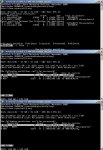
So, hab mal das Testdisk 6.2 nochmal runtergeladen und die 3 Screenshots gemacht (Slave Jumper war noch drin!) Bild1 (von oben nach unten)

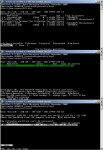
Habe dann den PC runtergefahren, den Jumper entfernt, neu gebootet und Scandisk hat sich sofort wegen Laufwerk D: mit NTFS gemeldet. Dann hat er ca. 30 Sek. viele Indexdaten gelöscht. Aber: Die Platte wurde jetzt mit 160GB erkannt und ein Doppelklick hat diese jetzt auch geöffnet, ohne das eine Aufforderung zur Formatierung kam. Allerdings sind lt. dem Explorer keine Daten drauf... Habe dann nochmal Testdisk gestartet und nochmal die 3 Screenshots gemacht Bild A Das sieht meiner Meinung nach besser aus, was die Wiederherstellung betrifft, oder?

Wie geh ich jetzt weiter vor? Wie siehts denn aus Fr. Doktor, kommt der Patient durch? ;)

Gruß

Thorsten
 

Anhänge

  • 1.JPG
    1.JPG
    127,1 KB · Aufrufe: 470
  • A.JPG
    A.JPG
    122,7 KB · Aufrufe: 499
Zuletzt bearbeitet:
Durch deine Konvertiererei ist einiges durcheinander.
Chkdsk hättest du nicht machen sollen.
Kann auch schaden.
Speziell bei Bootsektorprobleme.

In der Partitionstabelle wird deine NTFS Partition noch mit Label (Volumen-Namen) aufgeführt.
Diese ist dort ein logisches Laufwerk.
Nach deiner Konvertierung wird aber dein logisches Laufwerk als primär aufgeführt.
Ist verkehrt.
Testdisk korrigiert es dann auch von der Geometrie auf primär.
Dann fehlt aber der Name (Label):

Daher folgender Vorschlag zum testen.

Ich bin in der Annahme das die primäre Fehlerhaft ist und keine Daten aufweist.
Daher teste es mal.

Bestätige mal in Testdisk durch bis nach Analyse und Proceed.
Dann wird die primäre Parttition grün agezeigt.

Drücke da mal p auf der Tastatur und teile mit ob deine Daten oder eine Fehlermeldung angezeigt wird.

Teile es mit.
Wenn keine Daten oder ein Fehler angezeigt werden kannst du wie beschrieben unten weiter testen.
Achte aber dringend auf alle Hinweise.

Ansonsten geben wir die Partition mal manuell ein.

Hier ist die Anleitung;

Starte Testdisk und wähle wenn nötig deine Festplatte aus.
Bestätige dann bei Proceed und Partition Table Typ Intel.
Bestätige bei Analyse und bei Proceed mit Enter.
Drücke die Taste a für die manuelle Eingabe der Partition.
Gebe an dem Menü der Reihe nach folgendes ein;

[ Cylinders ] [ Heads ] [ Sectors ] [ Cylinders ] [ Heads ] [ Sectors ] [ Type ] [ Done ]
........1................1..............1.............19456..........254............63..........07.......[Enter]

Wenn du die dann gespeichert hast mache bitte folgendes;
Setze die eingegebene Partition wenn nötig mit der Links und Rechtstaste auf der Tastatur auf L für logisches Laufwerk (ist der Buchstabe ganz links).
Bestätige dann mit Enter;
Gehe auf Write bestätige mit Enter und y.
Jetzt wird die Partition in die Partitionstabelle eintragen.
Bestätige in Testdisk mit Quit

Geht dann folgendermaßen mit dem Versuch einen neuen Bootsektor zu schreiben weiter;

Gehe auf das Menü Advanced und bestätige mit Enter.
Deine eingegebene Partition (logische Laufwerk) muß ausgewählt sein.
Bestätige dann bei [Boot].
Gehe auf [Rebuild BS].
Das sollte nur oder höchstens einige Minuten laufen.
Wenn es länger braucht (Stunden etc.) ist es ein Hinweis auf ein beschädigtes Dateisystem.
Breche dann ab.

Dann hilft nur Datenrettungssoftware.
Es ist gefährlich einen defekten Bootsektor zu schreiben.
Wenn es normal durchläuft siehst du hinterher das Menü [ List ].
Bestätige dort bitte mit Enter.
Schaue ob dort deine Dateien angezeigt werden.
Ist ein sehr wichtiger Hinweis, daß der Extrapolated Bootsektor (so heißt der neu geschriebene) das Dateisystem richtig erkannt hat und somit auch die Dateien anzeigt.
Beende das Menü List dann einfach mit q drücken.
Dann siehst du bei Rebuild BS auch das Menü Write.
Gehe da nur drauf wenn du deine Dateien gesehen hast.
Wenn du bei List ein Error gesehen hast anstatt Dateien bestätige bitte auch nicht bei Write.
Ansonsten kannst du bei Write mit Enter und y bestätigen.

Starte im Fall neu und überprüfe das Ergebnis.

Achte auf jeden Fall auf chkdsk.
Führe daher erstmal kein chkdsk aus.
Die Partition ist beim nächsten Systemstart vorhanden.
Bei einem Fehler im Dateisystem kann daher Autochk (chkdsk) kommen.
Beende chkdsk damit es erstmal keine Änderungen an deine Daten vornimmt.
Geht normalerweise innerhalb von 10 Sekunden durch Tastendruck.
Dann hast du immer noch die Möglichkeit die mit Datenrettungssoftware ohne Änderung durch chkdsk wiederherzustellen.

Viele Grüße

Fiona
 
Zuletzt bearbeitet:
Hab wie Du geschrieben hast an der Stelle "P" gedrückt und es gab ein E/A Fehler :(

Hab dann die Partition neu eingestellt und nen Neustart (wurde vorgeschlagen) gemacht, CHKDSK wurde beim Booten gar nicht erst gestartet. Hab dann "L" ausgewählt, die Partition in die Partitionstabelle eingetragen und wieder neugestartet. Hab dann "Rebuild BS" ausgewählt und nach ca. 15 Minuten war er fertig. Wenn ich aber auf "LIST" gehe, wird mir nicht sehr viel angezeigt. siehe Anhang
 

Anhänge

  • 2.JPG
    2.JPG
    30,5 KB · Aufrufe: 490
Zuletzt bearbeitet:
Es werden nur der Recycler und System Volume Infoemation angezeigt.
Keine anderen Daten.
Auch hatte ich mit Testdisk überhaupt keinen Hinweis auf Fat gefunden.
Scanne daher mal deine Festplatte mit Datenrettungssoftware zur Diagnose in einer Testversion.
Unterstützt zumindest Fat und NTFS und würde daher beides je nach Zustand durch konvertieren finden.

Link zu Datenrettungssoftware hier;
https://www.computerbase.de/forum/threads/faq-datenrettung-testdisk-anleitung.110869/#post-1109338

Du kannst dir ja mal den kostengünstigen Restorer2000 Pro (Shareware 49.99 $ ca. 38 €) in der Testversion anschauen was der an Daten nach Diagnose anzeigt.
Hatte hier bereits gute Ergebnisse und macht auch wenig Probleme mit verschiedene Dateiformate.
In der Bedienung für einige ein wenig gewöhnungsbedürftig.
Daher noch ergänzende Hinweise wegen Bedienung.
Mache damit mal einen genauen Sektorscan.
Markiere einfach mal die Festplatte und nicht irgendeine Partition..
Scanne die gesamte Festplatte indem du auf das dritte Icon im Menü mit dem Laufwerkssymbol und dem Fernrohr gehst.
Hinterher kannst du oben im rechten Fenster in Restorer auf die Festplattensymbole klicken und auf deine Daten untersuchen.
Da kannst du auch wenn im rechten Fenster mehrere angezeigt werden wechseln indem du in Restorer2000 im Menü oben ganz links auf das Laufwerkssysmbol klickst.
Dann kommst du wieder zurück und kannst im rechten Fenster das nächste Laufwerkssymbol zum untersuchen auf Daten auswählen.
Wähle bitte zuerst die Laufwerkssymbole aus die deiner Partitionsgröße und Dateisystem entsprechen.
Untersuche die mal und teile es mit.

Viele Grüße

Fiona
 
Hallo,
leider bekomme ich mit dem Restorer2000 nur Abstürze auf dem PC :(

Ich hab jetzt mal das GetDataBack für NTFS laufen lassen, er hat mir auch sehr viele Dateien angezeigt, die er wiederherstellen kann. Nur leider heißen die Dateien z.B. Unbekannt0015432.jpg usw...

Gibts auch ein Datenwiederherstellungstool, welches die richtigen Dateinamen anzeigen kann? Braüchte eigentlich alles, was in den "Eigene Dateien" drin war und die Favoriten vom IE...

Vielen Dank schonmal für Deine Hilfe! Ein Riesenlob für Deine schnelle und kompetente Hilfe!

Gruß Thorsten
 
Schaue dir auch mal Recover My Files und Scavenger an.
Wenn Restorer2000 abstürzt kannst du auch mal über Start / Ausführen / msconfig bei Systemstart alles deaktiveren und bei Dienste bei Microsoft Dienste ausblenden den Haken reinmachen (sonst starte Windows nicht richtig) und den Rest auch deaktivieren.
Nach Neustart könntest du es dann erneut probieren.
Vielleicht klappts.

Viele Grüße

Fiona
 
Hm, da hat mir GetDataBack jetzt doch die richtigen Dateinamen angezeigt :)

Hab mittlerweile alle Daten wiederherstellen können, die Platte ist wieder formatiert und partitioniert. Werde jetzt auch regelmäßig Backups meiner brisanten Daten machen :cool_alt:

Vielen lieben Dank Fiona, ohne Dich hätte ich es nicht geschafft, wieder an die Daten zu kommen!!!!!!

Gruß Thorsten

PS: Meinetwegen kann das Thema geschlossen und in das Archiv verschoben werden.
 
Zurück
Oben