Notebook als File-Server

  • Ersteller Ersteller MichaelBr
  • Erstellt am Erstellt am
M

MichaelBr

Gast
Hallo,
ich habe hier zuhause ein Netzwerk mit 3-5 PCs (jenachdem ob Notebooks im Hause sind oder nicht), da würde sich ja ein altes Notebook mit ext. Festplatte als zentrales Backup-System anbieten.
Ich habe noch eine Lizenz für XP Prof hier rumliegen, das könnte ich ja einfach installieren, die Nutzer wie an den PCs anlegen und für jeden Nutzer einen Ordner freigeben und nur für die gewünschten Nutzer freigeben. Soweit wäre schon mal die Software erledigt.
Wie kann ich denn Windows XP dazu bringen, zeitgesteuert herunterzufahren (ca. 22h) und morgens wieder zu starten (ca. 7h)?
Hat so etwas bereits jemand mal ausprobiert und kann irgendwelche sonstigen Tipps geben?

Schöne Grüße,
Michael
 
Hmm für das herunterfahren könntest du ein shutdown prorgamm verwenden z.B. dieses
http://www.chip.de/downloads/Shutdown-3.0_13006862.html

für das hochfahren könntest du den pc an eine zeitgesteuerte steckdose bzw den adapter shcließen und im BIOS deines pcs einstellen,dass er sich automatishc einschaltet und bootet sobald strom verfügbar ist :)
wie diese funktion genau heißt weiß nich jetzt auf anhieb nicht und kann dir auch nicht sagen ob das dass notebook unterstützt aber kannst ja mal bisschen im BIOS schauen ;)
irgendwas mit power
glaube so
Restore on AC / Power Loss = Power on
den Rest Disabled


MFG Don-DCH
 
geht da nicht auch son wake on by lan? dann spart der lappi noch mehr energie
 
Hallo Michael,

ein zeitgesteurtes Herunterfahren des Rechners lässt sich entweder über ein externes tool wie beispielsweise Shutdown4U (http://www.shutdown4u.de/index2.htm), oder aber über die windowseigene shutdown Routine erledigen. Für letztere könntest Du dir z.b. eine .bat-Datei schreiben und in den Autostart legen.
Wenn der Rechner also beispielsweise täglich um 8 Uhr morgens gestartet wird und um 22 Uhr wieder heruntergefahren werden soll, sähe der Befehl wie folgt aus:
  • shutdown -t 50400 /s
Die Ziffern nach -t geben dabei die Sekunden an, in diesem Fall 50400 / 3600 = 14 Stunden.

Was das automatische Hochfahren angeht, so müsstest Du mal schaun, ob es im BIOS des Notebooks eine entsprechende Einstellmöglichkeit zum zeitgesteuerten Starten gibt. Da die meisten Notebook BIOS leider sehr spartanisch sind, halte ich das aber für eher unwahrscheinlich.
Eine andere Möglichkeit wäre es das ganze per Wake On LAN von einem anderen Rechner aus zu erledigen, dieser müsste dann natürlich dementsprechend bereits eingeschaltet sein.

Gruß
Stefan
 
Hallo!

Hochfahren per "Power On By RTC Alarm", zu finden, wenn vorhanden, im BIOS unter Power/APM o.ä. Eleganter wäre es, wie oben schon erwähnt, im BIOS Wake On LAN zu aktivieren. Dann wacht der Rechner bei Zugriff von anderen Rechnern aus dem Standby (Suspend To RAM). Geht schneller und wenn man doch mal nach 22 Uhr etwas möchte oder morgens vorm Hochfahren, hat man immer Zugriff oder er ist tagsüber auch aus, wenn mal keiner da ist.
 
hallo,
danke für die tipps mit dem bios, aber da is nix zu finden mit wol oder zeitgesteuert booten. aber das mit dem autostart und ne bestimmte zeit warten bis zum runterfahren ist keine schlechte idee, danke.
win sendet leider kein wol signal bei lan zugriff, schade.
hätte jemand ne idee wie man das möglichst komfortabel löst dass sich das notebook alias server wenn es benötigt wird einschaltet ohne manuell ein wol-paket loszuschicken?

michael
 
Um WOL verwenden zu können (Funktioniert NUR mit dem LAN-Adapter) musst du die entsprechende Funktion im BIOS einstellen Wake up by Lan oder zu ähnlich =)
Dann am besten mal mit wireshark das netzwerk sniffen und gucken ob das magic packet auch versendet wird ^^

Gruß Cybex
 
assa schrieb:
Hallo Michael,


wie genau meinst du das?

Es gibt ein sogenanntes Magic Packet, dass gesendet werden kann, um einen Rechner aufzuwecken. Ich glaube, dass ist hier gemeint.

Allerdings gibt es auch andere Methoden z.B. Pattern Match (Ping faellt darunter). Man kann sowas bei seiner Netzwerkkarte einstellen.

Hier eine kurze Beschreibung des Ganzen.
 
Hallo keiji,

die grundsätzliche Funktionsweise von WOL ist mir bekannt, trotzdem danke ;)
Allerdings habe ich Michaels Aussage nicht wirklich verstanden, vielleicht stehe ich auch einfach auf dem Schlauch.

So wie er es ausdrückt könnte man denken, dass sein "win", also das aktuell auf seinem Rechner (von dem aus er das Notebook wecken möchte) installiere Windows kein WOL-Signal, also kein Magic Packet senden kann.
Das sollte allerdings so ziemlich jeder innerhalb der letzten zehn Jahre (+) entwickelte Netzwerkadapter beherrschen. Somit sollten wir davon ausgehen können, dass auch sein Rechner das beherrscht.
Deshalb meine Nachfrage ;)

Was die Empfängerseite des WOL-Signals angeht, so kann es übrigens durchaus erforderlich sein unter Windows in den Einstellungen des Netzwerkadapters WOL inkl. der bevorzugten Methode (hier Magic Packet) zu aktivieren.
Das Betriebssystem muss den Netzwerkadapter beim Herunterfahren des Rechners nämlich in einen Bereitschaftszustand versetzen, der den Empfang von Magic Packets (etc.) erlaubt. Ansonsten funktioniert das Aufwachen per WOL nicht, egal was im BIOS eingestellt ist.
Im Zweifel also vielleicht noch mal in den Einstellungen des Netzwerkadapters deines Notebooks nachschaun, Michael.

Gruß
Stefan
 
Das ist doch genau die Frage, die ich so auch nicht beantworten kann. Ein Rechner schläft und würde sich per WOL wecken lassen wollen. Wie setzt man mit Windows-Rechner, der auf den Schlafenden zugreifen will den Weckruf ab? Denn laut Link geht das nicht so einfach, denn Man kann keinen Rechner aufwecken wenn eine Anfrage an einen bestimmten Dienst gerichtet ist. Es ist also zum Beispiel nicht möglich den Rechner automatisch aufzuwecken wenn man auf eine Dateifreigaben zugreift.

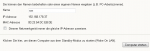
Ich habe es mal ausprobiert. In der Fritzbox kann ich meine Rechner per Mausklick aufwecken. Funktioniert. Wie weckt man ohne Fritzbox?

Zum Thema: Ich würde zur Not das Notebook dauernd laufen lassen und die Festplatten nach eingestellter Zeit schlafen legen. Ist der Monitor noch zugeklappt, also aus, und kann die CPU runtertakten, spart man auch Strom.
 

Anhänge

  • WOLFritz.PNG
    WOLFritz.PNG
    10 KB · Aufrufe: 190
Zuletzt bearbeitet:
Hiho,

ich persönlich habe das mit dem tool wol.exe und einer Batchdatei gelöst. Zu den jeweiligen Batchdateien für meine beiden Rechner habe ich mir dann jeweils eine Verknüpfung direkt auf den Desktop gelegt. Funktioniert einwandfrei.

Das tool bekommt man hier:
http://www.heise.de/software/download/wol.exe/43799

Eine entsprechende Batchdatei sieht folgendermaßen aus:

START "Wake On LAN - Desktoprechner" d:\wol\wol.exe X
Das X steht dabei für die Mac-Adresse des zu weckenden Rechners. Diese bitte ohne die in anderen Darstellungen üblichen Doppelpunkte angeben!
Das tool kann man natürlich an beliebiger Stelle ablegen, bei mir liegt es wie oben zu sehen auf Laufwerk d: im Ordner "wol".
Die Zeichenfolge innerhalb der Anführungszeichen ist beliebig.

Ich hoffe das hilft weiter.

Gruß
Stefan
 
Zuletzt bearbeitet:
Huhu Stefan!

Habe ich es mir doch fast gedacht, dass Windows das nicht von Haus aus kann und man ein Tool braucht. Komisch, dass Windows sowas nicht kann. Nunja, Super-Tipp mit wol.exe, auf heise hätte ich auch mal gucken sollen. Stefan, 30 Beiträge seit 2001? Kannst ruhig öfter welche absetzen, wenn sie so gehaltvoll sind. :)
 
Nabend Wilhelm,

vielen Dank für die Blumen :)
Freut mich, dass ich helfen konnte. Neben wol.exe gibt es auch noch diverse tools mit grafischer Benutzeroberfläche, die genau das gleiche machen.
Ich für meinen Teil finde die Lösung aus wol.exe, ner Batch-Datei und ner Verknüpfung an beliebiger Stelle praktischer.

Dass ich erst so wenig Beiträge verfasst hab liegt übrigens v.a. daran, dass ich damals (2001) selbst noch wenig Schimmer von Hard- und Software etc. hatte. Das hat sich im Grunde erst in den letzten Jahren geändert. Zudem fehlte mir meist Zeit und Muße.

So, genug offtopic ;)
Nun würd mich ja doch interessieren, ob Michael schon weiter gekommen ist.

Gruß
Stefan
 
Zurück
Oben