Office Rahmenfarbe

BenniFeatOne

Lt. Junior Grade
Registriert
Nov. 2010
Beiträge
286
Guten Tag Liebe Leute,

ich habe 10 Minuten Gegooglet.. aber leider zulange da ich etwas schnell Fertig machen muss für die Arbeit.

Ich muss ein Plakat machen. Und würde gerne eine Randfarbe machen. Hab den Rand zwar hinbekommen aber leider nur als Striche... würde den Rand gerne komplett in Farbe haben...
kann mir jemand sagen wie das geht ?

Edit:
Habe Win7 und benutze Office 2010

MfG
BenniFeatOne
 
Das Officepaket beinhaltet viele Programme. Welches genau nutzt Du?
 
Word ?
 
Hallo,

Du machst ein Plakat mit Word? Meinst Du so?
 

Anhänge

  • Bild 1.jpg
    Bild 1.jpg
    24,1 KB · Aufrufe: 129
Ja genau so meine ich das... halt bischen Größer und andere Farbe..
Aber im Grunde ist es das was ich meine ;)
Wie hast du das gemacht?
 
naja, bei nem Plakatlayout könnte man auch schnell auf Publisher tippen...oder etwas zweckentfremdet z.B. auch auf Powerpoint.

Ohne dein Layout zu kennen: hast du versucht, die komplette Seite mit einer Hintergrundfarbe einzufärben um dann deine Element in einer Tabelle zu platzieren? Die Tabelle könnte ja wieder einen weißen Hintergrund haben und je nach Abstand zwischen Tabelle und Seitenrand entsteht dann ein farbiger Rahmen.
 
Naja, die Autoform formatiert. Unter Farben und Linien die gewünschte Linie ausgewählt. Aber mit Word 2003, was egal sein dürfte.
 
das geht über Einfügen - Formen und dann Rechteck, keine Füllung. Farbe und Rahmen dicke nach Wahl.
 
Also
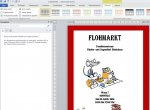
hier mal das was ich bis jetzt habe...

da wo die Striche sind soll es bis zum Rand farbig werden...

floharkt.jpg
 
Dann würd ichs tatsächlich mit Seitenlayout -> Seitenfarbe machen. Auf die Leere Seite dann eine Tabelle (1x1) einfügen, deren Hintergrundfarbe stellst du dann über Tabellentools -> Entwurf -> Schattierung wieder auf weiß. Dann kopierst deinen Inhalt in diese eine Zelle.

Falls du die schwarze Rahmenlinie auch noch loswerden willst, gehst du auf Start -> Absatz -> Rahmenlinie und entfernst alle Linien.

Ergebnis ist dann wie im Anhang:
 

Anhänge

  • test.jpg
    test.jpg
    97,9 KB · Aufrufe: 135
Zuletzt bearbeitet: (Anhang hinzugefügt)
Du musst eine Autoform erstellen, so wie es tekit gesagt hat. Diese Autoform wird dann in der Größe angepasst, auch die Rahmendicke.
Dann noch die Reihenfolge ändern, fertig.
 
Alles klar.. bis dahin hab ich es schonmal...
Nun noch eine klitze kleine Frage.. ich find nicht die Einstellung wo man die Schrift biegen kann... :D
Arbeite noch nicht lange mit Office 2010... generell nicht viel mit Office...
 
Hachja die F1 Taste wie ich die nicht mag :D
 
Man sollte sich schon etwas mit seinen Programmen beschäftigen. Das gedruckte Handbuch lesen. Oder die F1-Taste verwenden.
Das gehört einfach dazu. Dann lernst Du auch etwas. :D
 
Zurück
Oben