Partition "M:" erweitern/vergrößern... wie?

ManfredZach

Cadet 1st Year
Registriert
Aug. 2016
Beiträge
13
Hallo Community. Ich habe vor meine erstellte Partition "E:" zu erweitern. Jedoch habe ich bei der Datenträgerverwaltung nur die Option das Volumen zu verkleinern. "E:" zu löschen und dann nochmal ein neues Volumen mit mehr Speicher zu erstellen kommt nicht in Frage da auf E: Spiele und AddOns installiert sind und ich nicht Lust habe alles nochmal neu zu installieren. Das Problem ist, dass "E:" bei mir 45 GB groß ist und ich nur 13 GB für AddOns übrig hab. (brauche mindestens 15 GB mehr auf E)
Danke
Manfred
 
Zuletzt bearbeitet:
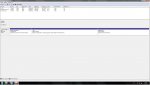
mach mal ein Screenshot von der Datenträgerverwaltung unten von der Balkenansicht, wo man die Partitionen sieht
 
Unbenannt.jpg

Und ich meinte "E" nicht "M"!!
 
auf dem Datenträger ist doch nichts mehr frei, wie willst du E erweitern, wenn kein Platz mehr frei ist?

wenn du E erweitern willst, muss auch hinter E der freie Speicher sein. allerdings ist ja bei dir generell kein freier Speicher mehr da
 
bisy schrieb:
auf dem Datenträger ist doch nichts mehr frei, wie willst du E erweitern, wenn kein Platz mehr frei ist?

wenn du E erweitern willst, muss auch hinter E der freie Speicher sein. allerdings ist ja bei dir generell kein freier Speicher mehr da

Ich habe bei C noch knappe 700 GB freien Speicher. Wie kriege ich die auf E?
 
wenn müsstest du erst mal C verkleinern, damit man freien Speicher für E hat, da der freie Speicher dann aber nicht hinter der E Partition ist, sondern davor, geht das vergrößern eh nicht mit Board Mitteln.

da musst du von der Linux Live CD Gparted booten, da dann halt C verkleinern und E auf den freien Speicherplatz erweitern
 
@Orcon, man kann zwar mit Windows Boardmitteln C verkleinern, dann aber E nicht vergrößern, da sich der freie Speicher auf der falschen Seite befindert
 
bisy schrieb:
wenn müsstest du erst mal C verkleinern, damit man freien Speicher für E hat, da der freie Speicher dann aber nicht hinter der E Partition ist, sondern davor, geht das vergrößern eh nicht mit Board Mitteln.

da musst du von der Linux Live CD Gparted booten, da dann halt C verkleinern und E auf den freien Speicherplatz erweitern

Kannst du mir das mal genauer erklären? Können da Daten von C also auch von E verloren gehen?
 
Du kannst auch andere kostenlose Partitionsmanager verwenden. Wenn Du unsicher bist, solltest Du deine Daten sichern.
 
MiniTool Partition Wizard 9 kann ich empfehlen. Man muss es nicht von Chip laden wie hier im Link, dies ist nur ein Beispiel.

Und da du dich wenig auskennst: Daten vorher sichern!! Das sollte eigentlich eh selbstverständlich sein, Datenverlust kann immer eintreten. Backup´s sind nicht lästig sondern erforderlich.
 
Zuletzt bearbeitet:
Verkleinere doch erst mal c: was da so geht. Du könntest die Daten von deinem jetzigen e: einfach da rüber kopieren (In die neu erstellte Partition), sind ja nur ~30GB.
Danach deine Partition e: einen anderen Laufwerksbuchstaben zuweisen und die neue e: benennen.
Jetzt sollte alles wieder funktionieren wie vorher und sollte es das nicht tun hast du die alte Partition ja immer noch.
Wenn es funktioniert kannst du die alte Partition löschen und die neue damit vergrößern.
 
Darkscream schrieb:

Aber kann man einfach Spiele, die vorher installiert werden mussten (auf E) einfach auf zB "M:" packen. Funktionieren die dann noch oder muss man die neu installieren?
 
Zuletzt bearbeitet von einem Moderator: (Volltzitate entfernt)
die müssen meistens neu installiert werden.


warum legt man sich generell so ne mini Partition an, wenn man vor hat, Games usw drauf zu installieren?
da legt man sich doch gleich ne 100-200gb Partition an, oder lässt die Partition weg und installiert alles auf C
 
Und falls es sich um eine HDD handelt, dürfte am Ende der Platte die Geschwindigkeit deutlich langsamer ist. Da legt man Backups und Daten ab, aber keine Spiele. Die 1TB Platte wird wohl eh allgemein nicht so berühmt schnell sein.
Wenn schon Partitionen geändert werden müssen, würde ich gleich neu aufteilen. C verkleinern auf etwa 100 GB und entmüllen. Dahinter Spielepartition Größe je nach perspektivisch selbt abgeschätztem Umfang und dauerhafter Nutzung der installierten Spiele, danach Daten/Backuppartition(en).
 
Zurück
Oben