Partition Magic 8.0 Fehler Nr. 1500 externe Festplatte

handychris

Newbie
Registriert
Jan. 2006
Beiträge
6
Hallo,

habe ein Riesenproblem. Obwohl ich schon öfter mit Partition Magic gearbeitet habe, sind jetzt nach dem Fehler 1500 alle Daten weg!

Das hatt ich gemacht:
Externe Festplatte mit einer Partition von FAT32 auf NTFS umgewandelt. Hat eigentlich funktioniert. (War ein separater Vorgang)

Dann zweite Partition erstellen, auf die anschließend die Daten der ursprünglichen Partition sichern wollte. (Hintergrund war diese externe Platte fest in ein Gehäuse einzubauen und auf ihr Windows zu installieren.)

Dabei gab es die Fehlermeldung: Fehler Nr. 1500 Falsches Boot-Signatur-Byte

(Screenshot ist vorhanden auch mit den 3 Aufgaben zur Teilung der Platte.)

Danach konnte ich nicht mehr auf die Partition mit den Daten zugreifen. War nur mit (*) und ohne Laufwerksbuchstabe als Erweitert gekennzeichnet. Sonst waren danach 2 Partitionen vorhanden: Die alte und die ich neu erstellen wollte.

Den größten Fehler (war schon etwas spät und ich etwas müde :( ) habe ich aber scheinbar anschließend gemacht:

Zusammenführen der beiden Partitionen. Jetzt ist alles weg! :(

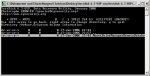
Testdisk habe ich schon probiert, bin jedoch ratlos. Screenshots habe ich auch davon gemacht.

Wer kann mir helfen, bitte?!

Bin für jeden Tipp dankbar - waren meine gesamten persönlichen Daten, die ich auf die "sichere" externe Festplatte gesichert hatte.
 
Mache mir mal 3 Screenshots von Testdisk zur Diagnose.

Lade dir mal Testdisk Version 6.3 beta.
Link dazu gibt es hier;
https://www.computerbase.de/forum/threads/faq-datenrettung-testdisk-anleitung.110869/#post-1109338

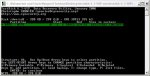
Starte Testdisk, wähle deine betroffene Festplatte aus und bestätige mit Enter, bestätige bei Partition Table Typ Intel, bestätige bei Analyse mit Enter und setze mir einen Screenshot.

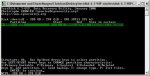
Bestätige bei Proceed und setze mir auch einen Screenshot.
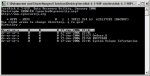
Bestätige weiter bis du zum Menü kommst wo unten steht [Quit] [Search] [Write] und gehe mit dem Pfeil auf [Search] (tiefere Suche) und lasse es laufen.
Setze mir auch einen Screenshot.
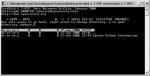
Drücke auch mal p auf der Tastatur ob deine Daten angezeigt werden oder eine Fehlermeldung.
Zurück kommst du mit q drücken.

Infos zu Screenshots nur wenn benötigt;
https://www.computerbase.de/forum/threads/externe-partitionierung-geloescht.158155/#post-1544678

Viele Grüße

Fiona
 
Hallo Fiona,

erstmal herzlichen Glückwunsch zum Geburtstag - genieß den Tag, lass Dich verwöhnen. :p

Und zu meinem Problem: Danke für Deine Hilfsbereitschaft! Habe noch mal ein paar Screenshots gesammelt und hoffe Du hast da die richtige Lösung parat.
 

Anhänge

  • testdisk 1.jpg
    testdisk 1.jpg
    43,4 KB · Aufrufe: 553
  • testdisk 2.jpg
    testdisk 2.jpg
    44,9 KB · Aufrufe: 539
  • testdisk 3.jpg
    testdisk 3.jpg
    39,7 KB · Aufrufe: 571
  • testdisk 4.jpg
    testdisk 4.jpg
    36,7 KB · Aufrufe: 548
  • testdisk 5.jpg
    testdisk 5.jpg
    38,6 KB · Aufrufe: 548
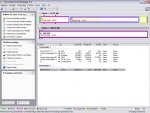
Da ich noch zwei Anhänge habe, die von Partition Magic:
 

Anhänge

  • Powerquest Zustand jetzt.jpg
    Powerquest Zustand jetzt.jpg
    124,6 KB · Aufrufe: 548
  • Powerquest Zustand nach Teilung Partition.jpg
    Powerquest Zustand nach Teilung Partition.jpg
    97 KB · Aufrufe: 557
Hi, eine Frage zu den angehängten Grafiken (sorry)

Mache ich das mit der Funktion "Grafik einfügen" ? Ich soll einen Link angeben, das kann ich zwar machen, aber es ist dann halt nicht auf dem CB-Server. Wie mache ich das denn so, wie alle anderen hier?

Es grüßt Jan
 
Kann mir denn wirklich keiner weiter helfen? Lasse z.Zt. PC Inspector über die Platte laufen. Dauert nur leider extrem lange, so dass ich da Ergebnisse noch nicht wirklich abschätzen kann.

Mit Testdisk hatte ich in einem anderen Fall schon sehr gute Erfahrungen gemacht, so dass ich da auch die größten Hoffnungen auf eine komplette Rettung der Daten habe.

Die Ergebisse davon hatte ich ja schon mit Bildern dokumentiert. Wie sollte ein weiteres Vorgehen mit Testdisk bei mir aussehen?

Danke schon mal für die Hilfe am Samstag Abend!
 
Mir fehlt der Screen nach Analyse.
Der gibt Auskunft über den Zustand der Partitionstabelle.
Ist das zweite Bild das nach der tieferen Suche vom Menü [Search]?
Ansonsten wird anhand was ich bisher gesehen habe nur eine leere Partition angezeigt.
Evtl. könntest du mal eine Diagnose der Partition in Testdisk bei [Rebuild BS] auf Daten wegen der Meldung Fehler Nr. 1500 Falsches Boot-Signatur-Byte machen.
Rebuild BS in Testdisk ist nicht ungefährlich.
Achte daher dringend auf die Hinweise.
Der Bootsektor wird bei dir eigentlich normal und gültig angezeigt.
Die Partition sieht aber eher wie frisch formatiert aus.
Dann kannst du mal Datenrettungssoftware (Shareware) in der Testversion für Diagnose in Betracht ziehen.
Link dazu hier;
https://www.computerbase.de/forum/threads/faq-datenrettung-testdisk-anleitung.110869/#post-1109338

Infos zu Rebuild BS in Testdisk;
Achte auf die Hinweise!
Geht dann folgendermaßen mit dem Versuch einen neuen Bootsektor zu schreiben weiter;

Gehe auf das Menü Advanced und bestätige mit Enter.
Deine Partition muß ausgewählt sein.
Bestätige dann bei [Boot].
Gehe auf [Rebuild BS].
Das sollte nur oder höchstens einige Minuten laufen.
Wenn es länger braucht (Stunden etc.) ist es ein Hinweis auf ein beschädigtes Dateisystem.
Breche dann ab.

Dann hilft nur Datenrettungssoftware.
Es ist gefährlich einen defekten Bootsektor zu schreiben.
Wenn es normal durchläuft siehst du hinterher das Menü [ List ].
Bestätige dort bitte mit Enter.
Schaue ob dort deine Dateien angezeigt werden.
Ist ein sehr wichtiger Hinweis, daß der Extrapolated Bootsektor (so heißt der neu geschriebene) das Dateisystem richtig erkannt hat und somit auch die Dateien anzeigt.
Beende das Menü List dann einfach mit q drücken.
Dann siehst du bei Rebuild BS auch das Menü Write.
Gehe da nur drauf wenn du deine Dateien gesehen hast.
Wenn du bei List ein Error gesehen hast anstatt Dateien bestätige bitte auch nicht bei Write.
Ansonsten kannst du bei Write mit Enter, y und Ok bestätigen.

Starte im Fall neu und überprüfe das Ergebnis.

Achte auf jeden Fall auf chkdsk.
Führe daher erstmal kein chkdsk aus.
Die Partition ist beim nächsten Systemstart vorhanden.
Bei einem Fehler im Dateisystem kann daher Autochk (chkdsk) kommen.
Beende chkdsk damit es erstmal keine Änderungen an deine Daten vornimmt.
Geht normalerweise innerhalb von 10 Sekunden durch Tastendruck.
Dann hast du immer noch die Möglichkeit die mit Datenrettungssoftware ohne Änderung durch chkdsk wiederherzustellen.

Wenn da auch keine Daten angezeigt werden dann brauchst du auch nichts machen.
Mache da nichts unnötig!

Ansonsten geht es mit Datenrettungssoftware weiter;

Link zu Datenrettungssoftware hier;
Freeware hat nicht immer gute Ergebnisse und ist deshalb kein Maßstab für eine Diagnose.
https://www.computerbase.de/forum/threads/faq-datenrettung-testdisk-anleitung.110869/#post-1109338

Gute Ergebnisse sind Restorer2000, Scavenger und Recover My Files.
Freeware hat nicht immer gute Ergebnisse.

Du kannst dir ja mal den kostengünstigen Restorer2000 Pro (Shareware 49.99 $ ca. 38 €) in der Testversion anschauen was der an Daten nach Diagnose anzeigt.
Hatte hier bereits gute Ergebnisse und macht auch wenig Probleme mit verschiedene Dateiformate.
In der Bedienung für einige ein wenig gewöhnungsbedürftig.
Daher noch ergänzende Hinweise wegen Bedienung.
Mache damit mal einen genauen Sektorscan.
Markiere einfach mal die Festplatte und nicht irgendeine Partition..
Scanne die gesamte Festplatte indem du auf das dritte Icon im Menü mit dem Laufwerkssymbol und dem Fernrohr gehst.
Hinterher kannst du oben im rechten Fenster in Restorer auf die Festplattensymbole klicken und auf deine Daten untersuchen.
Da kannst du auch wenn im rechten Fenster mehrere angezeigt werden wechseln indem du in Restorer2000 im Menü oben ganz links auf das Laufwerkssysmbol klickst.
Dann kommst du wieder zurück und kannst im rechten Fenster das nächste Laufwerkssymbol zum untersuchen auf Daten auswählen.
Wähle bitte zuerst die Laufwerkssymbole aus die deiner Partitionsgröße und Dateisystem entsprechen.
Untersuche die mal und teile es mit.

Viele Grüße

Fiona
 
Zuletzt bearbeitet:
Zurück
Oben