partitionen fesplatte hdd

Evil-Morty

Cadet 4th Year
Registriert
Juni 2021
Beiträge
105
also mein Problem ist simpel ich bekomme es irgendwie nicht hin meine hdd zusammenzuführen in irgendwelchen tutoriells ist dass ganz simpel aber genau diese schritte funktionieren bei mir nicht ergo ich habe eine basis hdd (datenträger 1) und will es zusammenführen
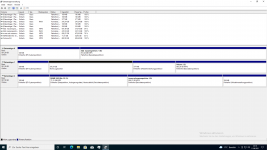
Screenshot (2).png
Jedes mal wenn ich die üblichen schritte mache kommt dann aber nur diese nachicht
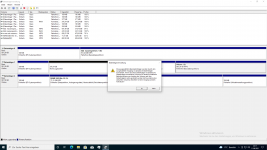
Screenshot (3).png

ka was ich faslch mache vllt kann mir einer helfen ich sitze da schon seit stunden dran
 
Was meinst du mit "zusammenführen"? Willst du aus den vier Partitionen eine mache? Oder willst du in dem schwarzen Bereich eine neue Partition erstellen?
 
nein ich will datenträger 1 zu einer großen 1 tb partition machen
Ergänzung ()

also qasi ja für deine erste aussage
 
Wird schwierig da nach dem schwarzen Bereich die Wiederherstellungspartition ist. Ohne diese zu löschen kannst du mit dem Windows integrierten Partitionsmanager das nicht lösen.
Es braucht Drittsoftware um Partition auch verschieben zu können (welche genau weis ich nicht, habs nur mit der Bezahlversion von Partition Master gebacken bekommen)


Angaben ohne Gewähr - ist schon sehr lange her dass ich das machen musste


Falls dich diese Wiederherstellungspartition nicht interessiert einfach alle formatieren. Fraglich ist halt ob die NVME nicht etwa den Bootmanager auf dieser anderen Platte liegen hat oder ob es sogar Datenträger 0 ist
 
Alles Partitionen löschen und dann die eine neu erstellen? Wenn das nicht geht (Wierderherstellungspartitionen löschen funktioniert manchmal nicht so einfach) kannst Du das mit Diskpart machen (aber vorsicht, vor jedem Befehl Triple Check!)
Falls Du nach links verschieben willst, geht das nicht mit Bordmitteln.
 
ok ich werde das gleich mal mit der Software ausprobieren
maxik schrieb:
schwarzen Bereich die Wiederherstellungspartition ist. Ohne diese zu löschen kannst du mit dem Windows integrierten Partitionsmanager das nicht lösen.
ach so jetzt habe ich gecheckt warum ich dass nie hinbekommen habe

@Tuetensuppe ja alles leer habe beide Partitionen mehrfach gelöscht und formatiert
 
@Evil-Morty Richtig! Windows kann nicht einfach so verschieben wenn die zu verbindenden Partitionen durch eine getrennt werden welche "in Gebrauch" ist, da gibts einen Fehler

@Rickmer ich denke Datenträger 1 wurde auf Datenträger 2 geklont. Auch Datenträger 0 wäre somit obsolet, er muss aber mit dem löschen aufpassen denn auf einer befindet sich ja der Bootmanager.
Oder wird dieser beim klonen mit auf die Zielplatte übernommen und verwendet? Das Chaos bei einer Neuinstallation mit mehreren angesteckten Platten kennt man ja...
 
also ich habe nichts gekolnt ich hatte nur auf der einen festplatte win 10 desewgen die 2 partitionen habe jetzt eine ssd deswegen und wieso genau muss ich da aufpassen wenn ich was geklont habe. Ach und ich habe nur auf der ssd win 10
 
wenn dein geklontes win10 von der SSD startet, wenn die HD abgesteckt ist, dann einfach von der HDD alle Partitionen löschen und dann ein neues einfaches Volumen auf der HDD erstellen.
 
@Evil-Morty

Würde erstmal klären welche Partition was für Dateien enthalten. Datenträger 2 ist wahrscheinlich der Datenträger mit Windows (EFI-System-, Windows- und Wiederherstellungspartition).

Zu klären:
  • System-Partition auf Datenträger 0 und 1
  • Wiederherstellungspartition Datenträger 1
 
Evil-Morty schrieb:
also ich habe nichts gekolnt ich hatte nur auf der einen festplatte win 10 desewgen die 2 partitionen habe jetzt eine ssd deswegen und wieso genau muss ich da aufpassen wenn ich was geklont habe. Ach und ich habe nur auf der ssd win 10
Keine Ahnung - ist nur eine komische Konstellation die du da hast.
Wie schon geraten, steck alle anderen Platten ab und versuch den PC zu starten

Passt alles kannst du mit dem formatieren weitermachen.
Startet er nicht dann liegt auch einer der alten Platten der Bootmanager und man muss diesen über die Konsole auf der SSD neu installieren
 
Eigentlich ist die Sache doch “ganz“ einfach mit sowas wie Minitool Partition Wizard zu erledigen. Dafür sind doch solche Tools zu gebrauchen.
Benutzung halt auf eigene Gefahr bei solchen Aktionen.
Auf Disk 0 die EFI Partition löschen und die andere Partition vergrößern.
Auf Disk 1 die EFI und Recovery Partition löschen und die andere Partition vergrößern.

Falls Windows dann nicht mehr startet, wird die EFI Partition neu gemacht und fertig. Im Nachgang kann man sich noch um die Recovery Partition kümmern, falls nötig.

Bevor man also irgendwas macht, sollte man wenigstens einen Win10 Installationsstick oder noch besser HirensbootCD haben

Die Aktion dauert im Normalfall keine 5 Minuten.
Zumindest Windows wieder auffällig zu machen :)
Wie lange dann Minitool braucht, habe ich keine Erfahrung.
Ergänzung ()

Die genannte Aktion auf einer SSD mit Minitool PW 9.1 free hat jetzt keine Minute gebraucht.
Ich hoffe mal, dass neuere free Versionen in der Richtung nicht eingeschränkt wurden.
Ergänzung ()

Es ist sogar nur mit der HirensBootCD alles zu erledigen. Der enthaltene AOMEI Partition Verwurschtler :D erledigt seine Aufgabe wie er soll.
 
Zuletzt bearbeitet:
habe einfach mit diskpart das teil komplett leer gemacht und dann neu initiallisert und ein neues großes volumen erstellt hatte da jetzt keine probleme
 
Diskpart ist da recht mächtig. Schräkt nur viele ab, weil Kommandozeile.
Alternativ gäbe es da noch Gparted als Live-Iso, dem ist dann alles egal, was Windows meint.
 
bin auch beeindruckt wie schnell alles ohne viel Drumherum mit CLEAR gelöscht werden kann ich glaube ich werde es öfter nutzen ( also nur wenn ich Festplatten zurücksetzte )
 
Evil-Morty schrieb:
hatte da jetzt keine probleme

Evil-Morty schrieb:
vllt kann mir einer helfen ich sitze da schon seit stunden dran
Keine Probleme klingt aber anders. Du solltest dir trotzdem den Hirens USB Stick erstellen. Dur wirst sowas noch zu schätzen lernen. Und es gibt ja nicht nur Hirens :cool_alt:
Nilson schrieb:
Diskpart ist da recht mächtig. Schräkt nur viele ab, weil Kommandozeile.
Leider. Dabei reichen schon ein paar Grundkenntnisse für den Anfang aus.
Ergänzung ()

Evil-Morty schrieb:
mit diskpart das teil komplett leer gemacht und dann neu initiallisert und ein neues großes volumen erstellt
GPT oder MBR?
 
Zurück
Oben