Probleme mit Neuaufsetzen von Laptop mit Win 11

Organix schrieb:
sonst bekommt man dann als nächstes ein Gerät z.B. vom BKA.
Und was wäre daran so schlimm? Dann darf man keine gebrauchten Geräte kaufen. Wenn der Verkäufer es richtig gemacht hätte, also das Branding entfernt, wüsste keiner woher der Laptop kommt. Panikmache
 
  • Gefällt mir
Reaktionen: WeisheitsTroll und ItsAlive
Puuh ne, denke mit Win Lizenz erwerben, Alles installieren usw. werde ich nicht machen.
Ich denke ich werde morgen mal den Anbieter kontaktieren.
Schade, das ist ja wie bei Telefonen früher mit dem Branding.
Mal sehen, was der Anbieter dazu sagt.
Werde hier gern berichten, falls es wen interessiert.
 
Die Lizenz kann im BIOS schon vorhanden sein. Dafür musst du nur das Win11 neu installieren, wenn du nach keinen Key oder Version gefragt wirst, ist der Key im BIOS.
 
Also mich stört im Grunde nicht, dass er so gebrandet ist. Möchte nur eine einfache und vorallem wiederholbare Möglichkeit zum Neuaufsetzen haben.
 
snoogans schrieb:
Und was wäre daran so schlimm? Dann darf man keine gebrauchten Geräte kaufen. Wenn der Verkäufer es richtig gemacht hätte, also das Branding entfernt, wüsste keiner woher der Laptop kommt. Panikmache
Also ich hab jede Menge gebrauchte Geräte und ich habe lediglich meine Meinung dazu geschrieben...(siehe meine Posts)

Wenn ich Panik machen will, schreibe ich morgen steht das SEK vor seiner Tür...
 
  • Gefällt mir
Reaktionen: MDRS66
coxon schrieb:
wie kommt denn sowas eigentlich in den Handel bei Amazon? WTF?
Über einen Drittverkäufer bei Amazon. Jeder mit Businesskonto kann auf Amaz alles verkaufen

Ich gehe davon aus, der Verkäufer wusste nicht, dass der Notebook hardwaregebunden ist.
 
Grundsätzlich würde ich immer bei einem neuen oder gebrauchten Gerät das OS tauschen. Damit bist du auch die ganze Bloat. und Crapware los.

Ich verstehe nicht, wo jetzt das Problem liegt:
  • ISO laden
  • ISO mit Rufus auf USB-Stick
  • Stick am PC
  • PC booten und Bootreihenfolge ändern (auch im BIOS möglich)
  • Win11 installieren
Eine Neuinstallation ist eine Sache von ca. 15 Minuten.
Wer das nicht hinbekommt, sollte es lieber sein lassen.
Ich bin aber wieder erstaunt, wie ahnungslos viele sind.

kali-hi schrieb:
ch gehe davon aus, der Verkäufer wusste nicht, dass der Notebook hardwaregebunden ist.
Steile Theorie
 
  • Gefällt mir
Reaktionen: Thomrock, K0ntextlos, prian und eine weitere Person
snoogans schrieb:
Das Logo ist doch nur wie ein Branding.
Siehe Beitrag #11, das kann auch viel mehr als nur ein einfaches Branding sein.

snoogans schrieb:
Ich bin aber wieder erstaunt, wie ahnungslos viele sind.
Und noch einmal, siehe Beitrag #11. Wenn das Gerät mit der Hardware-ID an das Unternehmen gebunden ist, dann kannst Du Windows so oft neu installieren, wie Du lustig bist, das hilft dann genau gar nichts.

Der Threadersteller weiß zudem nicht einmal was Rufus ist, das führt glaube ich zu nichts. Da wäre es vielleicht ratsamer, Schritt für Schritt eine Neuinstallation mittels des Media Creation Tools von Microsoft zu versuchen, wobei ich allerdings befürchte, dass das Gerät wirklich mittels Hardware-ID noch zum Gerätepool der Deutschen Flugsicherung gehört.

Anleitung für Neuinstallation von Windows mittels Media Creation Tool von Microsoft (wenn es klappt, alles gut, ansonsten zurückgeben das Teil):

1. Voraussetzungen

Ein PC mit Internetzugang und ausreichendem Speicherplatz.

Ein USB-Stick mit mindestens 8 GB Speicherplatz (alle Daten darauf gehen verloren, vorher sichern!).

Administratorrechte auf dem PC zum Erstellen des USB-Sticks.

2. Windows 11 ISO herunterladen und USB-Stick erstellen
Schritt 2.1: Windows Media Creation Tool von Microsoft herunterladen

Gehe auf die offizielle Microsoft-Seite zum Downloaden von Windows 11 Installationsassistent:
https://www.microsoft.com/de-de/software-download/windows11

Dort findest du den Button "Jetzt herunterladen" unter "Installationstool jetzt herunterladen". Klicke darauf.

Schritt 2.2: Media Creation Tool ausführen

Nach dem Download findest du die Datei normalerweise im Ordner "Downloads". Sie heißt "MediaCreationToolW11.exe".

Doppelklicke darauf, um das Programm zu starten.

Falls eine Sicherheitsabfrage kommt, bestätige mit "Ja".

Stimme den Lizenzbedingungen zu, indem du auf "Akzeptieren" klickst.

Schritt 2.3: Bootfähigen USB-Stick erstellen

Wähle „Installationsmedien (USB-Speicherstick, DVD oder ISO-Datei) für einen anderen PC erstellen“ und klicke auf „Weiter“.

Entferne das Häkchen bei „Empfohlene Optionen für diesen PC verwenden“, falls du z.B. Sprache oder Edition ändern willst, sonst belasse es so.

Wähle Sprache und Edition (Windows 11) aus und klicke auf „Weiter“.

Wähle als Medium „USB-Speicherstick“ und klicke auf „Weiter“.

Wähle deinen USB-Stick aus der Liste aus (achte darauf, dass es der richtige ist!).

Das Tool warnt, dass alle Daten auf dem USB-Stick gelöscht werden — bestätige das.

Jetzt lädt das Tool Windows 11 herunter und erstellt den bootfähigen USB-Stick. Das kann einige Minuten bis Stunden dauern, je nach Internetgeschwindigkeit.

3. Windows 11 Installation vom USB-Stick starten
Schritt 3.1: PC mit USB-Stick booten

Stecke den USB-Stick in den PC, auf dem du Windows 11 installieren möchtest.

Schalte den PC an oder starte ihn neu.

Je nach PC musst du während des Hochfahrens eine Taste drücken, um das Boot-Menü oder BIOS aufzurufen (meist „ENTF“, „F2“, „F12“, „ESC“ — am Bildschirm ist meist kurz angezeigt, welche Taste das ist).

Im Boot-Menü wähle den USB-Stick als Startlaufwerk aus und bestätige.

Schritt 3.2: Windows 11 Setup starten

Nach dem Start vom USB-Stick erscheint der Windows-Setup-Bildschirm.

Wähle Sprache, Zeit- und Währungsformat und Tastatur-Layout aus und klicke auf „Weiter“.

Klicke auf „Jetzt installieren“.

Schritt 3.3: Produkt-Key eingeben (optional)

Falls du einen Windows 11 Lizenzschlüssel hast, kannst du ihn jetzt eingeben.

Falls nicht, klicke auf „Ich habe keinen Product Key“ (du kannst Windows 11 später aktivieren).

Schritt 3.4: Installationstyp auswählen

Wähle „Benutzerdefiniert: nur Windows installieren (fortgeschritten)“ aus, wenn du das System komplett neu installieren möchtest.

Schritt 3.5: Datenträger und Partitionen auswählen

Nun siehst du eine Liste deiner Festplatten und Partitionen.

Lösche (wenn gewünscht und sicher) die bisherigen Partitionen der Systemfestplatte, um eine saubere Installation auf einer leeren Festplatte zu machen. (Vorsicht: Alle Daten gehen verloren!)

Wähle den freien Speicherplatz aus und klicke auf „Weiter“.

Windows legt automatisch die nötigen Partitionen für die Installation an.
4. Windows 11 einrichten

Nach der Installation startet der PC neu und führt die Einrichtung (OOBE) durch.

Folge den Anweisungen, lege Benutzerkonto an (lokal oder Microsoft-Konto).

Stelle Region, Sprache, Datenschutz usw. ein.

Windows 11 ist dann einsatzbereit.
 
  • Gefällt mir
Reaktionen: polizei und ItsAlive
Painkiller69 schrieb:
das kann auch viel mehr als nur ein einfaches Branding sein.
Betonung liegt auf "kann". Ich halte das für unwahrscheinlich.

In der Zwischenzeit hätte man schon viel mehr wissen können. Interessant wäre doch erst einmal, ob das BIOS gesperrt ist.

Auch für das Herunterladen der ISO (siehe Link in einem anderen Beitrag) muss man ja kein Profi sein. Rufus ist auch selbsterklärend. Wem das zu viel ist, sollte gar nicht weitermachen.

Painkiller69 schrieb:
Der Threadersteller weiß zudem nicht einmal was Rufus ist
Das ist aber traurig, dass man dann noch nicht einmal eine Suchmaschine versucht.
 
Das Gerät ist im Microsoft Tenant der Deutschen Flugsicherung registriert und wurde höchstwahrscheinlich über Microsoft Intune verwaltet.
So lange das Gerät dort registriert ist, kann man nichts machen. Das kann man so oft neu installieren, wie man will.
Nur ein Admin des Tenants kann das Gerät aus der Verwaltung löschen, aber so jemanden wird man wohl eher nicht erreichen können. Am Einfachsten wird es daher sein, das Gerät umzutauschen.
 
  • Gefällt mir
Reaktionen: K0ntextlos, chatbot, coxon und 2 andere
coxon schrieb:
wie kommt denn sowas eigentlich in den Handel bei Amazon? WTF?

Ausgesondert und irgendein Verwerter verkauft die irgendwo. Kann auch bei Amazon sein.
Pech nur, wenn vergessen wurde die Geraete aus der Verwaltung (intune) zu nehmen. Sowie die HW-ID bei MS aufschlaegt kommt sowas wie im Post #1.
Waere nicht das erste Mal.
 
  • Gefällt mir
Reaktionen: K0ntextlos
Vielen Dank für eure Antworten und @Painkiller69 für die detailierte Anleitung.
Es ist nicht so, dass ich noch einen Computer aufgesetzt habe. Auch mit Usb Stick gebootet.
Ja, Rufus hätte jöich googlen sollen, sorry.
Er ist erst wenige Tage da und kann noch zurückgeschickt werden.
Ich scheue keine Installation über diesd Tools. Nur würde ich den Anbieter vorher einmal kontaktieren.
Seltsam ist, dass es beim ersten mal Einrichten ganz anders war. Nach dem Zurücksetzen dann diese Flugsicherung
 
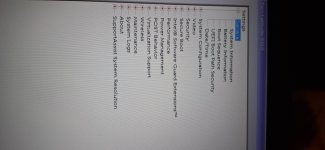
snoogans schrieb:
Interessant wäre doch erst einmal, ob das BIOS gesperrt ist.
20250922_224844.jpg

Komme ins Bios
 
  • Gefällt mir
Reaktionen: wagga
snoogans schrieb:
Wer das nicht hinbekommt, sollte es lieber sein lassen.
Ich bin aber wieder erstaunt, wie ahnungslos viele sind.
Du bist nicht nur erstaunt, sondern auch wertend. Manche sagen dazu auch arrogant. Versteh mal, dass nicht jeder so viel kann wie du, vor allem wenn es um PCs geht.
 
  • Gefällt mir
Reaktionen: wagga und cocosape
Das sieht doch gut aus. Installiere das Windows neu und lösche vorher alle Partitionen. Wenn das so ist, wie hier vermutet wird, ist es wieder wie jetzt. Wenn nicht, bist du das Problem los. Circa 15–30 Minuten trennen dich von der Wahrheit.

1758574574812.png
 
  • Gefällt mir
Reaktionen: ItsAlive
ItsAlive schrieb:
Hallo,

es wurde ein refurbished Laptop für eins der Kinder besorgt.
Die erste Einrichtung funktionierte nicht mit dem "Eltern Account /Familie".
Habe dann nochmal Zurücksetzen/ neu installieren vom Gerät ausgewählt.
Nun kommt nach Auswahl des Wlans und des Landes folgender Bildschirm :

Anhang anzeigen 1659522
Anhang anzeigen 1659524


Leider kann ich mich mit den Zugansdaten nicht anmelden. Der nimmt nichtmal die bereits existierende Microsoft Email des Kindes.
Als ob der an ein Unternehmen geknüpft ist ?

Haben das Laptop über einen Anbieter bei Amazon erworben.
Es ist ein Dell Latitude 5310.

Hat jemand einen Rat ? Bei einem vorigen Laptop, der aufgrund eines Defektes zurück musste (anderer Anbieter) konnte bei der Einrichtung ausgewählt werden, wie alt der Nutzer ist (Kinderkonto)

Falls jemand einen Tipp hat, ist es willkommen !

Im schlimmsten Fall wird der Anbieter kontaktiert, aber wäre natürlich sympathisch, wenn es auch ohne ginge...
Ich würde den Händler anschreiben und mit den Bildern ihm das Problem schildern und bitten das er eine Lösung anbietet, kann er das nicht würde ich es reklamieren. Am besten direkt anschreiben damit die Frist nicht erlischt, wobei es sieht mir wie ein Mangel aus da gilt die 14 Tage dann sowieso nicht mehr.
MIndestens 12-24 Monate. Softwaretechnisch ist das Gerät ja mangelhaft meiner Meinung nach.
Liebe Grüße.
 
  • Gefällt mir
Reaktionen: coxon, kali-hi und ItsAlive
stefaninho schrieb:
So lange das Gerät dort registriert ist, kann man nichts machen. Das kann man so oft neu installieren, wie man will.
Wie kam das Zustande, dass die Ersteinrichtung funktionierte ? Das verstehe ich nicht so ganz.
 
  • Gefällt mir
Reaktionen: wagga und coxon
ItsAlive schrieb:
Wie kam das Zustande, dass die Ersteinrichtung funktionierte ?
Ganz einfach: das Gerät hätte niemals den Weg zu dir finden dürfen.

Die Ersteinrichtung war überhaupt nicht für dich gedacht. Erst recht nicht für einen Kidneraccount. Das Laptop ist für eine Firma konfiguriert. Hier sogar die Flugsicherung.
 
  • Gefällt mir
Reaktionen: K0ntextlos und wagga
Zurück
Oben