QNAP TS-420 ganzes Volumen freigeben

RAMSoße

Lt. Commander
Registriert
März 2018
Beiträge
1.986
Guten Morgen werte Frühaufsteher

Zu meinem Post von letztens, habe ich hier neben Synologie auch noch ein QNAP TS-420 stehen. Dieses beherbergt 4x 4TB Seagate Platten. Im File Manager kann ich einzelne Ordner freigeben, finde aber leider keine Möglichkeit ein ganzes Volumen zur Verfügung zu stellen.

Habe nicht vor ein RAID daraus zu machen. Hätte einfach eine Platte mit Fotos usw.

Vielen Dank und einen schönen Sonntag
 
Morgen,

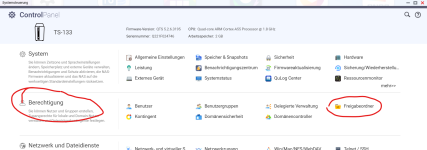
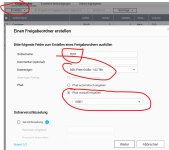
ich nutze Filestation nicht aber, das musst du eigentlich über die Einstellungen im Menü "Berechtigungen" machen, dort findest du ein weiteres Menü "Freigaben", dort kannst du eine Freigabe erstellen mit Wunschname und dann den Pfad auswählen (der dann bei dir eben nur auf das Laufwerk zeigt und nicht weiter.

Du musst also erstmal einen Freigabeordner erstellen, der dann auf irgend was zeigt in deiner Struktur, ob das jetzt ganz oben oder irgendwo verzweigt ganz unten ist, spielt keine Rolle.
 

Anhänge

  • 1.png
    1.png
    198,3 KB · Aufrufe: 75
  • 2_1.png
    2_1.png
    90,4 KB · Aufrufe: 73
  • 2_2.png
    2_2.png
    98 KB · Aufrufe: 81
  • Gefällt mir
Reaktionen: RAMSoße
@Key3

Ah ok. ich nahm an, dass der FileManager das Programm für dieses Vorhaben sei. Da hätte ich die Option nicht vermutet. Danke

Hättest du dann noch einen Tipp, wie ich das ganze unter Linux "freigebe"/ finde.
Bin vor kurzem umgestieben.
Sobald ich daheim bin, werde ich es gleich testen
 
Hi,

kenne mich mit Linux nicht aus, das wird aber wie eigentlich üblich sein. -> \\deinenasip\freigabename\ [Beispiel: \\192.168.178.111\TEST\]

Ansonsten einfach mal kurz googel z.B.: DEINLINUX(DESKTOP) Samba Share einrichten / DEINLINUX(DESKTOP) Netzlaufwerk einrichten.

****Samba und Netzlaufwerk, lässt sich dann auch entsprechend durch WebDAV, NFS, AFP austauschen, je nachdem was du wo mit wem machen willst :), die Services musst du aber dann auch erst aktivieren, ansonsten ist es erstmal nur ein SMB Share.
 
Zuletzt bearbeitet:
  • Gefällt mir
Reaktionen: RAMSoße
RAMSoße schrieb:
Hättest du dann noch einen Tipp, wie ich das ganze unter Linux "freigebe"/ finde.
Bei Linux musst du u. U. das Verbindungsprotokoll bei der Einrichtung der Netzwerkverbindung eingeben: smb://IPdesNAS/Freigabe. Das Gleiche gilt auch für NFS, FTP und WebDAV.

Eine Netzwerkfreigabe eines ganzen NAS-Volumens ist mir nicht bekannt, nur freigegebene Ordner.
 
  • Gefällt mir
Reaktionen: RAMSoße
@snoogans

Super. Jetzt komme ich zumindest mal drauf. Aber ich kann keine Ordner erstellen oder gar Ordner die ich mit FileManager erstellt habe sehen...
Habe mich als Admin angemeldet.
Siehe hier:

1755458519388.png


1755458614565.png


Besten Dank für Eure Hilfe
 
Nabend,

Leg dir einen Benutzer an und erteile dem die Berechtigung.
Der Standard Nutzer admin ist von Haus aus deaktiviert.

Das solltest du auch sehen wenn du mal die Benutzerübersicht anschaust.

Den neuen Benutzer kannst du dann ja auch entsprechenden Gruppen zuweisen, der braucht aber nicht wirklich Adminrechte um auf Netzlaufwerk zugreifen zu können.
 
  • Gefällt mir
Reaktionen: RAMSoße
ah ok da war der Fehler. Das sind zwei unterschiedliche Paar Schuhe. Hätte ich mal richtig gelesen.
Langsam wird ein Schuh daraus.
Nun kann ich endlich Ordner vom LinuxRechner erstellen ect.

Einzig wundert mich noch, dass es im Netzwerk immer noch einen Ordner "Laufwerk_1" gibt, welchen ich im FileManager und in der Freigabe gelöscht habe. Im NAS Papierkorb ist auch nichts drinnen. Zugreifen kann ich aber. Seltsam.
 
RAMSoße schrieb:
Aber ich kann keine Ordner erstellen oder gar Ordner die ich mit FileManager erstellt habe sehen...
Anhand der Screenshots ist das logisch: Du bist ja auch in der Nutzerverwaltung. Da werden die Benutzer verwaltet - deshalb heißt das Ding so. 😉

Du suchst den Bereich "Freigabeordner".

Nebenbei, wenn ein Nutzer Zugriff auf alle Ordner hat, hat er Zugriff auf den kompletten Bereich aller Ordner.
Nur wenn du Laufwerksbuchstaben vergeben willst, so benötigt Windows einen speziellen Freigabeordner.
Das ist aber mehr ein Windows-Ding.
 
Der "Ordner" Laufwerk_1 ist deine Freigabe, also darin arbeitest du, dass du auch noch den Rest siehst liegt daran dass du beim einbinden nicht die die Freigabe in den Pfad gepackt hast sondern nur die IP.
 
Habe verstanden. Freigabename ist nicht gleich Freigabeordner.

in der Freigabe taucht aber a nix auf:

1755461297405.png


Sorry vielleicht ists einfach schon spät XD
 
RAMSoße schrieb:
inzig wundert mich noch, dass es im Netzwerk immer noch einen Ordner "Laufwerk_1" gibt, welchen ich im FileManager und in der Freigabe gelöscht habe.
Das ist ein freigegebener Ordner. Hast du das auch unter den Freigabenordnern gelöscht und nicht nur im Filebrowser im NAS? Auf deinen beiden Screenshots in #6 ist der Ordner gut zu erkennen. Ein Freigabeordner lässt sich nicht direkt löschen. Bei der Löschung wirst du oft nach dem Passwort des User/Admin gefragt, um auf Nummer sicher zu gehen! Du kannst nicht direkt das Volumen freigeben, sondern nur die freigegebenen Ordner. Je nach Berechtigung siehst du mehr oder weniger Ordner, wie auf dem Volume in den NAS. Der Unterschied dabei ist aber, dass du diese Freigabe für jeden User bzw. jede Gruppe und jeden Ordner manuell machen musst.​

Key3 schrieb:
Leg dir einen Benutzer an und erteile dem die Berechtigung
Hast der doch, der User heißt "NAS"

RAMSoße schrieb:
in der Freigabe taucht aber a nix auf:
Klar doch: Volumen_1 :hammer_alt:
Benenne den einmal um oder lösche diesen!
 
Zuletzt bearbeitet von einem Moderator:
@snoogans
Der kann ja für sonst was gedacht gewesen sein, daher meine Anmerkung mit dem Benutzer anlegen weil er expliziert auf den admin account verwiesen hatte.


@RAMSoße
Schau mal hier was ich gefunden habe, da ich glaube das hier doch deutlich Verständnisprobleme bestehen beim einrichten des NAS: https://www.youtube.com/@QNAPAcademyDE

Hab mal 2-3Min probegehört, das schein ganz gut zu sein für dich um Basisprobleme zu lösen, bezieht sich zwar nicht alles auf QTS5+ aber spielt ja keine Rolle, im schlimmsten Fall ist hier und da mal ein Button an einer anderen Stelle.
 
RAMSoße schrieb:
"Volumen_1" ist ja kein Volumen sondern nur ein Ordner.
Das Volumen (Windows: "Laufwerk") bekommst Du gar nicht zu Gesicht.

Hier mal zum Vergleich das typische Root-Verzeichnis eines QNAP-Volumens:
1755509147219.png


Linux halt. 😉

Du hast normalerweise keinen Zugriff darauf - und das ist gut so.
Die Freigaben findest Du im Verzeichnis "share" (nicht mehr im Bild).

Will sagen: Verabschiede Dich vom Gedanken eines "Vollzugriffs" für Nutzer.
Selbstverständlich kannst Du alle Daten in einem einzigen Share (Freigabeordner) "zentral" abspeichern.
Das ist nur was anderes als "Zugriff auf wirklich alles". ...und das ist letztendlich auch gut so.
 
Zurück
Oben