Raspberry 3B Auflösung bei VNC ohne Monitor

mischaef

Kassettenkind
Teammitglied
Registriert
Aug. 2012
Beiträge
7.051
Mahlzeit zusammen,

ich würde meinen Raspberry gerne per VNC (bei mir RealVNC mit Ubuntu Mate) fernsteuern, so dass dieser nicht immer an einem Monitor angeschlossen sein muss. Das mit der VNC-Steuerung klappt gut, nur wenn ich den RP ohne Monitor betreibe geht die Auflösung nicht über 656x416. In der config.txt habe ich auch 1440x900 eingestellt - mit Monitor wird diese Auflösung auch gewählt, ohne aber leider nicht.

Gibt es eine Möglichkeit, die Auflösung so einstellen zu können?

Besten dank

Michael
 
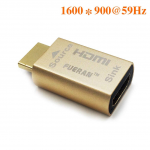
Du brauchst ein HDMI dummy plug. Der täuscht zum Beispiel einen Monitor mit 1920x1080 vor.
 
  • Gefällt mir
Reaktionen: mischaef
das würde mir aber auch nicht helfen, da ich die Auflösung auf 1440x900 haben möchte, damit ich auf dem Viewer nicht immer scrollen muss...
 

z.B.: 1550327883287.png
 
  • Gefällt mir
Reaktionen: mischaef
vnc4server auf meinem Ubuntu-Server lässt sich problemlos auf höhere Auflösungen einstellen, ohne Monitor. Ich habe sogar mehrere Instanzen mit unterschiedlichen Auflösungen laufen, weil ich früher von einem uralten 7" Tablet mit fieser Auflösung darauf zugegriffen habe.

vnc4server -geometry 1440x900
 
ach so, stelle ich dann quasi die Auflösung ganz normal im OS ein?

Das wäre eine Möglichkeit wenn alles andere nicht funzt

@Raijin
Und wo trage ich das ein? Bin was Linux angeht vollkommender Neuling
 
Hm? Ne, mein /etc/init.d/vncserver Skript startet 2 Instanzen von vnc4server, auf zwei verschiedenen Ports bzw. zwei Sessions. Der VNC-Server auf 5901 ist bei mir zZt auf 1024x768 eingestellt und der auf 5902 auf 800x600.
 
  • Gefällt mir
Reaktionen: mischaef
ah, ok...werde ich mal probieren. besten dank!
 
@mischaef

Mit RealVNC auf einen Raspberry ohne angeschlossenen Monitor zugreifen?
Auf dem Raspberry folgendes in der config.txt eintragen:

Code:
# HDMI auch ohne Monitor in Betrieb nehmen
hdmi_force_hotplug=1
# Audio über HDMI ausgeben
hdmi_drive=2
# DMT-Betriebsmodus aktivieren
hdmi_group=2

Anschließend legen wir die Auflösung nach DMT fest (nur eine davon):

# Auflösung: 1024x768 / 60 Hz
hdmi_mode=16
# Auflösung: 1280x768 / 60 Hz
hdmi_mode=23
# Auflösung: 1366x768 / 60 Hz
hdmi_mode=81
# Auflösung: 1920x1080 / 60 Hz (1080p)
hdmi_mode=82
 
Zurück
Oben