Schwarzer Hintergrund bei Ordnern!?

polloze

Lt. Commander
Registriert
Apr. 2005
Beiträge
1.668
Hallo Leute,

ich habe einen temporären Ordner, wo ich alle möglichen Sache rein packe, die meist nur von kurzer Zeit existieren.
Manchmal packe ich dort auch alte Ordner rein, um zu schauen, ob ich diese noch brauche! 8)

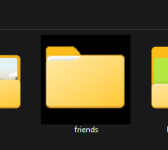
Vor kurzem habe ich zufällig festgestellt, wenn ich einen Ordner von anderer Stelle ausschneide und in diesen temporären Ordner packe, dass der Hintergrund von nur diesem Ordner anders dargestellt wird, als die restlichen Ordner, die sich dort schon befinden!?
Ich würde ja irgendwie vermuten, dass das einfach ein Fehler von Windows ist!?
Schon mal gesehen und vielleicht eine Idee, ob man hier was beheben kann / muss? ;-)

Cheers!
 

Anhänge

  • Screenshot 2025-12-26 123923.png
    Screenshot 2025-12-26 123923.png
    17,8 KB · Aufrufe: 70
Was passiert wenn du Eigenschaften->Anpassen->Anderes Symbol->Standard wählst?
1766749792270.png
 
  • Gefällt mir
Reaktionen: SimmiS und mcbloch
Haha. Wie behindert! ;)

Das auszuprobieren, daran hatte ich nicht gedacht. Gerade mal gemacht...
Das Ordner-Symbol wurde klein und ich dachte direkt, dass es sich jetzt nur verändert hat.
Aber nee, jetzt wird es tatsächlich normal angezeigt.

Tjaja, besten Dank! :-)
 
  • Gefällt mir
Reaktionen: mcbloch und Wo bin ich hier
Interessant, mir sind bei meinem System auch schon einzelne Ordner aufgefallen die so einen schwarzen hintergrund haben.
Ist immer mal so ein einzelner Ordner wie oben im Bild.

Hab aber noch nicht rausgefunden woran das liegt.
 
  • Gefällt mir
Reaktionen: SimmiS
Edit: @Wo bin ich hier das probiere ich nachher auch mal aus und berichte hier auch mal. Danke
 
Immer super, wenn die Lösung so einfach / nah ist. 8)
 
Also bei mir sieht es wie folgt aus:

002.png


001.png


Wie in Post #2 beschrieben klappt perfekt.
003.png

Auf [Anderes Symbol...] klicken dann auf [Standartwerte]
klicken und der schwarze Hintergrund ist weg
und die Größe des Symbols passt auch wieder
(siehe hier zum vergleich den Ordner "Electronic Arts")


Aber, ich müsste das für jeden Ordner eizeln machen, was ziemlich dauern würde.
Mehrere Ordner markieren und wie in Post #2 verfahren ändert das Symbol nur bei einem Ordner.
Wäre gut wenn man das auf einem schlag machen könnte.
 
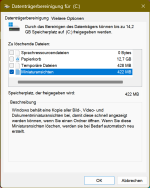
Ihr müsst mal die Miniaturanzeigen bereinigen.
Gibt's online anleitung zu, oder ihr:
  • klickt rechts auf C:/
  • Eigenschaften
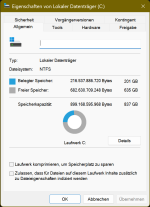
  • unter "Allgemein" auf Bereinigen
  • dort sind ganz unten Miniaturansichten
    wählt zumindest die aus und lasst das System die entfernen
Danach werden bei bedarf neue Minaturansichten erstellt und das Problem sollte auch behben werden.
Der Speicher ist, wenn dieser recht groß ist, sehr träge.
(Die Bereinigung, und auch mal den Button "Systemdaten bereinigen" drücken, kann allgemein regelmäßig durchgeführt werden. Man merkt es bei SSDs gar nicht mehr, aber mit HDDs ist u.U. ein merklicher Unterschied zu spüren. Also liegen doch recht viel Leichen und Müll auf dem System)

Ich merk das mit den Minitaren auf Arbeit. Wir, Fotostudio, haben natürlich zehntausende Minaturen und das verlangsam von Zeit zu Zeit den Aufbau derer recht massiv, bis zum Absturz der explorer.exe...
Nach einer bereinigung haben wir wieder mehrere Wochen ruhe.

Ist leider ein uraltes Reklikt, was Windows schon seit Generationen hat...
 
Zuletzt bearbeitet:
Ist das ggf. bei Win11 woanders hingewandert?
Nutze noch 10...

Kannst auch auf Start (Win-Symbol auf der Taskleiste) klicken und einfach "Datenträgerbereinigung" eingeben.

Hier stehts bei heise.de, es ist wirklich woander hingewandert...
 
  • Gefällt mir
Reaktionen: SimmiS
K-551 schrieb:
Datenträgerbereinigung
Ach, da hätte ich doch drauf kommen können 😅

Na da sieh doch mal an, Datenträgerbereinigung und dann Miniaturansichten mit Haken versehen
86b4b9b0-f376-4819-af5a-27d365b26dd4.d26e5f95fcc901ba6724b6e7883325b5.png und das problem ist gelöst.

49675321-6165-402b-bdc4-76bd5154e7a1.076e0d53433ad076cf664aa88c8ccdb2.png


Danke @K-551

K-551 schrieb:
Ist das ggf. bei Win11 woanders hingewandert?
Ja, hier bei meinem Win 11 Pro ist es nicht unter Eigenschaften zu finden.
86b4b9b0-f376-4819-af5a-27d365b26dd4.d26e5f95fcc901ba6724b6e7883325b5.png
 
SimmiS schrieb:
Ja, hier bei meinem Win 11 Pro ist es nicht unter Eigenschaften zu finden.
Doch, dort unter "Details" soll's wohl sein.
Bis Win10 steht an gleicher Stelle halt nur "Bereinigen".

1766764503282.png

-----------------------------------
EDIT:
Nein, muss mich berichtigen, unter "Details" ist wohl nur 'ne Übersicht mit rel. rudimentären
Bereinigungsoption, nix im Vergleich zur klassischen Datentrtägerbereinigung!
EDIT Ende
-----------------------------------


SimmiS schrieb:
und das problem ist gelöst.
Ja, guck mal du hast 422MB an Miniaturen. Das klingt nicht viel, aber jede Miniatur hat nur wenige kB.
Da haben sich schon so einige tausend angesammelt.
Ich denke mal ihr habt beide SEHR viele Bilder auf dem PC...

Aber schön geholfen zu haben.
 
  • Gefällt mir
Reaktionen: SimmiS
SimmiS schrieb:
Hab aber noch nicht rausgefunden woran das liegt.
Ich vermute mal MS hat da was vermasselt.
Wenn man ISOs einbindet wird ein totes Symbol im Explorer angezeigt.

Hat das wer noch?

1766766059398.png
 
hat die Iso eine autorun.ini?
Ergänzung ()

K-551 schrieb:
Ich denke mal ihr habt beide SEHR viele Bilder auf dem PC
Ich fliege Drohne, ich denke das erklärt deine vermutung 😅
 
  • Gefällt mir
Reaktionen: K-551
Bei "Anpassen" gibt es keine entspr. Option.
Ich sehe auch gerade, dass es nicht alle ISOs betrifft...
Sie basieren alle auf Windows PE. Es gibt da keine Autorun-Funktion.
 
Zurück
Oben