testdisk zeigt partition zu klein an

Lefosia

Newbie
Registriert
Okt. 2009
Beiträge
3
hallo,
ich habe versehentlich angefangen eine partition (vista) zu formatieren, aber sofort abgebrochen. :freak:
nun kann ich nicht mehr auf besagte partition zugreifen und versuch mit testdisk die daten wieder herzustellen ... leider wird die partition VIEL zu klein angezeigt.

testdisk sagt in diesem fall:
check HD jumper settings, BIOS detection, and install latest OS patches and disk drivers.

wie macht man das?
ich kenne mich leider nicht aus.

bitte um hilfe ...
herzlichen dank im voraus!
 
Zuletzt bearbeitet:
Wie wurde formatiert, schnell oder gründlich? Vista überschreibt beim langsamen formatieren die Daten mit Nullen!

Führe mal eine Diagnose mit Testdisk wie folgt aus.
Lade Dir dazu Testdisk 6.12.

Nach dem Start von Testdisk beantwortest Du die Frage nach einer Logdatei mit Y. Den Partitionstyp solltest Du mit Intel beantworten. Dann wird Analyse aus dem dann erscheinenden Menü gewählt. Mit Quick Search wird dann der Vorgang fortgeführt (bei Vista mit Y antworten, wenn die Partitionierung unter diesem OS gemacht wurde).

Wichtig:
Wenn jetzt Partitionen gefunden wurden, kannst Du sie jeweils mit den Pfeiltasten anwählen und mit P deren Inhalt sichtbar machen. Mit Q geht es zurück ins Menü. Sollten keine Partitionen in der ersten Suche gefunden worden sein, wird mit Enter weiter gemacht, hier ist dann im Menü [ Quit ] [ Deeper Search ] [ Write ], die tiefere Suche mit Deeper SEARCH auszuwählen (dieser Vorgang kann dann schon eine Weile dauern).

Wenn jetzt Partitionen (sie sollten jetzt u.U. grün dargestellt werden) gefunden werden, solltest Du sie wieder mit den Cursor Tasten auswählen und mittels P deren Inhalt kontrollieren, also ob alle Daten sichtbar werden. Mit den Cursor-Tasten kann gescrolled werden. Aus dem Menü, beim listen des Inhalts kann man mit c Files und ganze Partitionen kopieren.

Nach jedem elementaren Schritt (also nach der ersten Analyse, nach dem Quick Search mit der Abfrage ob die Disk unter Vista eingerichtet wurde oder nicht und nach dem deeper SEARCH) solltest Du einen Screendump (oder Photo) machen und hoch laden, alternativ kann auch die Logdatei gepostet werden.

Bilder und andere Dateien kannst Du unter Anhänge verwalten (unter dem Edit Feld) hochladen.

Der Weg einer Diagnose ist hier recht anschaulich beschrieben.

Fiona hat auch den folgenden Artikel Beratung: Datenrettung mit „TestDisk“ verfasst, um den Usern das Programm etwas näher zu bringen.
 
vielen dank für die antwort, der groschen ist gefallen :)

habe deeper search ausgeführt, da keine partition gefunden wurde.
das ergebnis und die log:
 

Anhänge

  • after deeper search.jpg
    after deeper search.jpg
    62,2 KB · Aufrufe: 211
  • testdisk log.txt
    testdisk log.txt
    4,2 KB · Aufrufe: 245
Vielleicht Geometriefehler?
Ändere es mal auf Standard und schaue ob dann was gefunden wird?
Starte Testdisk, bestätige bei Log-Datei erstellen mit Enter, wähle deine Festplatte und bestätige mit Enter.
Bestätige auch bei Partition Table Typ Intel mit Enter.
Gehe jetzt auf das Menü Geometry.
Gehe dort auf Heads.
Gib dort 255 ein und bestätige mit Enter.
Gehe dann auf Sectors, gebe dort 63 ein und bestätige mit Enter.
Lasse SectorSize und den Rest in Ruhe.
Bestätige dann mit OK zum verlassen von Geometry.
Du darfst dann Testdisk nicht beenden da du dann die Einstellungen verlierst.
Gehe dann mit dem Pfeil auf Analyse bestätige mit Enter und setze mir einen Screenshot.
Bestätige bei Quick Search und setze mir auch einen Screenshot.

Du kannst da auch mal die Partitionen wenn die gefunden werden markieren, die Taste p drücken und schauen ob du deine Daten siehst.
Zurück kommst du mit q drücken.

Wenn keine Partition gefunden wurde;

Bestätige weiter bis du zum Menü kommst wo unten steht [Quit] [Search] [Write] und gehe mit dem Pfeil auf [Search] (tiefere Suche) und lasse es laufen.
Setze mir einen Screenshot
Du kannst da auch mal die Partitionen wenn die gefunden werden markieren, die Taste p drücken und schauen ob du deine Daten siehst.
Zurück kommst du mit q drücken.

Viele Grüße

Fiona
 
Hallo Fiona,

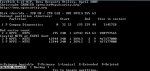
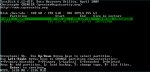
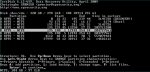
vielen Dank für deine Antwort, habe alles so gemacht - hier die screenshots.

Auch nach deeper search werden die Daten nicht angezeigt, nur die von der funktionierenden Partition (markiert).
Die Meldung: cannot open files, filesystem seems damaged.

Was wäre der nächste Schritt - continue?
Aber was bringt das wenn die Dateien beschädigt sind, gibt es noch Hoffnung für meine Daten?

Viele Grüße!
 

Anhänge

  • analyse.jpg
    analyse.jpg
    66,9 KB · Aufrufe: 188
  • quick search.jpg
    quick search.jpg
    74,2 KB · Aufrufe: 179
  • deeper search.jpg
    deeper search.jpg
    85,1 KB · Aufrufe: 175
Zuletzt bearbeitet:
Zurück
Oben