Überhellter Kontrast

Registriert
März 2026
Beiträge
2
Moin

Ich habe einen Monitor der bislang mit einem Firmen-Laptop verbunden war.
Jetzt ist ein (privater) MiniPC mit dem Monitor verbunden und ich sehe nun ein stark überhelltes Bild. Abgrenzungen zwischen Feldern und Fenstern sind kaum erkennbar.
Wieso kann der Wechsel eines Rechners so etwas bewirken? Das hatte ich bisher nie.
Und wie bekomme ich wieder ein normales Bild?
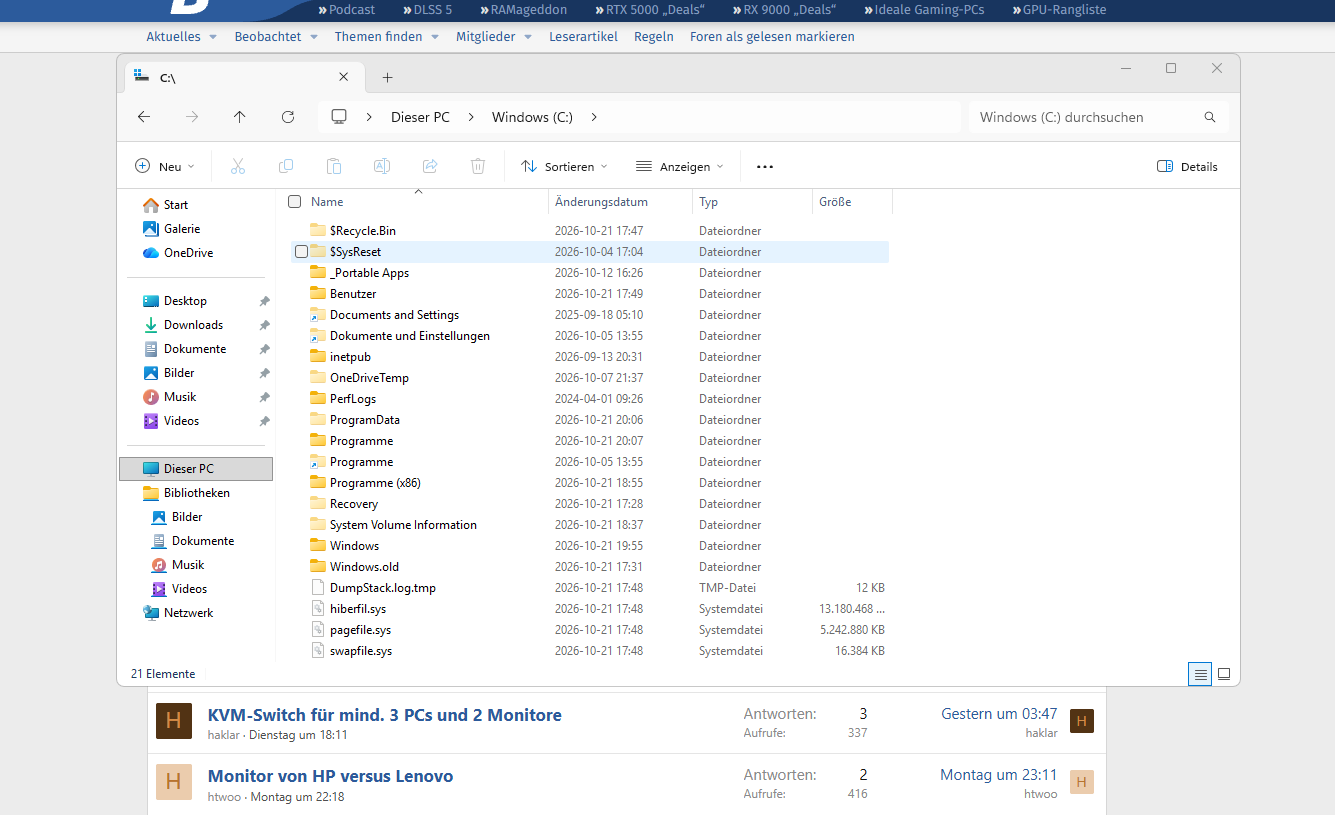
Screenshot 2026-10-22 002851.png


Windows 11
Samsung Monitor

Screenshot 2026-10-22 004628.png
 
Zuletzt bearbeitet:
  • Gefällt mir
Reaktionen: DevD2016 und piepenkorn
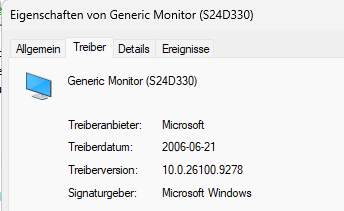
Um welchen Monitor geht es denn ganz präzise? Eventuell hilft ein INF-File vom Hersteller.
 
Auch das richtig eingestellte Gamma spielt eine Rolle. In der Regel 2.2 oder sRGB (welches zum sRGB-Farbraum gehört).

Falls der Bildschirm über HDMI angeschlossen ist - unbedingt auch den HDMI-Pegel überprüfen. Der Monitor sollte dazu eine Einstellung mit den Werten "Auto, Limited/Eingeschränkt und Voll/Full" bieten, je nach OSD-Sprache. Der falsche Wert führt zu verwaschener/sehr milchiger Bildausgabe (da Schwarz und Weißwerte beschnitten werden).

Ebenso kann aktiviertes HDR in Windows (im Desktopbetrieb) ähnliche Symptome auslösen, wenn Windows <-> Monitor falsch konfiguriert sind.
 
Der Screenshot sieht für mich normal aus, also wird es evtl. an den Einstellungen des Monitors liegen.
 
  • Gefällt mir
Reaktionen: frames p. joule
War der Bildschirm in beiden Fällen über den gleichen Anschluss verbunden? HDMI?

Überprüfe, ob Unterschiede bei den beiden Weiß- und Schwarztönen erkennbar sind:

white.png
black.png


Falls nicht, ist wahrscheinlich ein falscher Farbraum eingestellt. Das solltest du in den Grafikeinstellungen in Windows ändern. Andernfalls sind einfach entweder im Treiber der Grafikkarte oder im Monitor selbst Kontrast/Helligkeit entsprechend verstellt.
 
@HomerHalfpenny

Sind das oben deine Screenshot? Wenn ja, die sehen doch völlig normal aus.

Wenn du deinen Monitor prüfen möchtest, dann schau dir mal Monitor Testbilder an oder nutze so Software mit Testbildern.
 
Zuletzt bearbeitet:
Ggf. war auch noch auf dem Firmen Laptop ein Energy Safe Profil aktiviert, weswegen alles dunkler war.
Ansonsten gibts ja am Monitor abseits der normalen Helligkeits-/Kontrasteinstellungen evtl. noch diverse Profile (Bild/Film/Gaming/etc.). Vielleicht versehentlich geswitched?

Der Screenshot war sicher nur als Beispiel, um helle Übergänge zu zeigen, damit man besser versteht was gemeint ist - meine Vermutung.
 
Danke für eure Antworten.

Der Kauf des Monitors liegt sicher schon etliche Jahre zurück.
Der verlinkte Monitor sieht meinem sehr ähnlich.
https://geizhals.de/samsung-s24d330h-ls24d330hsxen-a1475818.html

Auf der Rückseite ist ein Typenschild (hellschwarz auf dunkelschwarz).
Model: S24D330H (oder so ähnlich)
Model Code: LS24D330HSX/EN (oder so ähnlich)
Type No.: LS24D220 (oder so ähnlich)

Kabelverbindung:
Monitor-VGA zu PC-HDMI
Daran hatte sich durch den Rechnerwechsel nichts geändert.

Kontrast/Helligkeit (OSD)
Egal ob 0 oder 100, es ergibt sich keine sichtbare Verbesserung.

Gamma:
Es stehen im OSD-Menü Modus1, Modus2 und Modus3 zur Auswahl. Eingestellt ist Modus1.
Die anderen Modi ergeben keine sichtbare Verbesserung.

HDMI-Pegel:
Finde ich nicht in den OSD-Menüs.

Screenshots:
Ich habe festgestellt dass die Screenshots die Wirklichkeit nicht abbilden (können).

Game-Mode ist ausgeschaltet.

@Amaoto
Bei den Weißtönen sehe ich keinen Unterschied, bei den Schwarztönen einen leichten Unterschied.

@Elektrolyt
Aktiviertes Energy Safe Profil auf dem Firmen-Laptop?
Möglich. Ich kann es nicht nachprüfen da ich auf den Laptop keinen Zugriff mehr habe.
 
Zurück
Oben