Versteckte Festplatte M:?

aceuna

Cadet 1st Year
Registriert
Juli 2019
Beiträge
10
Hallo Zusammen

Vor einigen Tagen ist mir in meinem Windows Explorer aufgefallen, dass ich eine neues Laufwerk M: habe. Dies war mir jedoch nicht bekannt. Auffällig ist, dass diese genau glich goss ist wie Laufwerk C: und genau gleich belegt ist. Jedoch ist die Festplatte leer und ich kann auch keine Dateien darauf erstellen.

Weder mit DISKPART, net use oder in der Datenträgerverwaltung kann ich ein Laufwerk M: sehen. Einem neu angeschlossenen USB Stick kann ich den Buchstaben M: sogar vergeben.

Nach langer Internet suche konnte ich dazu leider nichts finden. Hat jemand eine Idee?

Infos:

Windows 10 Pro

Version 1809

Bild: 17763.615
 
Hallo
Mache mal das neuste Update rauf 1903 vielleicht ist es damit verschwunden.
 
  • Gefällt mir
Reaktionen: aceuna
Hat das Laufwerk M: GB oder MB?

Wenn es MB sind - dann ist das ein Systemlaufwerk das Windows intern nutzt.

Dann: Finger weg mMn.
 
  • Gefällt mir
Reaktionen: aceuna
Mach ein Bild der Datenträgerverwaltung und lade es hier hoch.
 
  • Gefällt mir
Reaktionen: aceuna
Hier sind wohl mehrere Szenarien denkbar -um das mal einzugrenzen:

Screen von der aufgezogen Datenträgerverwaltung (gute Idee)

ein Screen vom Dateiexplorer mit den Eigenschaften dieses Volume M wäre ultimativ

Etwa so:

virt_drive.png


IT_Nerd
 
  • Gefällt mir
Reaktionen: aceuna
Hallo Zusammen

Danke für die Antworten. Das Update werde ich Morgen Testen. Hier einige Bilder:

Explorer:
1563483157357.png


Datenträgerverwaltung:
1563483235347.png


Eigenschaften:
1563483311840.png


DISKPART:
1563483851506.png


PS: Ein Tool wie Ext2FSD habe ich nicht im Einsatz.

Danke und Gruss :)
 
Zuletzt bearbeitet:
Da ist aber wohl einiges faul, in der Datenträgerverwaltung steht das Laufwerk M jedenfalls nicht, bist Du sicher das es kein virtuelles Laufwerk ist im Explorer oder in der VM?
Evtl hat sich die Speicherverwaltung da eingemischt?
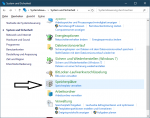
Siehe unter >> Systemsteuerung\System und Sicherheit\Speicherplätze
 

Anhänge

  • Speicherplatz.png
    Speicherplatz.png
    46,1 KB · Aufrufe: 223
Zuletzt bearbeitet:
  • Gefällt mir
Reaktionen: aceuna und Terrier
Zuletzt bearbeitet:
werkam schrieb:
Da ist aber wohl einiges faul, in der Datenträgerverwaltung steht das Laufwerk M jedenfalls nicht, bist Du sicher das es kein virtuelles Laufwerk ist im Explorer oder in der VM?

Ich wüsste nicht woher. Arbeite nebenbei noch mit "VMware Workstation Pro". Kann ich das Prüfen, also ob es evt. ein virtuelles Laufwerk ist ?

Gruss
 
aceuna schrieb:
"VMware Workstation Pro"
Hast Du dort evtl das Laufwerk eingerichtet, kenne mich damit leider nicht aus.
 
Die Speicherplätze sind jedenfalls leer:

1563484776586.png
 
Dann wundert mich aber immer noch wie Du 3 dynamische Laufwerke mit Namen G haben kannst? Wie wurden die denn angelegt?
 
Mal anders!
Datenträger 0 sieht ja nun normal aus.
Was ist denn mit M wenn du bei Datenträger 1 und 2 das Sata Kabel abziehst?
Wenn M dann nicht mehr da ist hat es was mit der abgesteckten Dynamischen Platte und komischen VM Partition zu tun.
Wenn Windows ohne die 2 Platten und dem versteckten M gar nicht startet ist eh alles im A...
 
Zuletzt bearbeitet:
  • Gefällt mir
Reaktionen: aceuna
Hatte die Daten Migriert. Erst waren D: und G: auf der gleiche Platte. Hatte danach eine neue gekauft und die Daten verschoben. Danach habe ich auf der alten Platte neue Partitionen erstellt. War nicht die beste Lösung ich weiß :/

Terrier schrieb:
Mal anders!
Datenträger 0 sieht ja nun normal aus.
Was ist denn mit M wenn du bei Datenträger 1 und 2 das Sata Kabel abziehst?

Teste ich Morgen :)

Gruss
 
Danach habe ich auf der alten Platte neue Partitionen erstellt
Ja aber warum dynamische?
Das wichtigste sichern und dann die Platte löschen und neu formatieren mit Primären Partitionen.
 
Hallo Zusammen

Beim starten im "Abgesicherten Modus" ist die Festplatte/Partition nicht mehr zu sehen.

801977


Nach dem regulären Start taucht sie aber wieder auf.

Ich mache nun mal das Update auf 1903.

Gruss
 
Update auf 1903 hat auch nichts gebracht.
 
In der Registrierungsdatenbank (Registry) :
  1. Registrierungsdatenbank (Registry) öffnen
  2. Zum Eintrag "HKEY_LOCAL_MACHINE\SYSTEM\MountedDevices" gehen
  3. Doppelklick auf einen Eintrag und prüfen, ob rechts was aussagekräftiges steht.
PowerShell
 
Zuletzt bearbeitet:
  • Gefällt mir
Reaktionen: aceuna
Zurück
Oben